
1. Tổng quan
Bài viết hướng dẫn anh/chị cách tạo dữ liệu mẫu trên phần mềm MISA Mimosa 2025 để phục vụ mục đích học tập, làm quen với phần mềm hoặc tham khảo cách hạch toán và lập báo cáo.
- Tạo dữ liệu mẫu có sẵn danh mục và số liệu kế toán.
- Đăng nhập và sử dụng dữ liệu mẫu sau khi tạo thành công.
2. Các bước thực hiện
2.1. Chọn máy chủ tạo dữ liệu
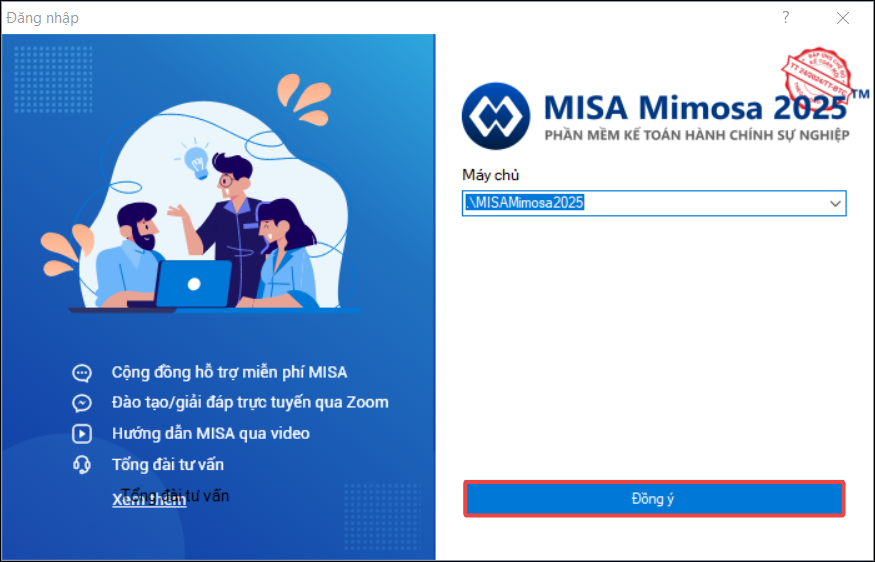
Bước 1: Tại màn hình đăng nhập nhấn dấu x.
Bước 2: Vào Tệp → Tạo dữ liệu kế toán mới.
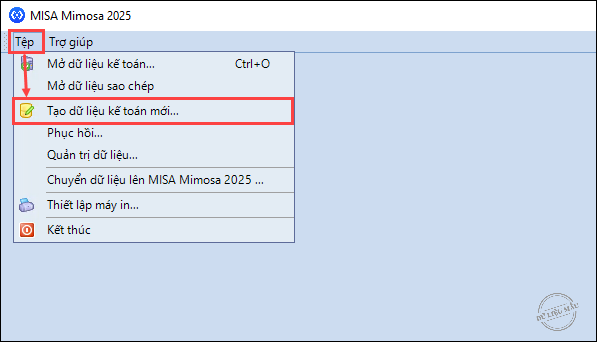
Lưu ý: Với trường hợp mới cài đặt phần mềm thì sau khi cài đặt xong hệ thống hiên thị các chức năng bắt đầu sử dụng phần mềm, anh/chị có thể chọn chức năng Tạo dữ liệu mẫu để tạo.
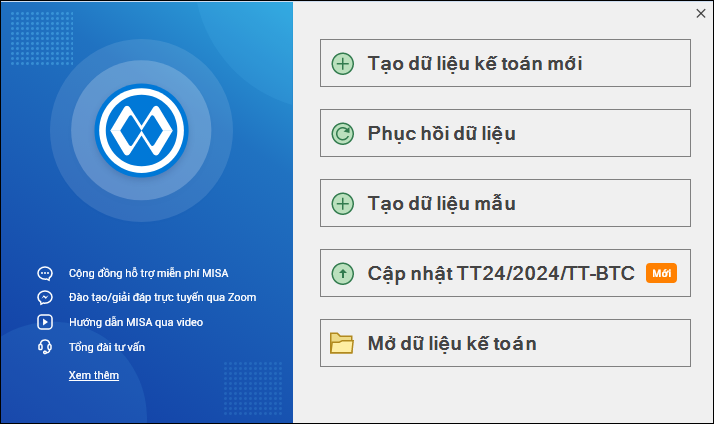
Bước 3: Nhấn Đồng ý
Lưu ý: Chương trình ngầm định sẵn thông tin Máy chủ, có thể chọn lại (nếu cần).
2.2. Tạo dữ liệu mẫu
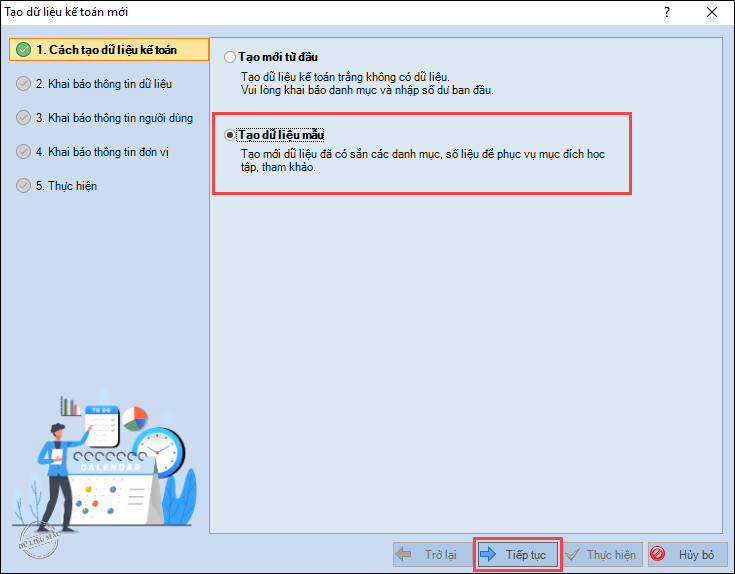
Bước 1: Chọn Tạo dữ liệu mẫu, sau đó nhấn Tiếp tục.
Bước 2: Khai báo thông tin dữ liệu:
- Nhập Tên dữ liệu.
- Chọn Nơi lưu dữ liệu bằng biểu tượng thư mục.
Lưu ý:
- Chương trình ngầm định sẵn Nơi lưu dữ liệu kế toán. Có thể chọn lại nơi lưu dữ liệu kế toán (nếu cần):
- Thư mục lưu dữ liệu phải không để thuộc tính nén thì mới có thể tạo được dữ liệu kế toán.
- Đường dẫn đến thư mục nơi lưu dữ liệu không được là tiếng Việt có dấu.
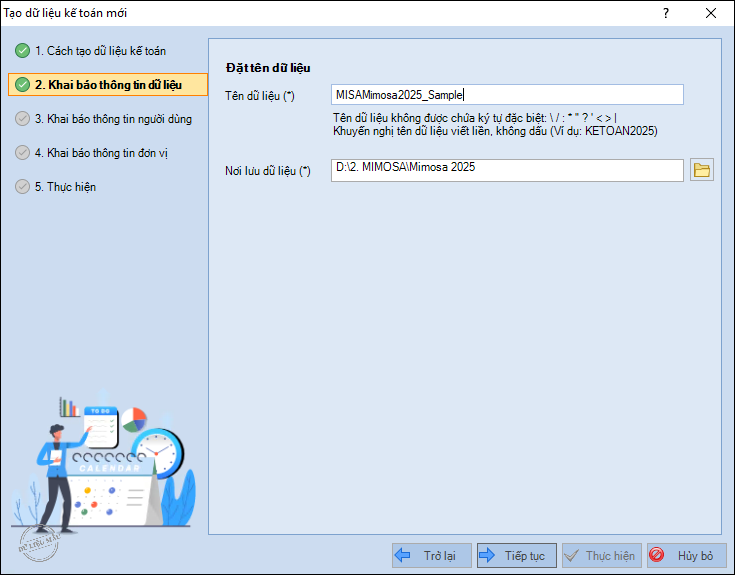
Bước 3: Nhấn Tiếp tục.
Bước 4: Nhấn Thực hiện để bắt đầu tạo dữ liệu mẫu.
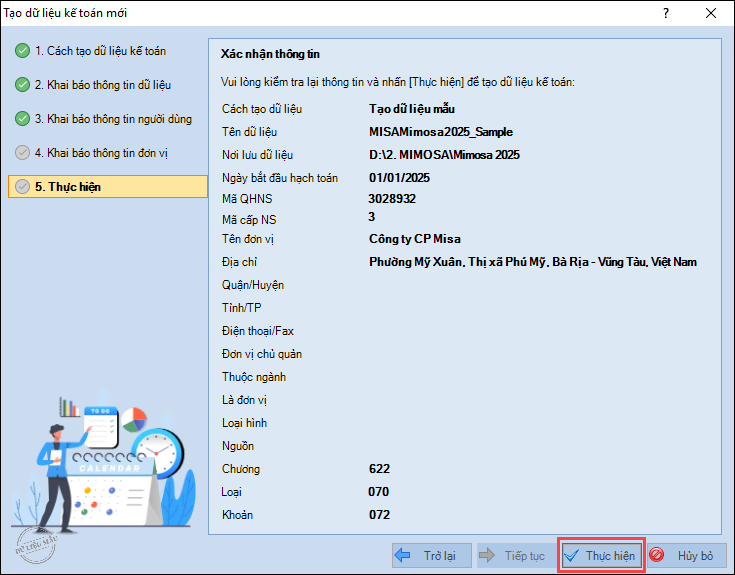
Bước 5: Khi phần mềm thông báo tạo dữ liệu thành công, nhấn Đồng ý.
Bước 6: Dữ liệu mẫu mặc định không có mật khẩu, tên đăng nhập là ADMIN
3. Lưu ý
- Dữ liệu mẫu chỉ phục vụ mục đích học tập và tham khảo, không sử dụng cho nghiệp vụ thực tế.


