
1. Tổng quan
Bài viết hướng dẫn anh/chị cách phục hồi dữ liệu kế toán từ tệp đã sao lưu trong trường hợp cần khôi phục dữ liệu do cài lại Windows, chuyển sang máy tính khác hoặc lấy lại dữ liệu kế toán cũ.
Xem phim hướng dẫn:
- Áp dụng khi có file sao lưu dữ liệu kế toán (.mbk)
- Dùng để khôi phục lại dữ liệu đã sao lưu trước đó
Lưu ý:
- Nên chọn file sao lưu có thời gian gần nhất để đảm bảo đầy đủ dữ liệu.
- Trường hợp đơn vị có nhiều máy cùng nhập liệu thì chỉ máy chủ mới thực hiện được chức năng này.
2. Các bước thực hiện
Bước 1: Kiểm tra file sao lưu (.mbk) trên máy tính theo hướng dẫn tại đây.
Lưu ý: Trường hợp đơn vị có nhiều máy cùng nhập liệu thì file sao lưu chỉ nằm ở máy chủ.
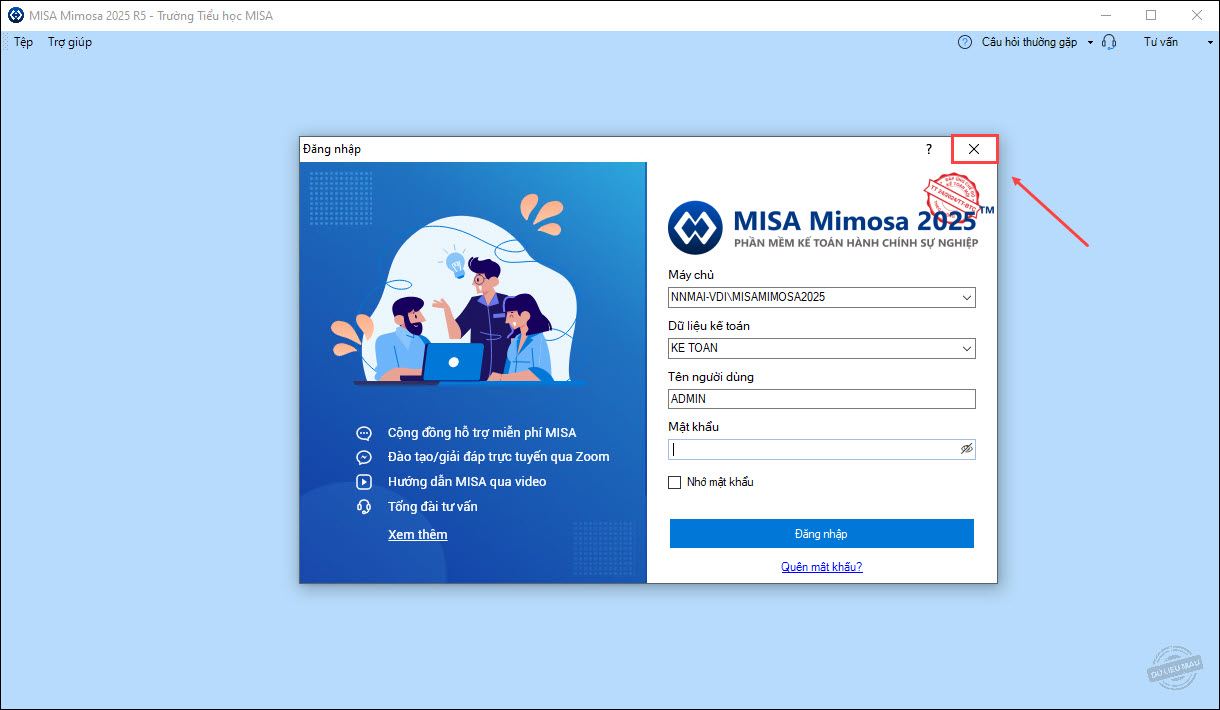
Bước 2: Mở phần mềm, nhấn biểu tượng X tại màn hình đăng nhập để đóng giao diện đăng nhập.
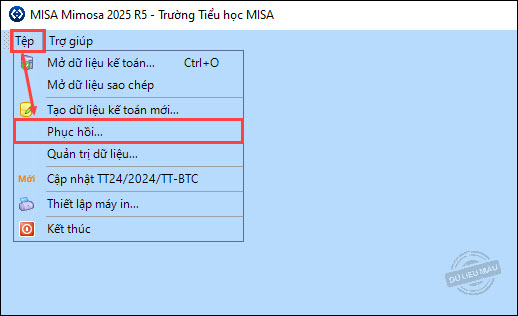
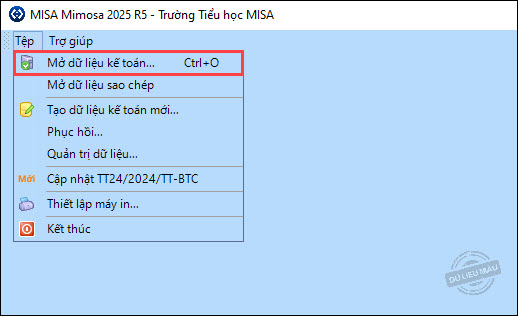
Bước 3: Vào Tệp → Phục hồi.
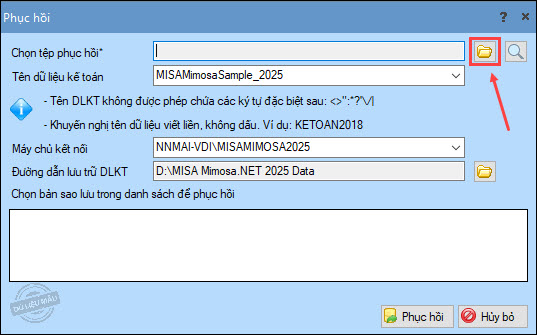
Bước 4: Chọn file sao lưu:
- Nhấn biểu tượng thư mục.
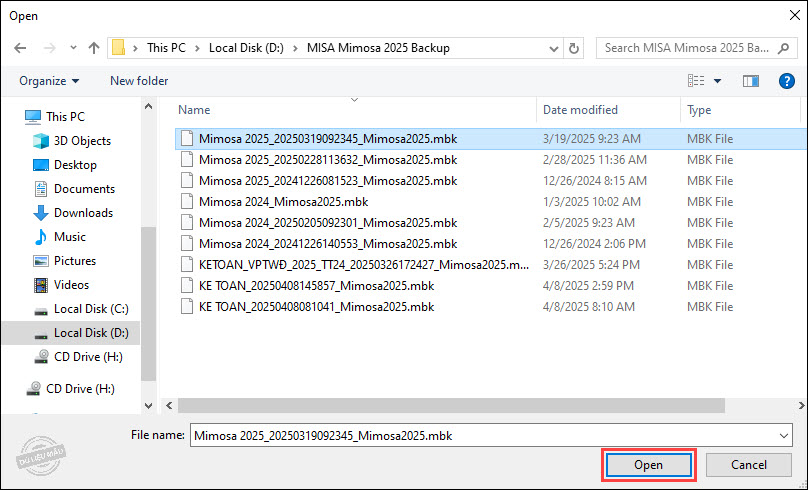
- Chọn file có đuôi .mbk.
- Nhấn Open.
Bước 5: Thiết lập thông tin dữ liệu:
- Nhập Tên dữ liệu kế toán (có thể giữ nguyên hoặc thay đổi): Lưu ý đặt tên khác với các dữ liệu đang có để tránh bị ghi đè dữ liệu.
- Đường dẫn lưu trữ DLKT: Chọn lại đường dẫn lưu dữ liệu sau khi phục hồi nếu cần (mặc định: D:\MISA Mimosa.NET 2025 Data).
Bước 6: Nhấn Phục hồi.
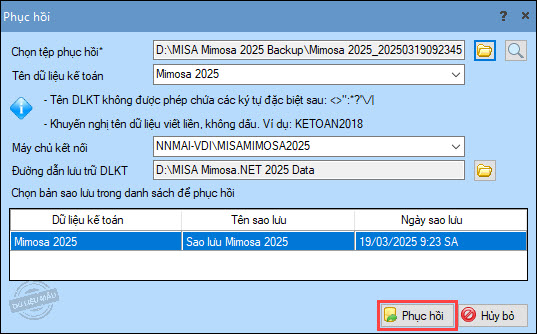
Bước 7: Trường hợp trùng tên dữ liệu:
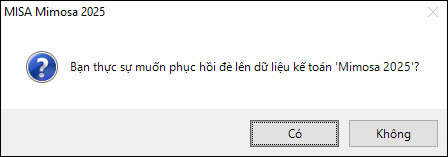
Nhấn Không để nhập tên dữ liệu khác
Lưu ý: Nếu chọn Có, dữ liệu hiện tại sẽ bị thay thế bởi dữ liệu từ file sao lưu. Khuyến nghị nên đặt tên khác để không bị ghi đè làm mất dữ liệu.
Bước 8: Sau khi phục hồi xong, nhấn Đồng ý.
Bước 9: Mở dữ liệu:
- Chọn Tệp → Mở dữ liệu kế toán
- Chọn dữ liệu có tên đã đặt ở Bước 6.
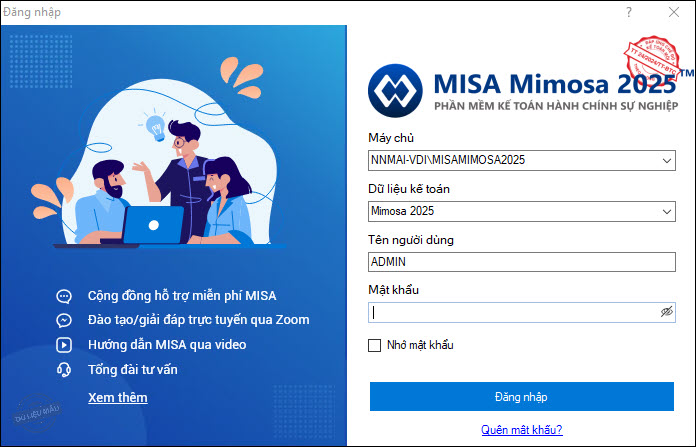
- Nhập mật khẩu (nếu có) và nhấn Đăng nhập để sử dụng dữ liệu.
- Tên đăng nhập và mật khẩu đăng nhập chính là tên đăng nhập và mật khẩu của dữ liệu đã sao lưu trước đó.
3. Lưu ý
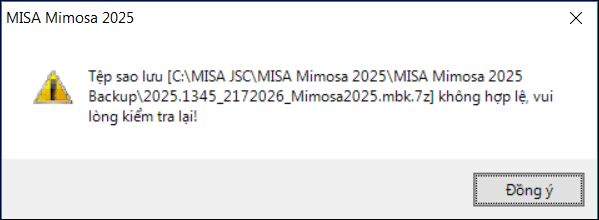
1. Nếu file sao lưu được nén bằng WinRAR hoặc phần mềm tương tự, cần giải nén trước khi thực hiện. Nếu không phần mềm sẽ cảnh báo ” Tệp sao lưu…. không hợp lệ”.
2. Trường hợp phục hồi báo lỗi incomplete:
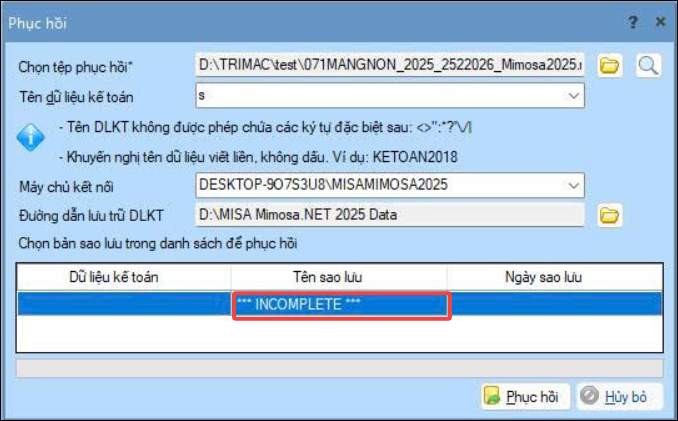
- Nếu file sao lưu nằm trong Downloads hoặc Desktop, hãy copy file sang ổ C, D… rồi thực hiện phục hồi lại.
- Nếu file không nằm trong Downloads/Desktop nhưng vẫn lỗi, hãy thử file sao lưu khác hoặc sao lưu lại file (nếu lấy từ máy tính khác).
- Nếu vẫn không phục hồi được, vui lòng liên hệ nhân viên MISA để được hỗ trợ.


