
1. Tổng quan
- Bài viết hướng dẫn cách phát hành hóa đơn điện tử cho các khoản thu phát sinh, bao gồm phát hành từng hóa đơn hoặc phát hành hàng loạt.
- Nội dung bài viết gồm:
- Phát hành từng hóa đơn điện tử.
- Phát hành hóa đơn điện tử hàng loạt.
Lưu ý:
- Chức năng chỉ thực hiện khi máy tính có kết nối Internet.
- Trường hợp sử dụng dịch vụ chữ ký số MISA eSign, cần thiết lập kết nối trước khi phát hành hóa đơn.
- Trường hợp sử dụng USB Token, cần cắm chứng thư số vào máy tính. Chứng thư số phải còn hiệu lực và không bị thu hồi.
2. Các bước thực hiện
Nhấn chuột trái vào dấu + để xem chi tiết.
2.1. Phát hành từng hóa đơn điện tử
Anh/chị có thể phát hành hóa đơn điện tử ngay trên màn hình Hóa đơn hoặc tại danh sách hóa đơn.
Cách 1: Phát hành tại màn hình Hóa đơn.
Bước 1: Sau khi lập hóa đơn, nhấn Phát hành HĐĐT.
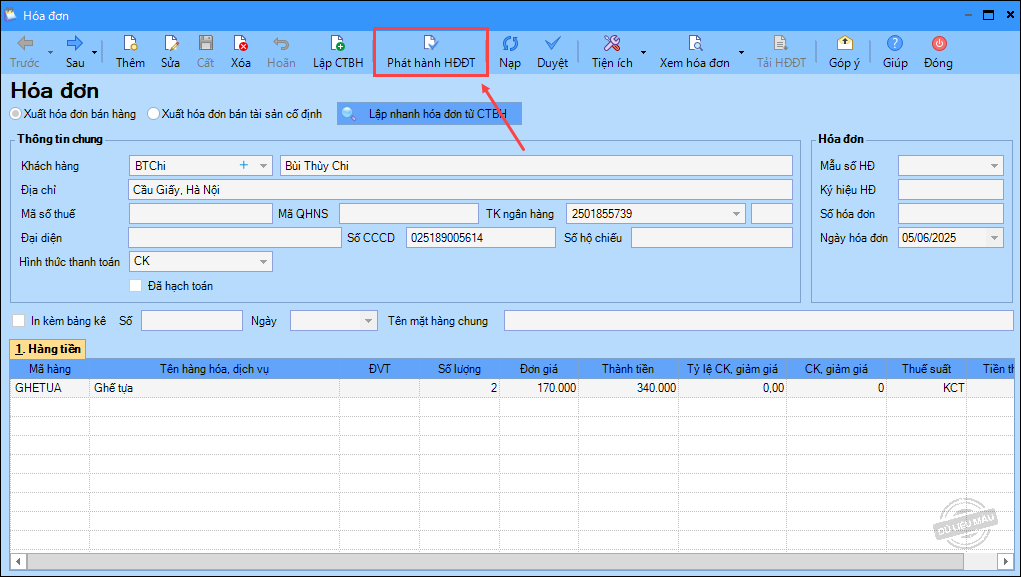
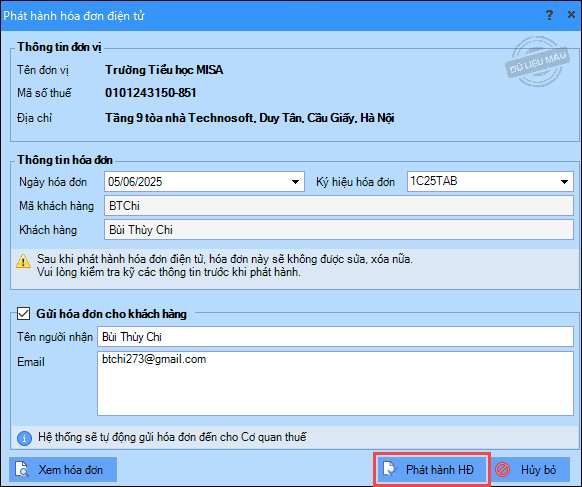
Bước 2: Trên màn hình Phát hành hóa đơn điện tử, chọn Ngày hóa đơn và Ký hiệu hóa đơn.
Bước 3: Tích chọn Gửi hóa đơn cho khách hàng nếu muốn chương trình tự động gửi hóa đơn sau khi phát hành.
- Nhập Tên người nhận.
- Nhập Email.
- Nhấn Xem hóa đơn để kiểm tra trước khi phát hành (nếu cần).
- Nhấn Phát hành hóa đơn.
Bước 4: Thực hiện ký số.
- Trường hợp sử dụng USB Token, chọn chứng thư số và nhấn OK.
- Trường hợp sử dụng MISA eSign, mở ứng dụng trên điện thoại và nhấn Đồng ý để xác nhận ký.
Chương trình đồng thời cấp số hóa đơn và phát hành hóa đơn điện tử.
Bước 5: Kiểm tra trạng thái phát hành.
- Nếu được CQT cấp mã, TT phát hành chuyển sang Đã cấp mã CQT và TT gửi hóa đơn là Đã gửi.
- Nếu chưa được cấp mã, TT phát hành là Chờ cấp mã CQT và TT gửi hóa đơn là Chưa gửi. Sau khi CQT cấp mã, chương trình tự động cập nhật sang Đã cấp mã CQT và Đã gửi.
Cách 2: Phát hành tại danh sách hóa đơn.
Bước 1: Vào phân hệ Hóa đơn\Hóa đơn.
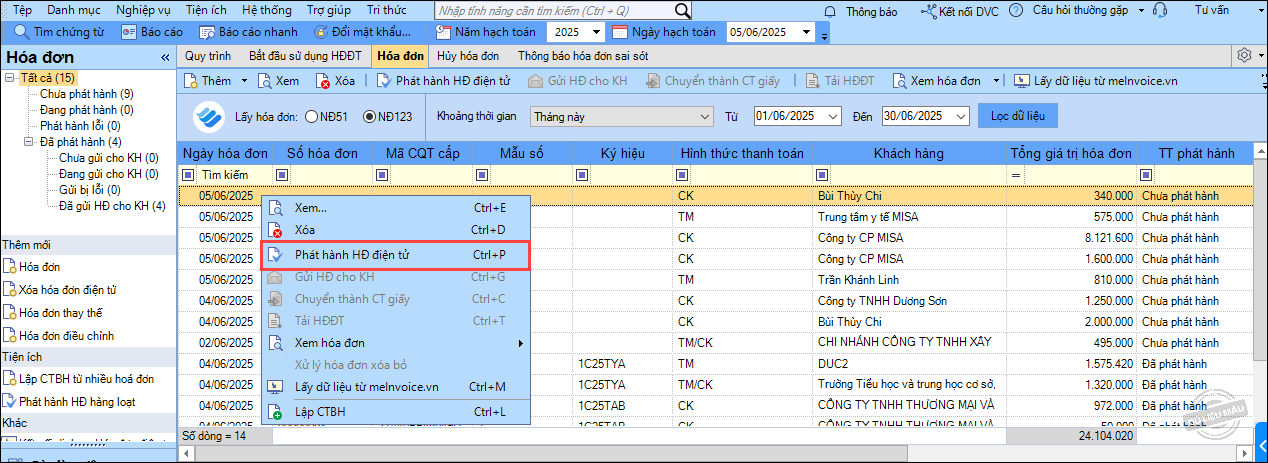
Bước 2: Chọn hóa đơn có TT phát hành là Chưa phát hành hoặc Phát hành lỗi.
Bước 3: Nhấn chuột phải vào hóa đơn và chọn Phát hành HĐ điện tử, hoặc chọn hóa đơn rồi nhấn Phát hành HĐ điện tử trên thanh công cụ.
Bước 4: Trên màn hình Phát hành hóa đơn điện tử, chọn Ngày hóa đơn và Ký hiệu hóa đơn.
Bước 5: Tích chọn Gửi hóa đơn cho khách hàng nếu muốn chương trình tự động gửi hóa đơn sau khi phát hành.
- Nhập Tên người nhận.
- Nhập Email.
- Nhấn Xem hóa đơn để kiểm tra trước khi phát hành (nếu cần).
- Nhấn Phát hành hóa đơn.
Bước 6: Thực hiện ký số.
- Trường hợp sử dụng USB Token, chọn chứng thư số và nhấn OK.
- Trường hợp sử dụng MISA eSign, mở ứng dụng trên điện thoại và nhấn Đồng ý để xác nhận ký.
Chương trình đồng thời cấp số hóa đơn và phát hành hóa đơn điện tử.
Bước 7: Kiểm tra trạng thái phát hành.
- Nếu được CQT cấp mã, TT phát hành chuyển sang Đã cấp mã CQT và TT gửi hóa đơn là Đã gửi.
- Nếu chưa được cấp mã, TT phát hành là Chờ cấp mã CQT và TT gửi hóa đơn là Chưa gửi. Sau khi CQT cấp mã, chương trình tự động cập nhật sang Đã cấp mã CQT và Đã gửi.
2.2. Phát hành hóa đơn điện tử hàng loạt
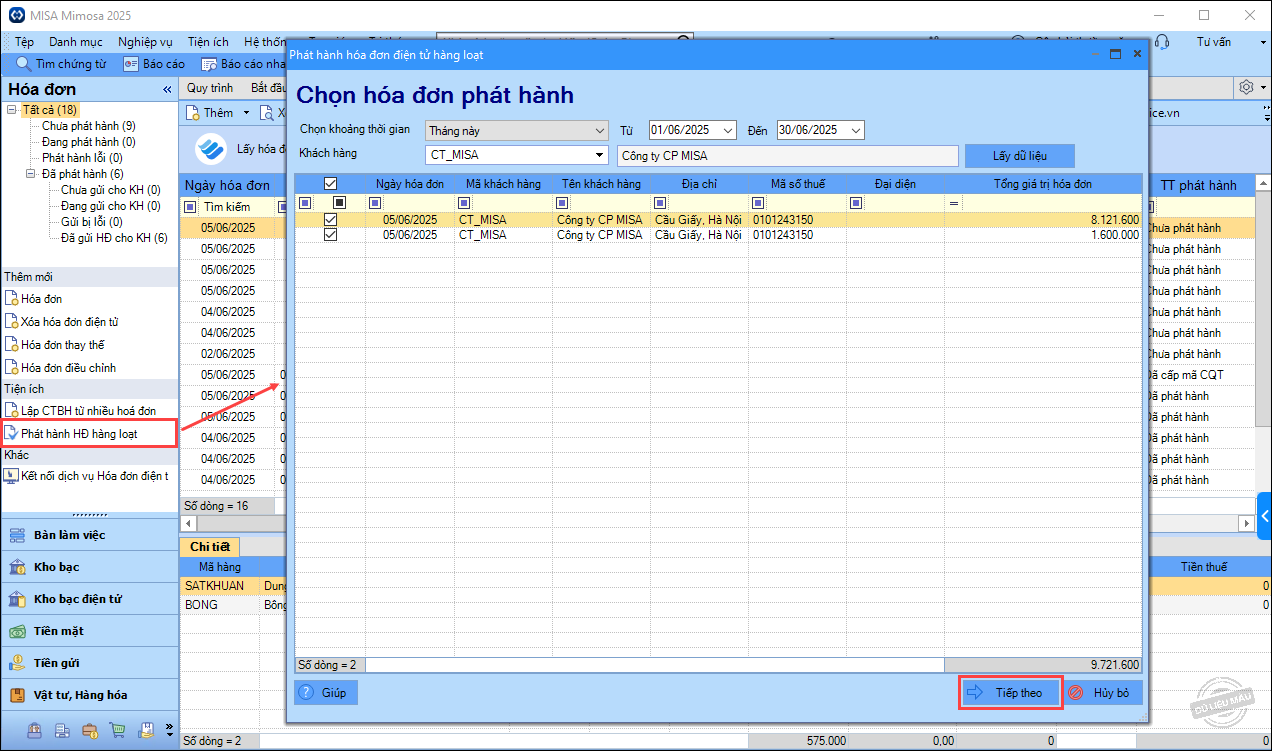
Bước 1: Vào phân hệ Hóa đơn, nhấn Phát hành HĐ hàng loạt.
Bước 2: Chọn Khoảng thời gian, Khách hàng rồi nhấn Lấy dữ liệu.
Bước 3: Tích chọn các hóa đơn cần phát hành rồi nhấn Tiếp theo.
Bước 4: Kiểm tra thông tin hóa đơn rồi nhấn Tiếp theo.
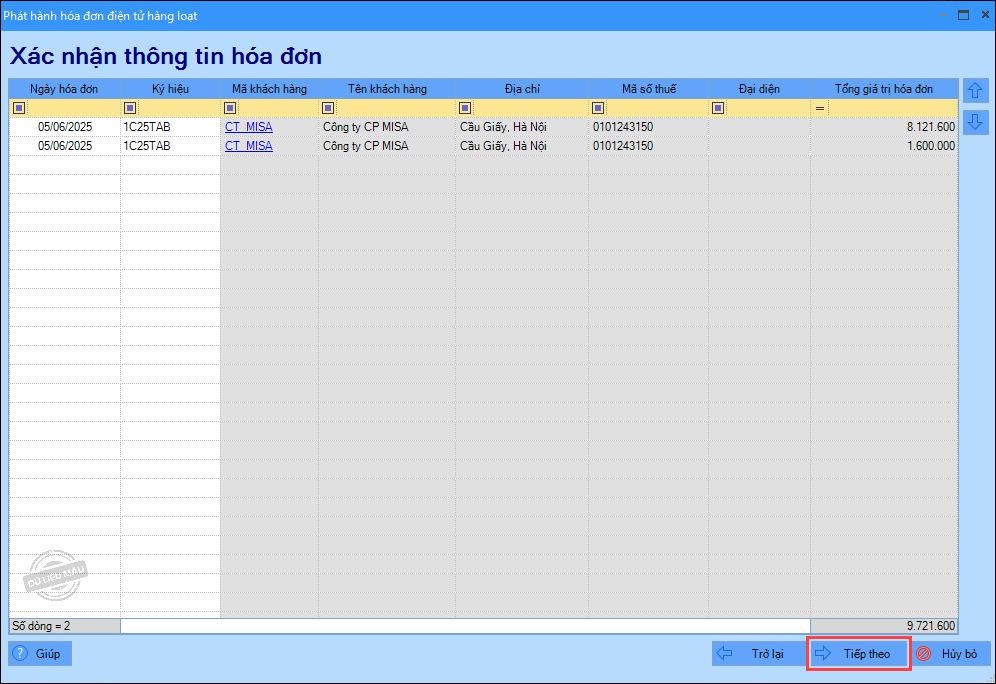
Bước 5: Tích chọn các hóa đơn cần gửi cho khách hàng.
Bước 6: Nhập Email người nhận nếu chưa có, sau đó nhấn Thực hiện.
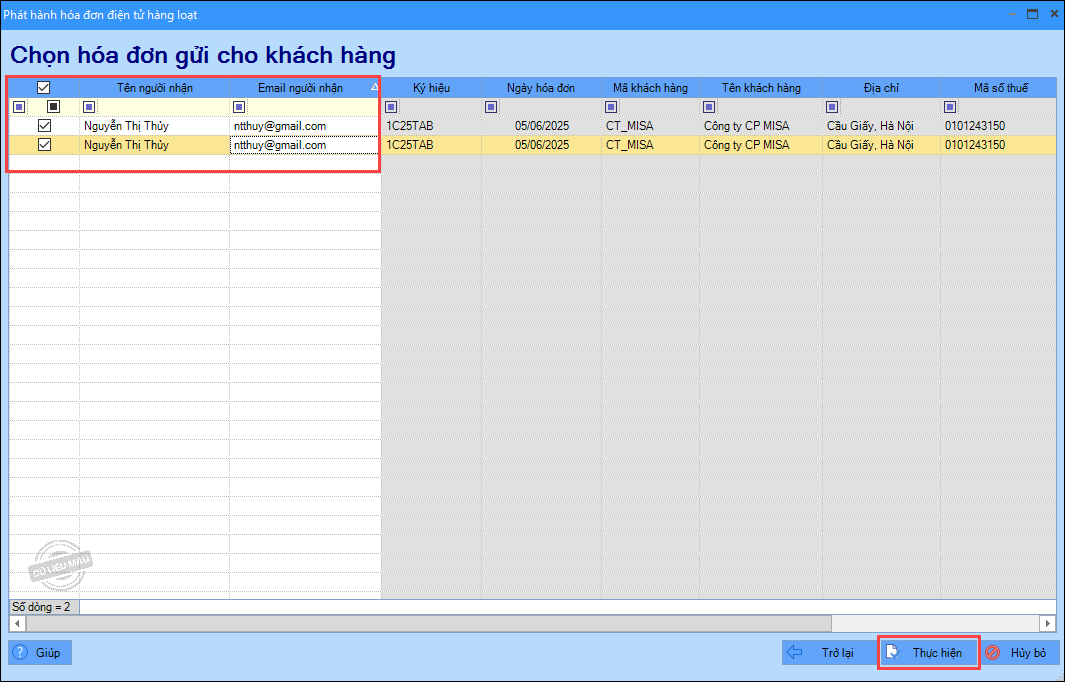
Bước 7: Thực hiện ký số.
- Trường hợp sử dụng USB Token, chọn chứng thư số và nhấn OK.
- Trường hợp sử dụng MISA eSign, mở ứng dụng trên điện thoại và nhấn Đồng ý.
Chương trình đồng thời cấp số hóa đơn và phát hành hóa đơn điện tử.
Lưu ý:
Theo Nghị định 70/2025/NĐ-CP, đơn vị cần ký số để phát hành hóa đơn chậm nhất vào ngày làm việc tiếp theo kể từ ngày lập hóa đơn.
Nếu Ngày phát hành lớn hơn Ngày lập hóa đơn + 1 ngày, chương trình sẽ hiển thị cảnh báo.
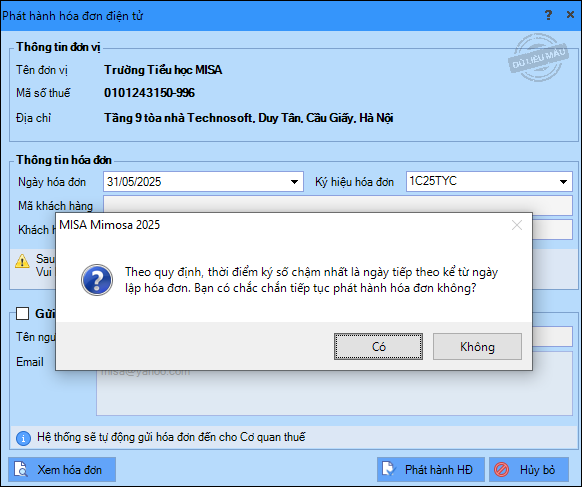
- Chọn Có để tiếp tục ký số và phát hành hóa đơn.
- Chọn Không để hủy thao tác phát hành.
Bước 8: Kiểm tra trạng thái phát hành.
- Nếu được CQT cấp mã, TT phát hành chuyển sang Đã cấp mã CQT và TT gửi hóa đơn là Đã gửi.
- Nếu chưa được cấp mã, TT phát hành là Chờ cấp mã CQT và TT gửi hóa đơn là Chưa gửi. Sau khi CQT cấp mã, chương trình tự động cập nhật trạng thái.
3. Lưu ý
Nếu phát hành hóa đơn báo lỗi tiếng Anh, anh/chị thực hiện như sau:
- Vào phân hệ Hóa đơn → chọn tab Bắt đầu sử dụng.
- Kiểm tra đã kết nối với phần mềm MeInvoice chưa.
- Chưa kết nối: Nhấn Kết nối ngay và thực hiện theo hướng dẫn tại đây.
- Đã kết nối: Nhấn Hủy kết nối, sau đó kết nối lại.
- Thực hiện phát hành hóa đơn lại.


