
1. Tổng quan
Bài viết hướng dẫn anh/chị thiết lập và sử dụng chữ ký số từ xa MISA eSign trên phần mềm để ký số các chứng từ, hóa đơn điện tử và hồ sơ Kho bạc điện tử mà không cần sử dụng USB Token.
Nội dung bài viết bao gồm:
- Thiết lập kết nối chữ ký số từ xa MISA eSign.
- Thực hiện phát hành hóa đơn điện tử bằng MISA eSign.
- Thực hiện ký gửi hồ sơ Kho bạc điện tử bằng MISA eSign.
2. Các bước thực hiện
MISA eSign là dịch vụ chữ ký số từ xa, cho phép anh/chị ký số mọi lúc, mọi nơi trên điện thoại di động, máy tính bảng hoặc máy tính mà không cần sử dụng USB Token.
2.1. Thiết lập kết nối chữ ký số MISA eSign
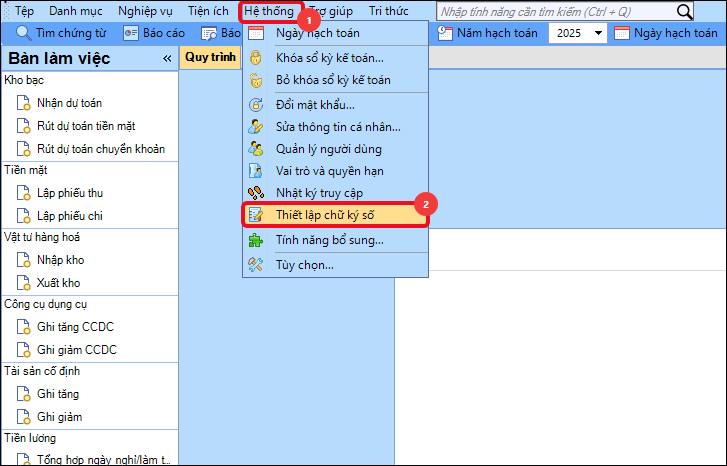
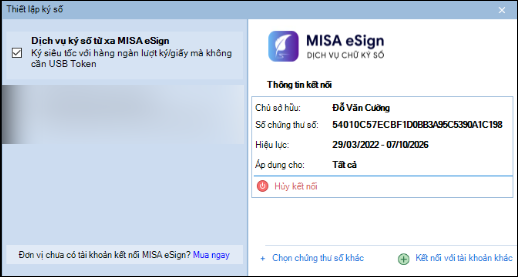
Bước 1: Vào Hệ thống\Thiết lập chữ ký số.
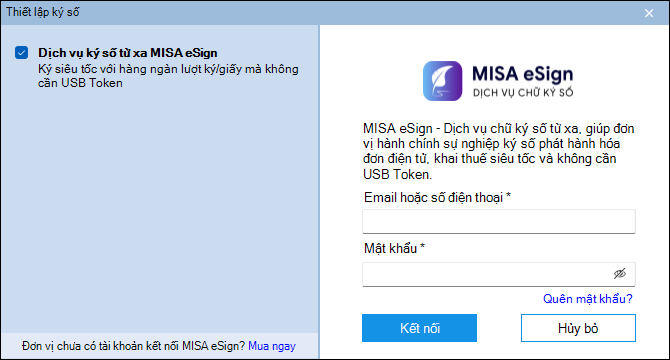
Bước 2: Tích chọn Dịch vụ ký số từ xa MISA eSign và thực hiện kết nối với MISA eSign.
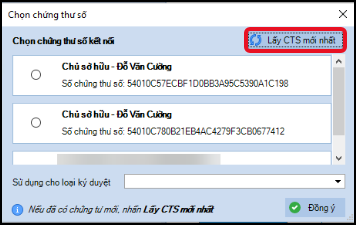
Bước 3: Phần mềm hiển thị danh sách chứng thư số. Nhấn Lấy CTS mới nhất để cập nhật các chứng thư số mới nhất.
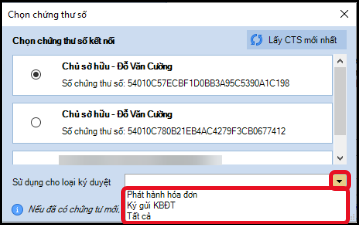
Bước 4: Chọn phạm vi sử dụng chứng thư số: Phát hành hóa đơn, Ký gửi KBĐT hoặc Tất cả. Nhấn Đồng ý.
Bước 5: Kiểm tra lại Thông tin kết nối.
- Nhấn Chọn chứng thư số khác nếu muốn thay đổi chứng thư số sử dụng.
- Nhấn Kết nối với tài khoản khác nếu muốn thay đổi tài khoản MISA eSign đang kết nối.
Lưu ý: Trường hợp thay đổi chứng thư số của kế toán trưởng/chủ tài khoản trên Dịch vụ công Kho bạc Nhà nước sang chữ ký số từ xa MISA eSign, xem hướng dẫn tại đây.
2.2. Thực hiện phát hành hóa đơn điện tử
Sau khi thiết lập thành công MISA eSign, anh/chị có thể phát hành hóa đơn điện tử mà không cần sử dụng USB Token.
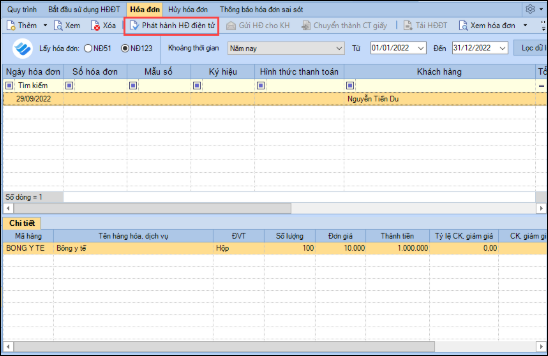
Bước 1: Tại hóa đơn cần phát hành, nhấn Phát hành hóa đơn điện tử.
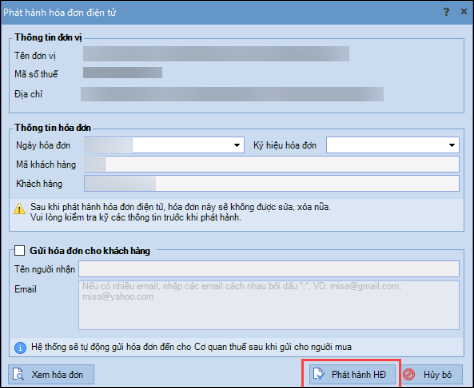
Bước 2: Kiểm tra lại thông tin hóa đơn và nhấn Phát hành HĐ.
Bước 3: Xác nhận yêu cầu ký số trên ứng dụng MISA eSign bằng thiết bị đã đăng ký để hoàn tất việc phát hành hóa đơn.
2.3. Thực hiện ký gửi hồ sơ Kho bạc điện tử
Sau khi thiết lập MISA eSign, anh/chị có thể ký duyệt và gửi hồ sơ Kho bạc điện tử mà không cần USB Token.
2.3.1. Kế toán trưởng ký duyệt hồ sơ trên phần mềm
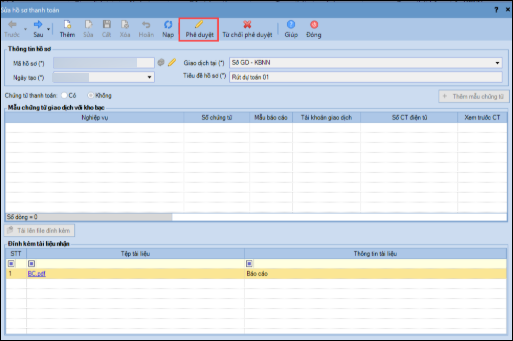
Bước 1: Tại danh sách hồ sơ, nhấn đúp chuột vào hồ sơ cần phê duyệt và chọn Phê duyệt.
Bước 2: Hệ thống gửi yêu cầu xác nhận ký số đến thiết bị di động đã đăng ký.
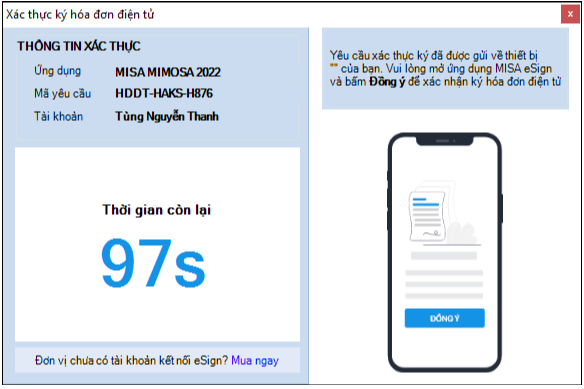
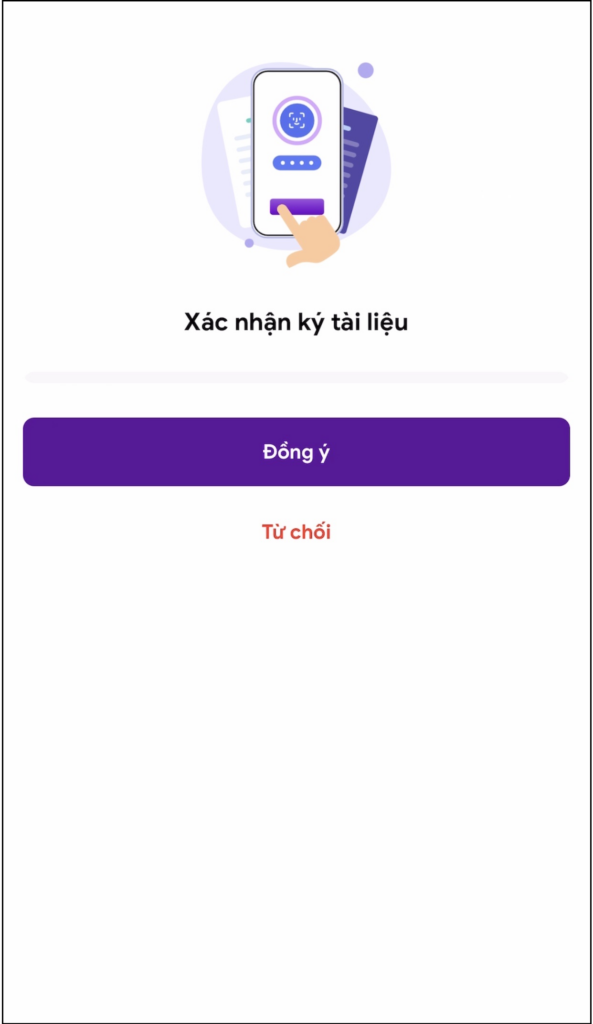
Bước 3: Nhấn Đồng ý trên ứng dụng MISA eSign để xác nhận ký tài liệu.
2.3.2. Thủ trưởng đơn vị ký duyệt trên DVC MISA
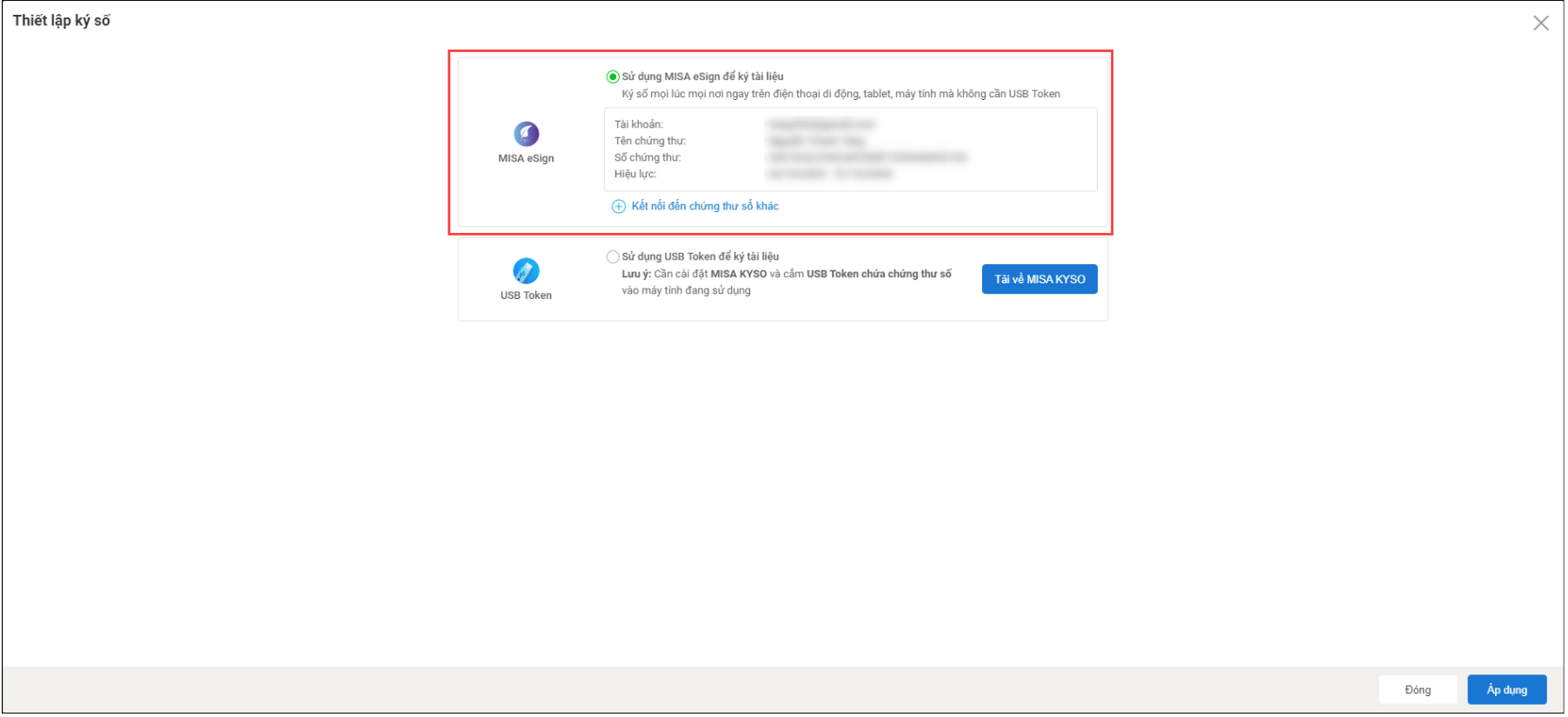
Bước 1: Thiết lập chữ ký số trên DVC MISA.
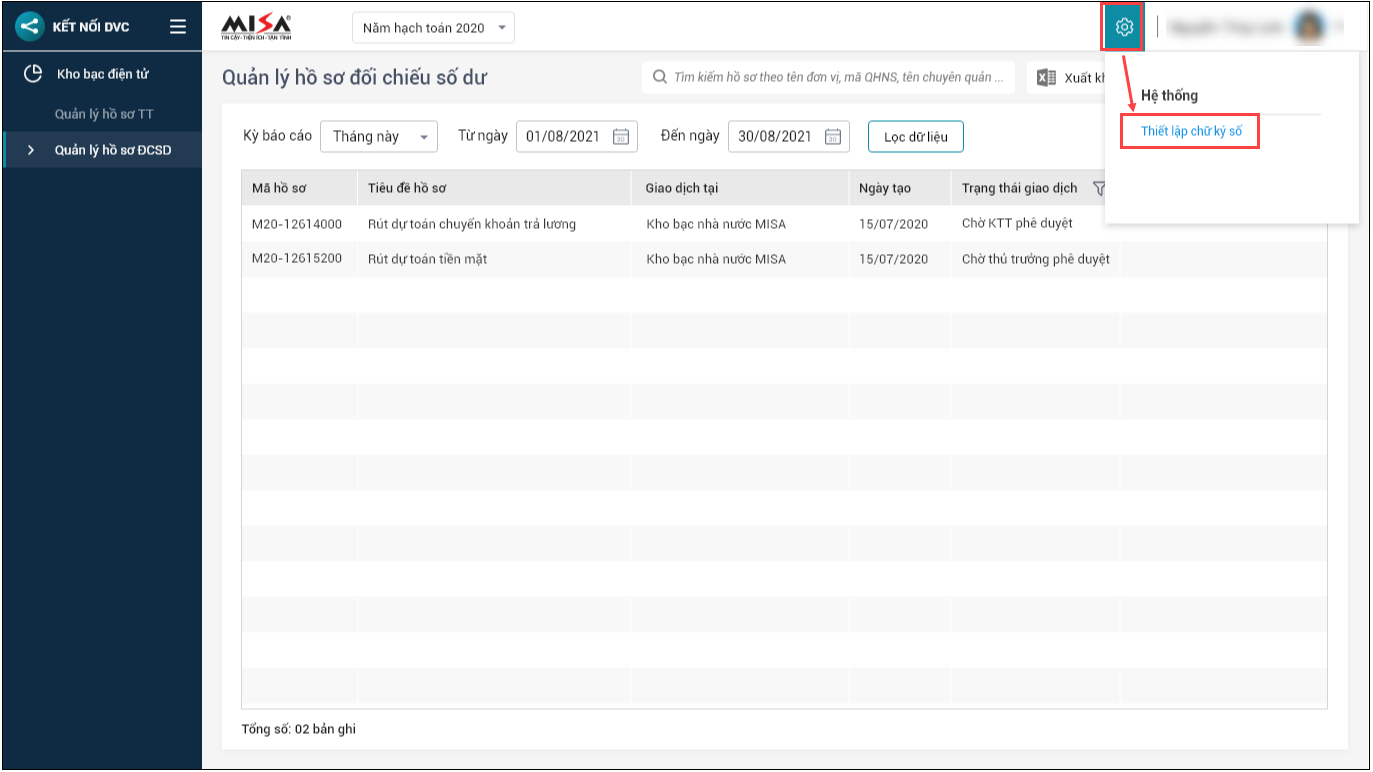
- Nhấn biểu tượng Hệ thống, chọn Thiết lập chữ ký số.
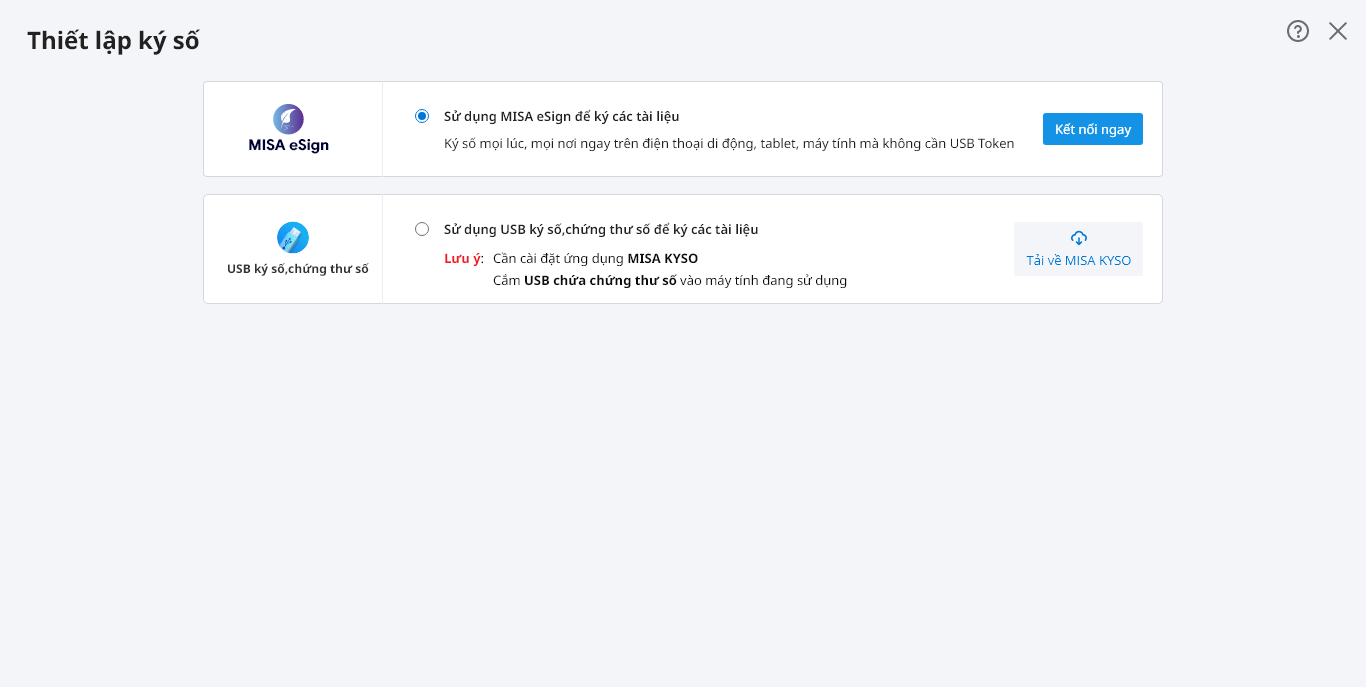
- Tích chọn Sử dụng MISA eSign để ký tài liệu, nhấn Kết nối ngay.
- Chọn chứng thư số cần sử dụng và nhấn Đồng ý.
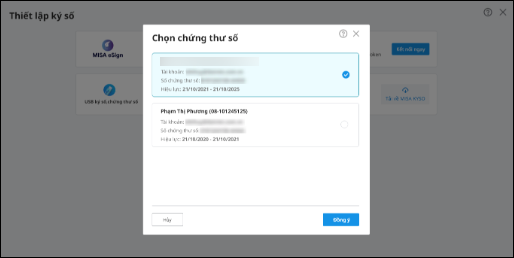
- Hoàn tất thiết lập chữ ký số trên DVC MISA.
Bước 2: Thực hiện ký số hồ sơ.
- Tại danh sách hồ sơ, chọn hồ sơ cần phê duyệt và nhấn Phê duyệt.
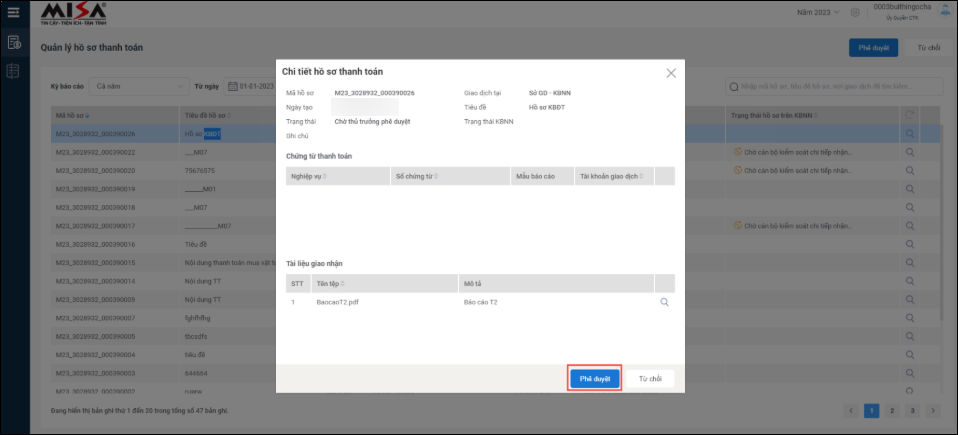
- Hệ thống gửi yêu cầu xác nhận ký số đến thiết bị di động. Anh/chị thực hiện xác nhận trên ứng dụng MISA eSign để hoàn tất việc ký duyệt hồ sơ.


