
1. Tổng quan
Bài viết này hướng dẫn anh/chị cách thay đổi ngày hạch toán mặc định về ngày hiện tại hoặc ngày bất kỳ tùy theo nhu cầu của đơn vị giúp việc hiển thị đúng thông tin ngày chứng từ, ngày hạch toán khi thêm mới chứng từ trên phần mềm.
2. Các bước thực hiện
Khi thêm mới chứng từ như rút dự toán. phiếu thu….đang tự nhảy mặc định ngày chứng từ và ngày hạch toán không đúng ngày hiện tại anh/chị làm như sau:
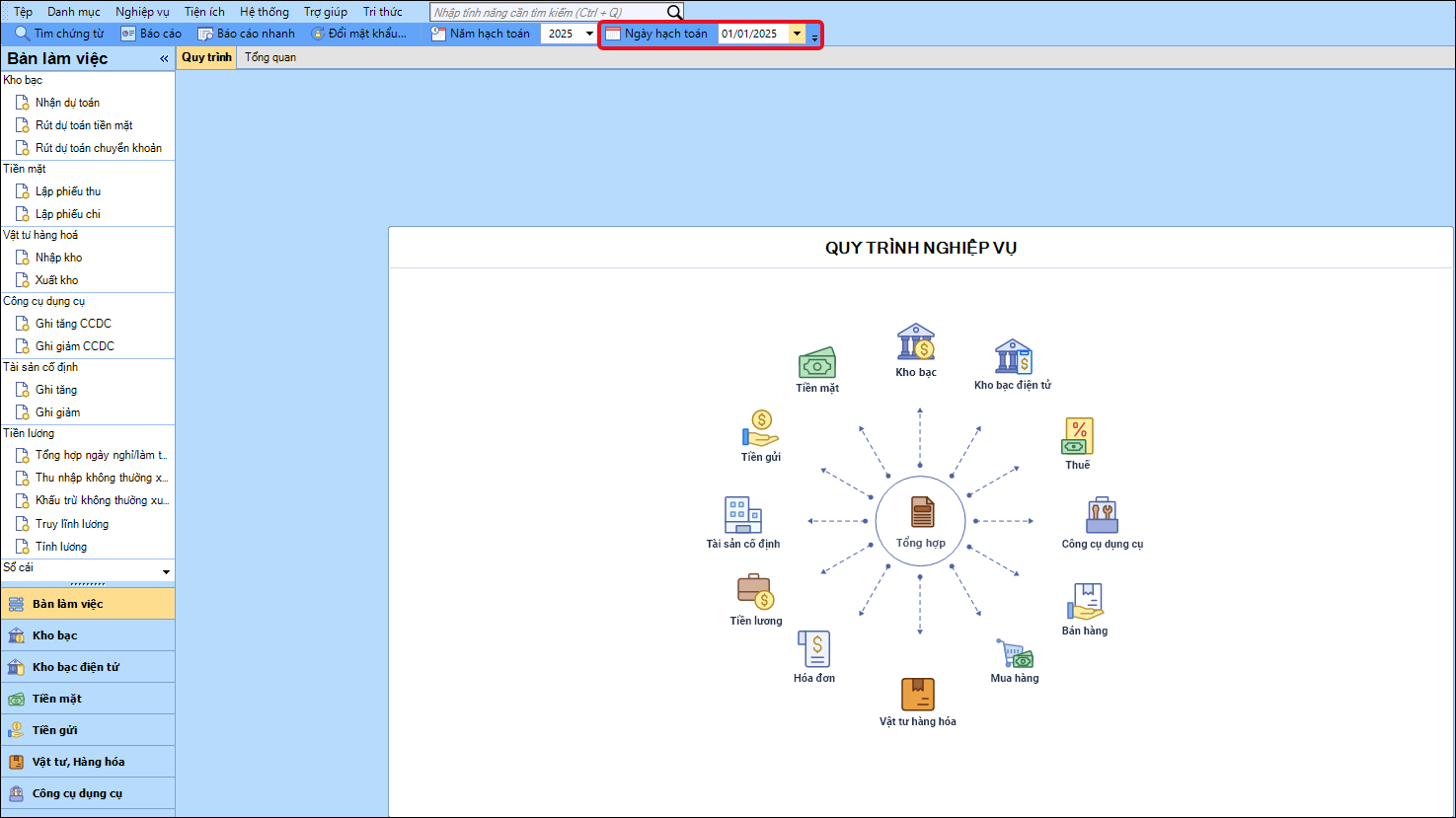
Cách 1: Sửa trực tiếp tại mục Ngày hạch toán
Trên giao diện phần mềm, bên cạnh Năm hạch toán có Ngày hạch toán. Anh/chị sửa ngày hạch toán về ngày hiện tại hoặc ngày mong muốn.
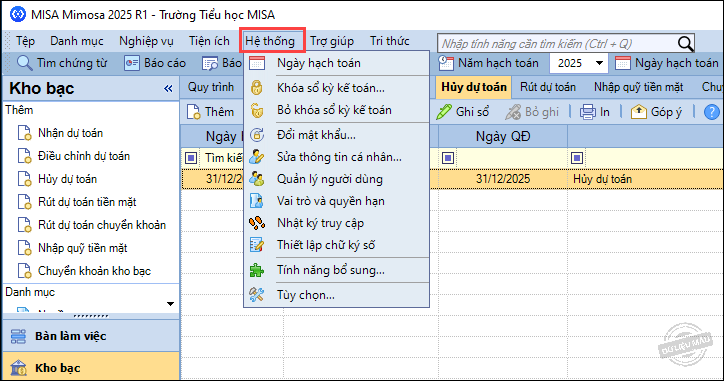
Cách 2: Vào Hệ thống\Ngày hạch toán
Bước 1: Vào Hệ thống, chọn Ngày hạch toán.
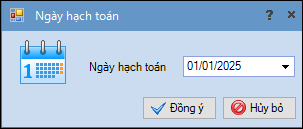
Bước 2: Gõ lại Ngày hạch toán mặc định mới.
Bước 3: Nhấn Đồng ý.
3. Lưu ý
- Ngày hạch toán này sẽ mặc định theo ngày máy tính, nếu ngày máy tính bị sai, anh/chị có thể sửa lại ngày máy tính theo hướng dẫn sau:
-
-
Nhấn Windows + R
-
Gõ
control→ Enter (mở Control Panel) -
Chọn Clock and Region
-
Chọn Date and Time
-
Nhấn Change date and time…
-
Chỉnh ngày, giờ đúng sau đó nhấn OK
-


