
1. Tổng quan
Bài viết này hướng dẫn anh/chị cách sử dụng chức năng Nhật ký truy cập để kiểm tra, truy vết các thao tác thay đổi dữ liệu kế toán. Sử dụng chức năng kiểm tra nhật ký truy cập khi cần kiểm tra nguyên nhân chứng từ (ví dụ: phiếu xuất kho, phiếu thu, phiếu chi…) bị bỏ ghi, bị sửa, bị xóa, đã chốt nhưng bị thay đổi hoặc khi đơn vị gặp vấn đề “không hiểu sao bị bỏ ghi”, “kiểm tra giúp ai bỏ ghi”, “ai sửa chứng từ”, “kiểm tra hộ lịch sử thao tác”… để xác định người thực hiện, thời gian và thao tác đã phát sinh.
2. Các bước thực hiện
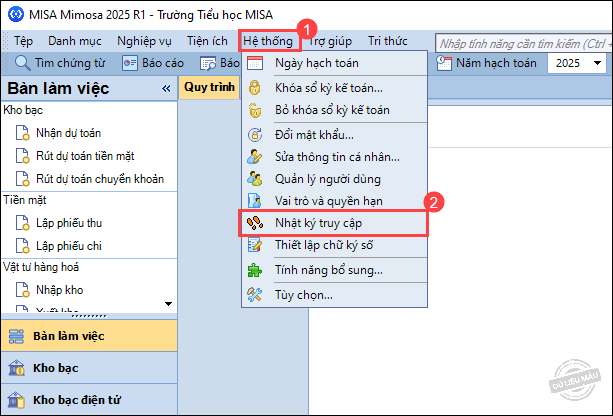
Bước 1: Vào Hệ thống\ Nhật ký truy cập.
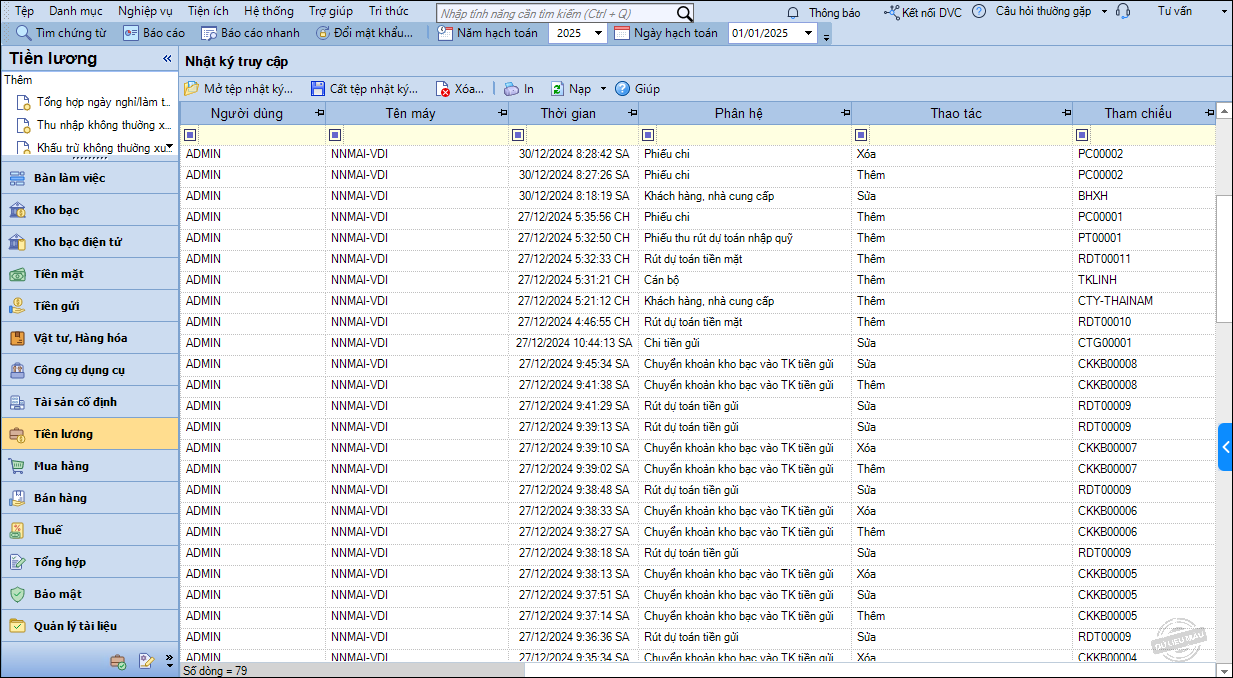
Bước 2: Tại màn hình Nhật ký truy cập, theo dõi các thông tin về lịch sử thay đổi dữ liệu của đơn vị.
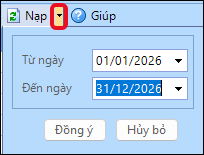
Lưu ý: Có thể xem lịch sử truy cập và các thao tác liên quan đến người dùng cụ thể tại khoảng thời gian mong muốn bằng cách ấn vào biểu tượng mũi tên trên chức năng Nạp, chọn khoảng thời gian muốn tra cứu và nhấn Đồng ý.
Màn hình hiển thị các thông tin sau:
- Người dùng: Hiển thị tài khoản phát sinh thao tác thay đổi dữ liệu.
- Tên máy: Hiển thị tên máy tính sử dụng phần mềm.
- Thời gian: Hiển thị thời điểm phát sinh thao tác, được sắp xếp theo thứ tự giảm dần.
- Phân hệ: Hiển thị danh mục, chứng từ hoặc chức năng được thay đổi.
- Thao tác: Hiển thị thao tác đã thực hiện trên dữ liệu.
- Tham chiếu: Giúp truy tìm lại danh mục hoặc chứng từ liên quan.
Anh/chị có thể nhập hoặc chọn các thông tin cần tra cứu vào ô tìm kiếm dưới các tiêu đề cột tương ứng Tên người dùng, Tên máy, Thời gian, Phân hệ.
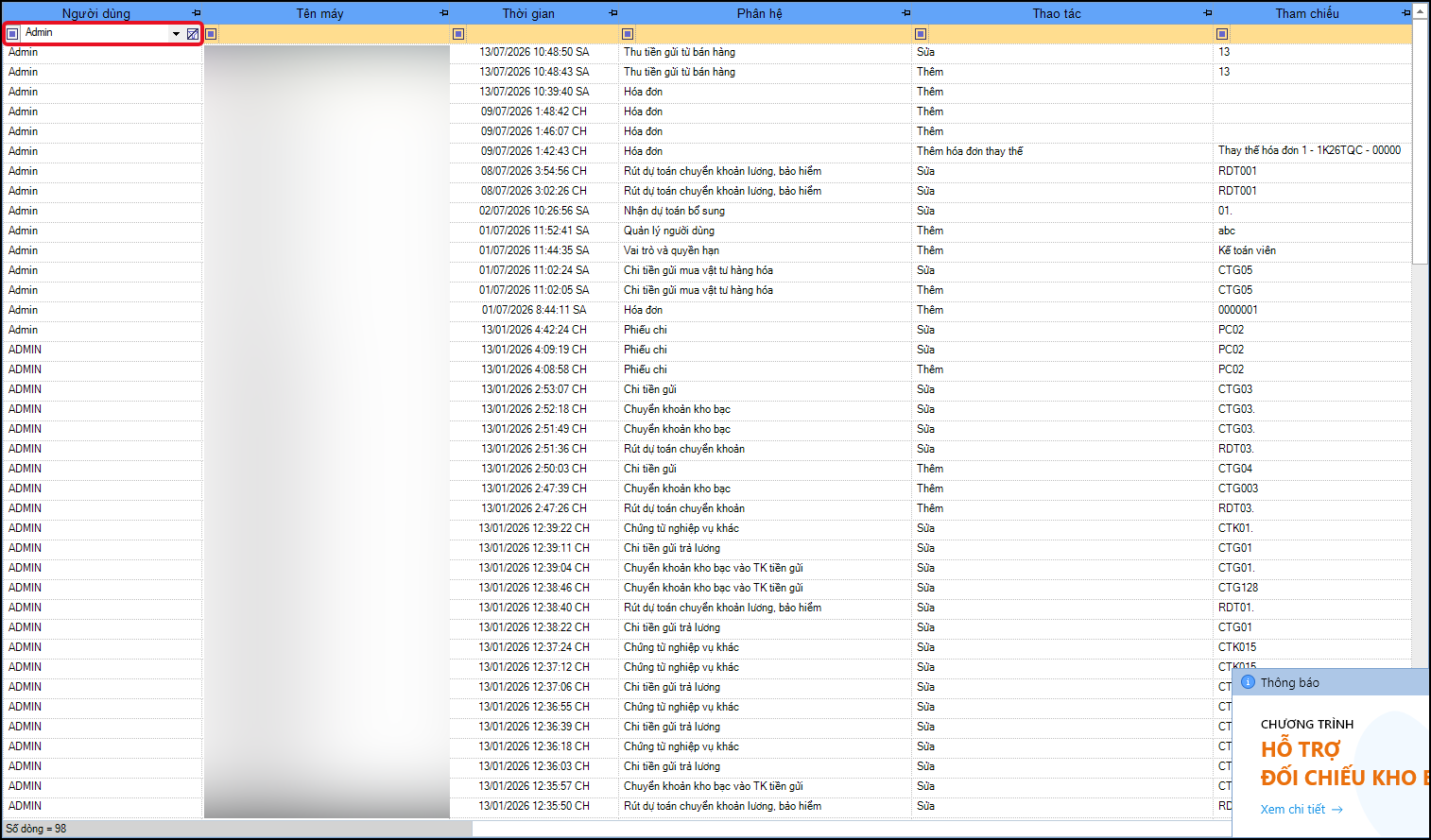
Tại đây anh/chị cũng có thể:
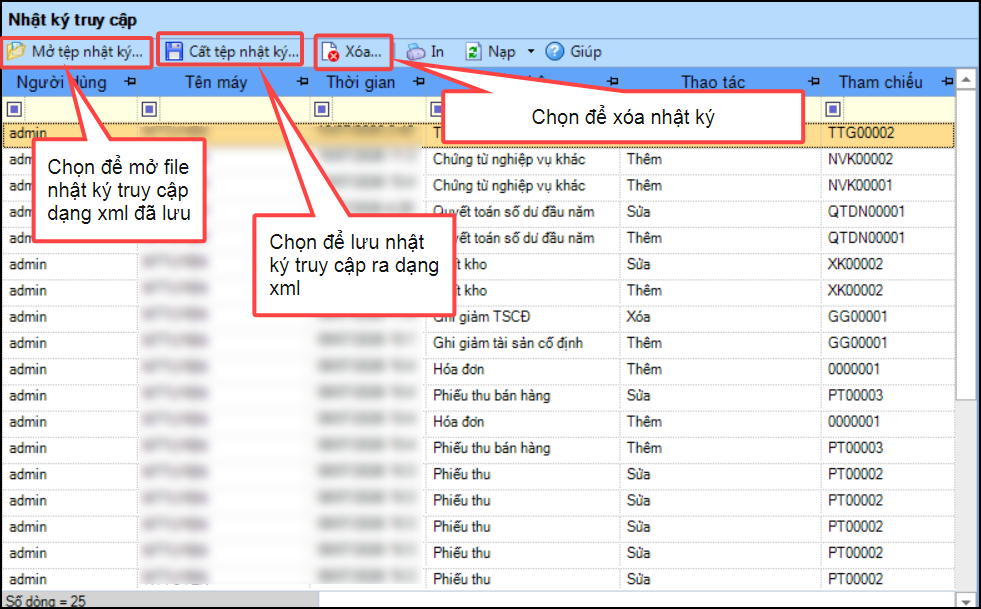
- Chọn Cất tệp nhật ký để xuất nhật ký truy cập ra tệp .xml và lưu trữ. Tệp này có thể mở để xem lại khi cần.
- Chọn Mở tệp nhật ký, sau đó chọn tệp nhật ký .xml đã lưu trước đó để xem lại nhật ký truy cập đã lưu trước đó.
- Chọn dòng nhật ký cần xóa hoặc bôi đen nhiều dòng nhật ký cần xóa\Nhấn chức năng Xóa trên thanh công cụ để xóa.
- Hoặc nhấn chức năng In để in hoặc từ giao diện in vào Tệp\Xuất khẩu để xuất khẩu nhập ký truy cập ra file excel.


