
1. Tổng quan
Bài viết nhằm hướng dẫn anh/chị cách thao tác để hiển thị và xem các thông tin về dữ liệu kế toán đang mở (các thông tin này được thiết lập khi thực hiện thao tác tạo dữ liệu kế toán).
2. Các bước thực hiện
Lưu ý: Các thông tin trong cửa sổ này được thiết lập từ bước tạo dữ liệu kế toán, nên tại đây chủ yếu dùng để xem/tra cứu. Nếu cần chỉnh sửa các thông tin của đơn vị, kế toán cần thực hiện tại chức năng tương ứng (ví dụ: Tùy chọn / Thông tin đơn vị), không sửa trực tiếp tại cửa sổ tra cứu này.
Bước 1: Vào Tệp\Thông tin dữ liệu.
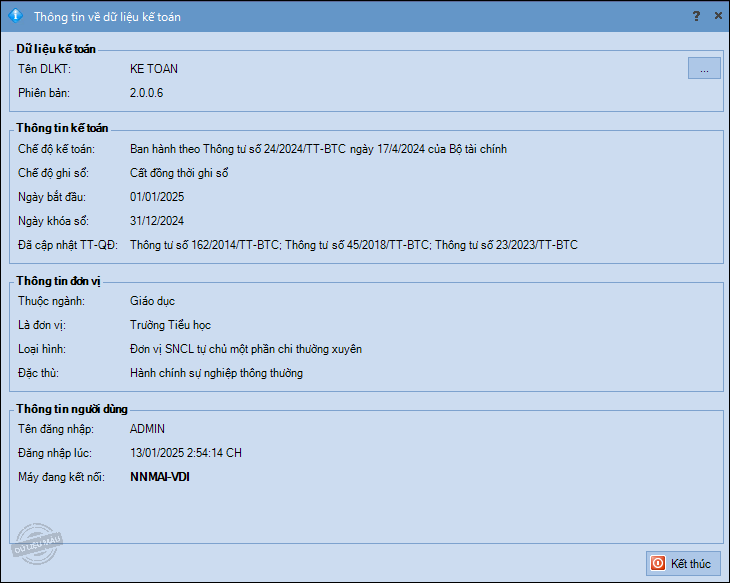
Bước 2: Cửa sổ Thông tin về dữ liệu kế toán hiển thị, anh/chị tiến hành kiểm tra các thông tin:
- Dữ liệu kế toán bao gồm tên DLKT và phiên bản
- Thông tin kế toán: Chế độ kế toán mặc định theo Thông tư số 24/2024/TT-BTC, chế độ ghi sổ, ngày bắt đầu dữ liệu, ngày khóa sổ, đã cập nhật các thông tư – quyết định nào.
- Thông tin đơn vị: Thuộc ngành, là đơn vị, loại hình, đặc thù
- Thông tin người dùng: Tên đăng nhập, đăng nhập lúc, máy đang kết nối
Bước 3: Sau khi xem xong, nhấn Kết thúc để đóng cửa sổ.
3. Lưu ý
Dữ liệu gốc chỉ lưu ở máy chủ, để kiểm tra dữ liệu gốc lưu ở đâu anh/chị làm như sau:
- Nếu đang mở dữ liệu kế toán, chọn Tệp → Đóng dữ liệu kế toán.
Hoặc mở phần mềm, nhấn dấu x để đóng giao diện đăng nhập.
- Chọn Tệp → Quản trị dữ liệu.
- Kiểm tra thư mục lưu file gốc của dữ liệu tại cột Tệp DLKT
Để kiểm tra ổ chứa dữ liệu có bị đầy không anh/chi vào My computer hoặc This PC xem ổ chứa dữ liệu có báo đỏ không, ổ báo đỏ là bị đầy.
Nếu thao tác trên máy bị chậm anh/chị kiểm tra theo hướng dẫn tại đây.


