
1. Tổng quan
Bài viết hướng dẫn cách sao chép toàn bộ dữ liệu bao gồm: Giấy phép sử dụng (GPSD), mẫu chứng từ và báo cáo đã chỉnh sửa trước khi thực hiện cài lại máy hoặc chuyển dữ liệu sang máy khác để tiết kiệm thời gian thiết lập lại.
-
Nội dung bài viết gồm: Hướng dẫn thực hiện sao chép tệp dữ liệu trên máy cũ và các bước mở, phục hồi dữ liệu trên máy mới.
2. Các bước thực hiện
Bước 1: Sao chép phần mềm sang máy khác
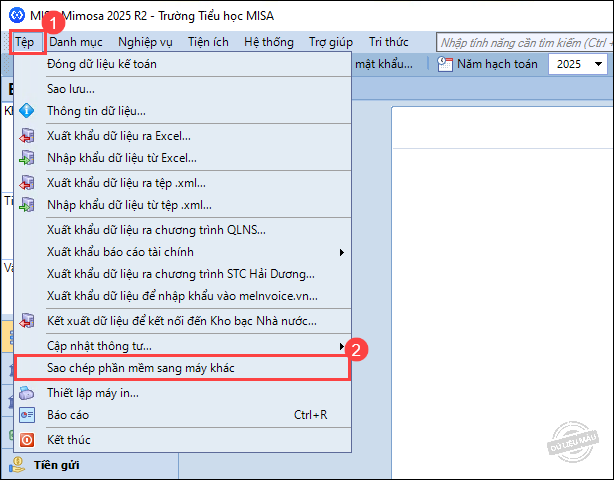
1. Vào menu Tệp, chọn Sao chép phần mềm sang máy khác.
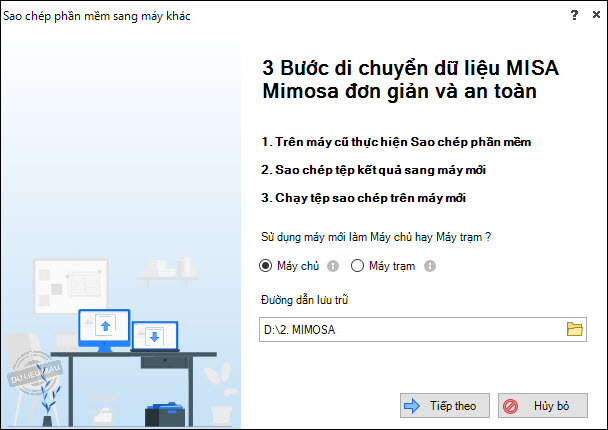
2. Chọn máy mới chứa file sao chép là Máy chủ hay Máy trạm.
3. Chọn Đường dẫn lưu trữ file sao chép. Nhấn Tiếp theo.
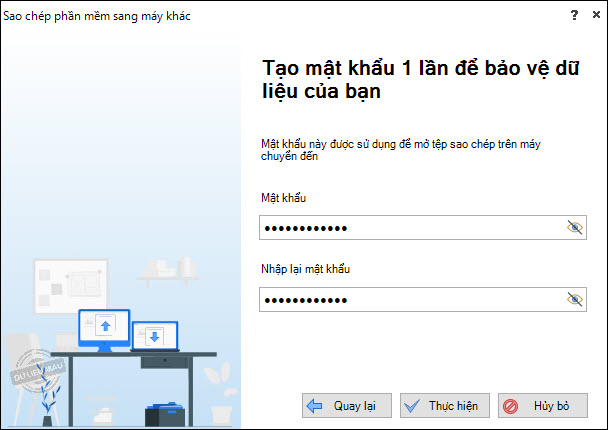
4. Nhập Mật khẩu tự tạo để bảo mật dữ liệu của anh/chị. Nhấn Thực hiện.
Lưu ý: Mật khẩu này sẽ được sử dụng khi mở tệp sao chép trên máy mới nên anh/chị phải nhớ mật khẩu đã thiết lập.
5. Chờ phần mềm thực hiện quá trình sao chép dữ liệu đến khi có thông báo thành công.
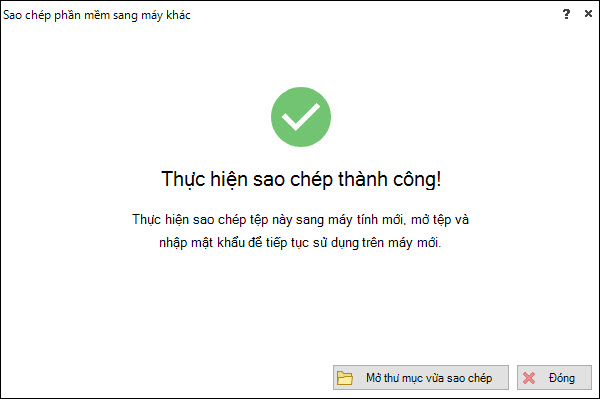
6. Nhấn Mở thư mục vừa sao chép để xem.
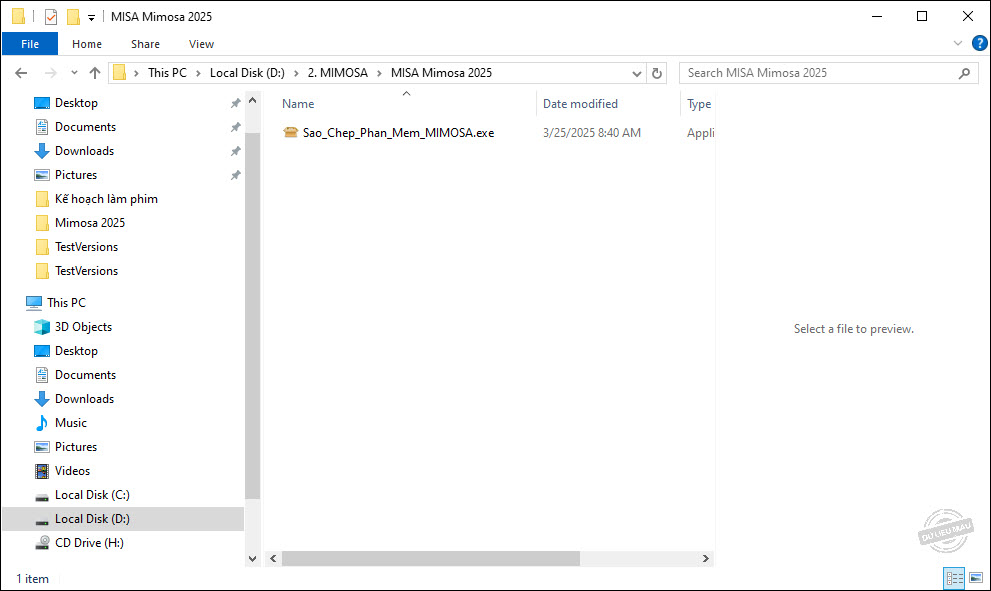
Hoặc nhấn Đóng để đóng thông báo và kết thúc quá trình sao chép dữ liệu.
7. Gửi tệp sao chép sang máy mới (qua USB, mạng nội bộ) hoặc lưu lên Google Drive để tải về trên máy mới.
Bước 2: Mở dữ liệu sao chép
Sau khi cài đặt phần mềm MISA Mimosa 2025 trên máy khác hoặc cài đặt phần mềm sau khi cài lại win thì đơn vị mở dữ liệu sao chép như sau:
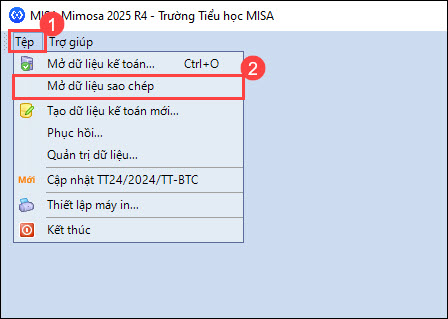
1. Mở phần mềm MISA Mimosa 2025, chọn Tệp\Mở dữ liệu sao chép.
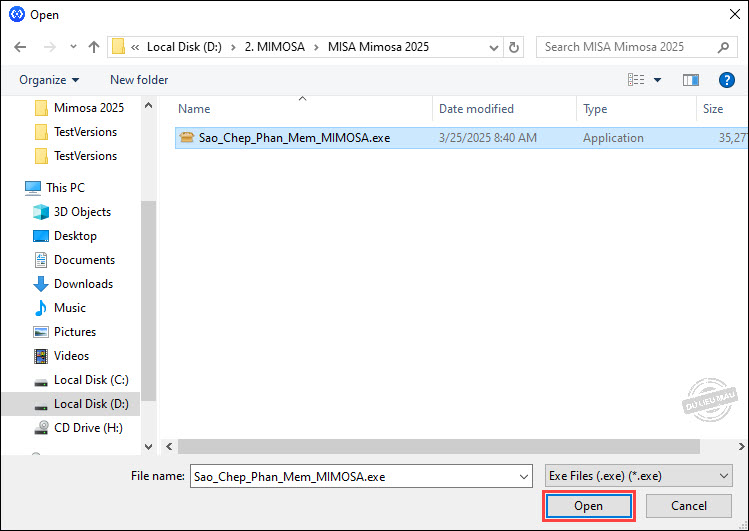
2. Tìm đường dẫn đến file sao chép vừa tải về. Nhấn Open.
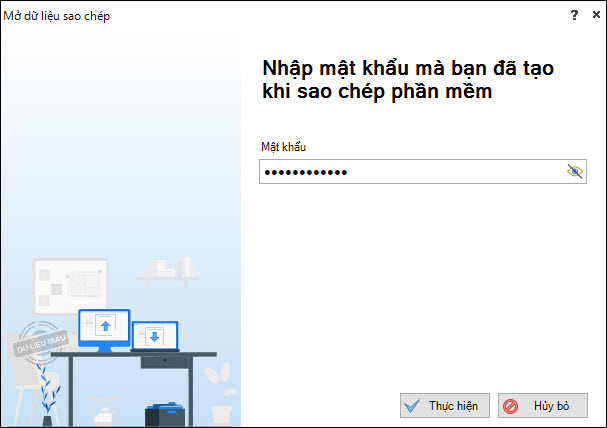
3. Nhập Mật khẩu anh/chị đã tự tạo tại bước 1. Nhấn Thực hiện.
4. Nhấn Có để xác nhận sao chép toàn bộ mẫu báo cáo, chứng từ và lựa chọn phục hồi lại dữ liệu đã sao chép.
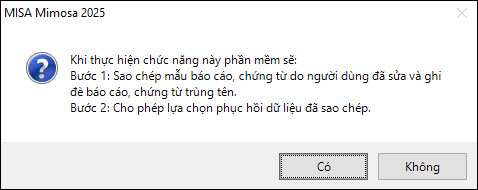
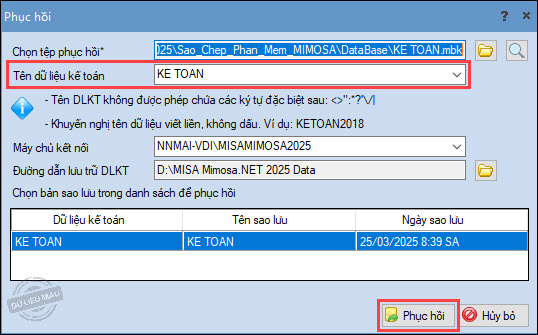
5. Trên cửa sổ Phục hồi dữ liệu, nhập lại Tên dữ liệu kế toán hoặc giữ nguyên tên cũ. Nhấn Phục hồi.
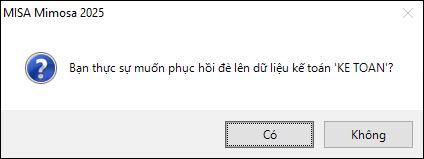
6. Nhấn Có để phục hồi đè lên dữ liệu nếu trùng tên.
Lưu ý: Trường hợp phục hồi đè lên dữ liệu trùng tên sẽ mất dữ liệu cũ của tên đó — cần kiểm tra kỹ trước khi xác nhận Có.
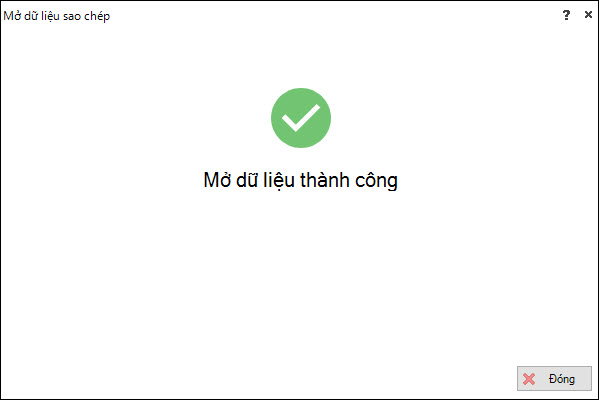
7. Nhấn Đóng khi thấy thông báo Mở dữ liệu thành công
8. Nhấn Đăng nhập để đăng nhập vào phần mềm và sử dụng.
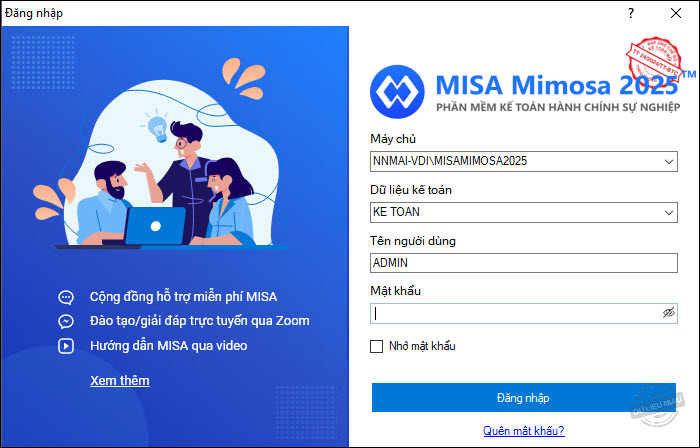
Anh/chị không cần phải đăng ký lại GPSD hay tùy chỉnh lại các mẫu chứng từ, báo cáo mà phần mềm sẽ tự động mang lên.


