
1. Tổng quan
Bài viết hướng dẫn cách khôi phục, đăng ký lại dữ liệu kế toán từ file .SMD tệp dữ liệu gốc (.smd) hoặc từ dữ liệu đã gỡ bỏ trên máy chủ, giúp đơn vị phục hồi dữ liệu khi gặp sự cố máy tính, cài lại win hoặc cần sử dụng lại dữ liệu đã xóa.
2. Các bước thực hiện
Trước khi thực hiện, cần kiểm tra máy tính còn tệp <Tên dữ liệu kế toán>.smd. Tệp này thường nằm trong thư mục MISA Mimosa 2025 Data.
Ví dụ: Nếu dữ liệu có tên KETOAN2025 thì các tệp tương ứng là KETOAN2025.smd.
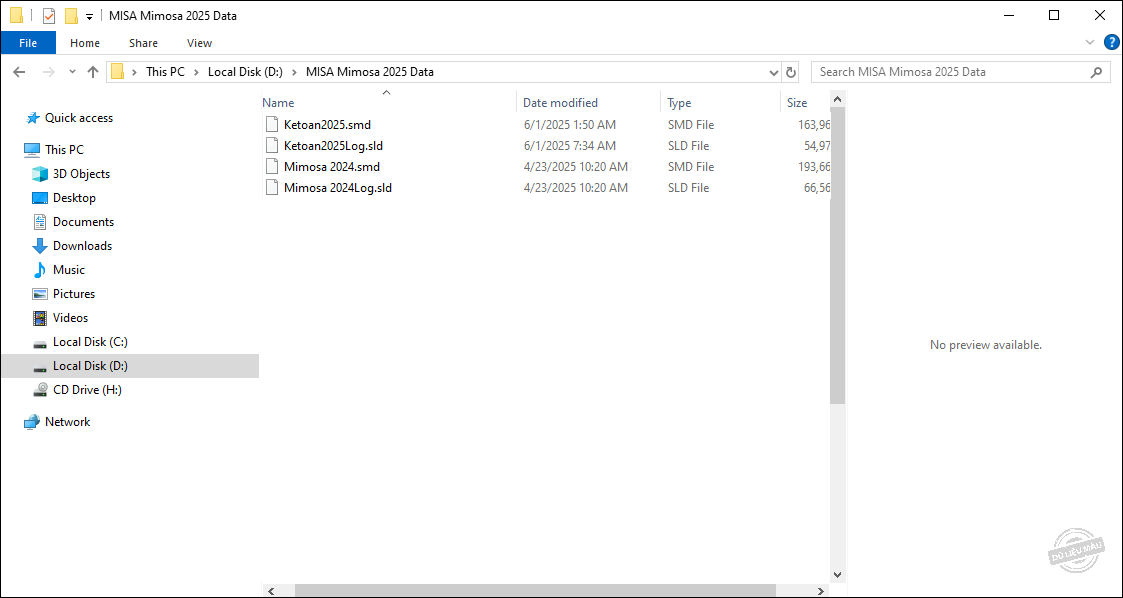
Sau khi xác nhận có tệp dữ liệu, anh chị thực hiện các bước sau:
Bước 1. Nếu đang mở dữ liệu kế toán, chọn Tệp → Đóng dữ liệu kế toán.
Hoặc mở phần mềm, nhấn dấu x để đóng giao diện đăng nhập.
Bước 2. Chọn Tệp → Quản trị dữ liệu.

Bước 3. Nhấn Đồng ý.
Lưu ý: Chương trình ngầm định sẵn thông tin Máy chủ, có thể chọn lại (nếu cần).
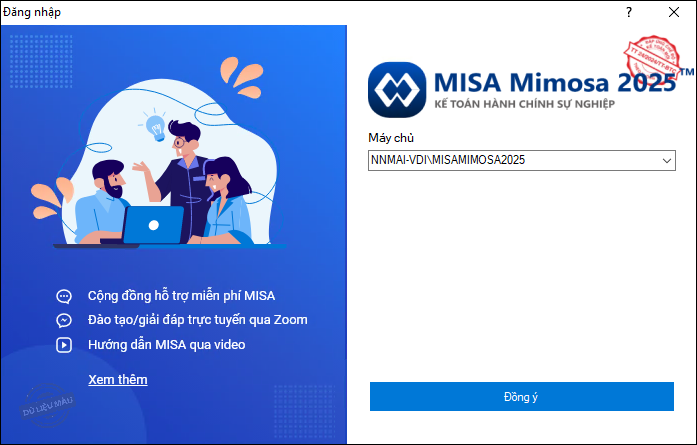
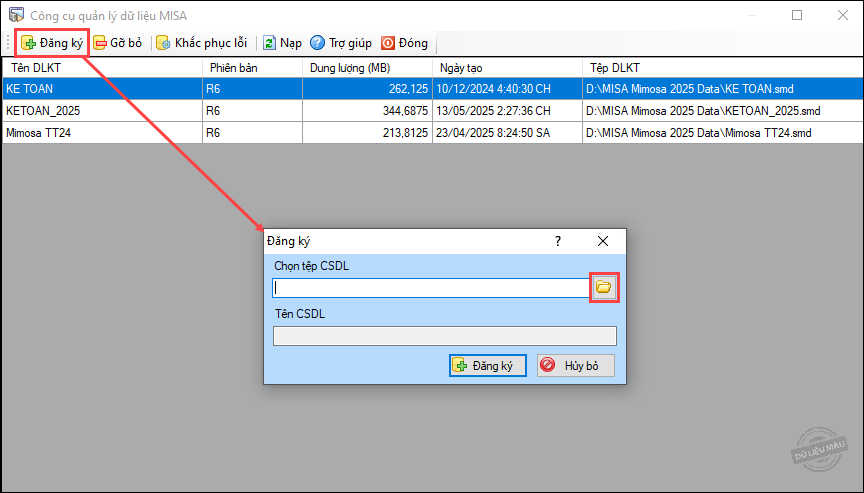
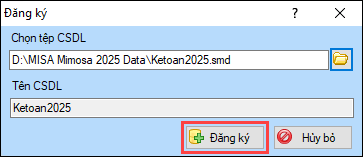
Bước 4. Nhấn Đăng ký, sau đó nhấn biểu tượng Thư mục để chọn tệp cơ sở dữ liệu.
Bước 5. Chọn tệp có phần mở rộng .smd, sau đó nhấn Chọn.
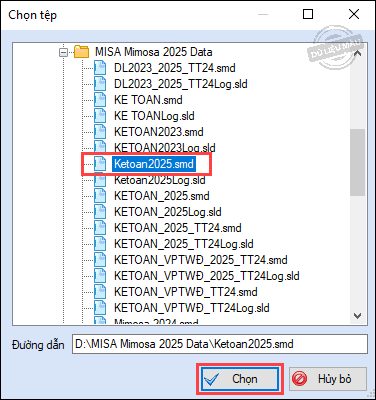
Bước 6. Nhấn Đăng ký.
Bước 7. Nhấn OK khi xuất hiện thông báo Đăng ký DLKT thành công.
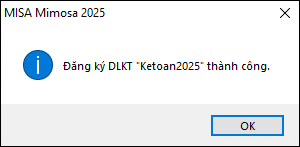
Nếu đăng ký không thành công anh/chị thực hiện xóa file <Tên dữ liệu kế toán>Log.sld của dữ liệu đang đăng ký rồi thực hiện đăng ký lại.
Bước 8. Đăng nhập lại dữ liệu vừa đăng ký tại màn hình đăng nhập.
Nhấn Đóng, rồi vào Tệp\Mở dữ liệu\chọn dữ liệu và đăng nhập kiểm tra.

3. Lưu ý
Trường hợp đơn vị có nhiều máy cùng nhập liệu thì chỉ máy chủ mới thực hiện được chức năng này.


