
1. Tổng quan
Bài viết hướng dẫn cách in được sổ S12-H: Sổ tiền gửi ngân hàng cộng gộp theo chứng từ phát sinh và hiển thị tài khoản đối ứng, giúp đối chiếu với sổ phụ ngân hàng dễ dàng, nhanh chóng.
2. Chi tiết thay đổi
Đơn vị in mẫu S12-H: Sổ tiền gửi ngân hàng để thực hiện đối chiếu số tiền hạch toán với sổ phụ ngân hàng, trong đó cần đối chiếu từng dòng phát sinh trên sổ phụ với từng chứng từ hạch toán trên sổ S12-H.
Trường hợp trên chứng từ hạch toán nhiều bút toán Nợ/Có khác nhau, khi tích cộng gộp các bút toán giống nhau, phần mềm thực hiện cộng gộp các dòng bút toán hạch toán giống nhau thành 1 dòng do đó trên sổ sẽ hiển thị thành nhiều dòng có hạch toán khác nhau. Khi thực hiện đối chiếu với sổ phụ, phải cộng tất cả các dòng của 1 chứng từ trên sổ S12 để đối chiếu với số tiền trên sổ phụ.
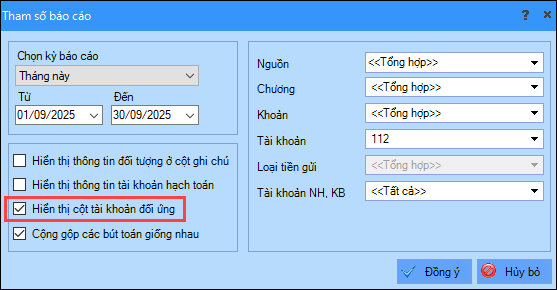
Kể từ phiên bản R8, phần mềm đáp ứng bổ sung tùy chọn Hiển thị cột tài khoản đối ứng, nếu muốn in báo cáo thể hiện tổng hợp số tiền trên chứng từ tiền gửi thì bỏ tích Hiển thị cột tài khoản đối ứng và tích Cộng gộp các bút toán giống nhau
3. Các bước thực hiện
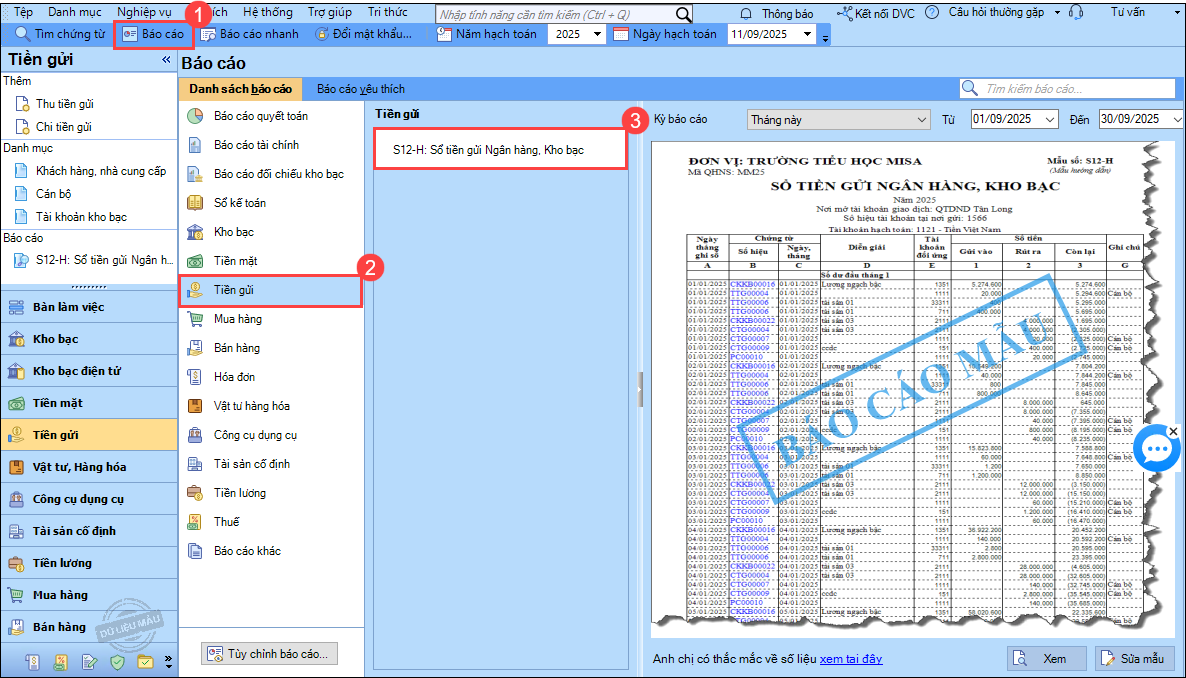
Bước 1: Vào Báo cáo\Tiền gửi, chọn S12-H: Sổ tiền gửi Ngân hàng, Kho bạc.
Bước 2: Chọn tham số báo cáo. Chương trình tự động tích chọn Hiển thị cột tài khoản đối ứng. Nhấn Đồng ý.
Lưu ý:
- Nếu TK 1121 không theo dõi chi tiết theo Nguồn thì chọn Nguồn là Tổng hợp,còn nếu TK 1121 có theo dõi chi tiết theo Nguồn thì chọn Nguồn là Tất cả
- Nếu TK 1121có theo dõi chi tiết theo loại quỹ, để mở báo cáo hiển thị vào một báo cáo, không bị tách thành nhiều biểu, anh/chị chọn Loại tiền gửi là Tổng hợp.
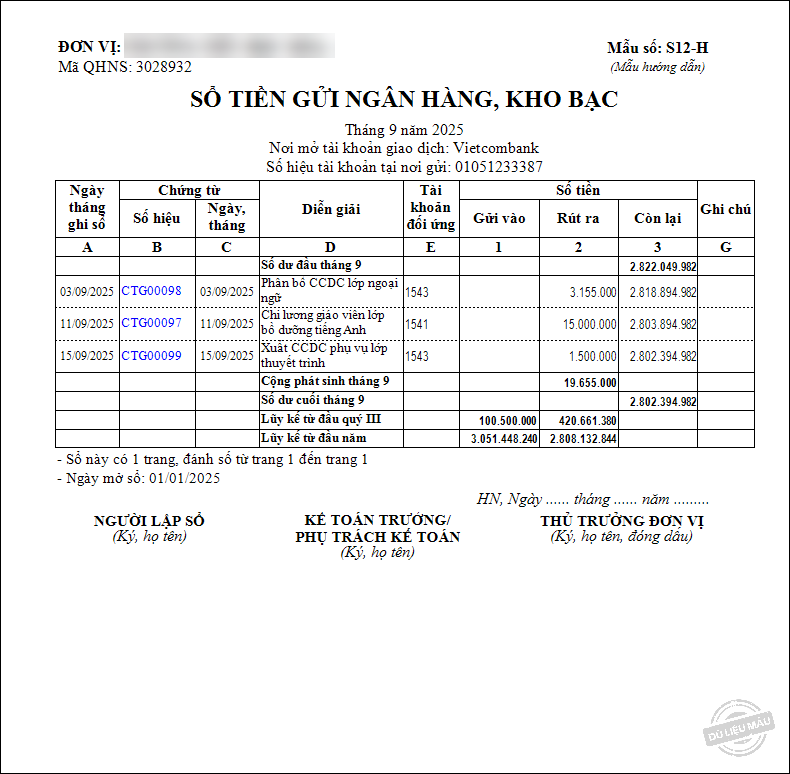
- Phần mềm sẽ in báo cáo hiển thị đầy đủ cột tài khoản đối ứng, đồng thời cộng gộp theo từng chứng từ phát sinh nếu được chọn.
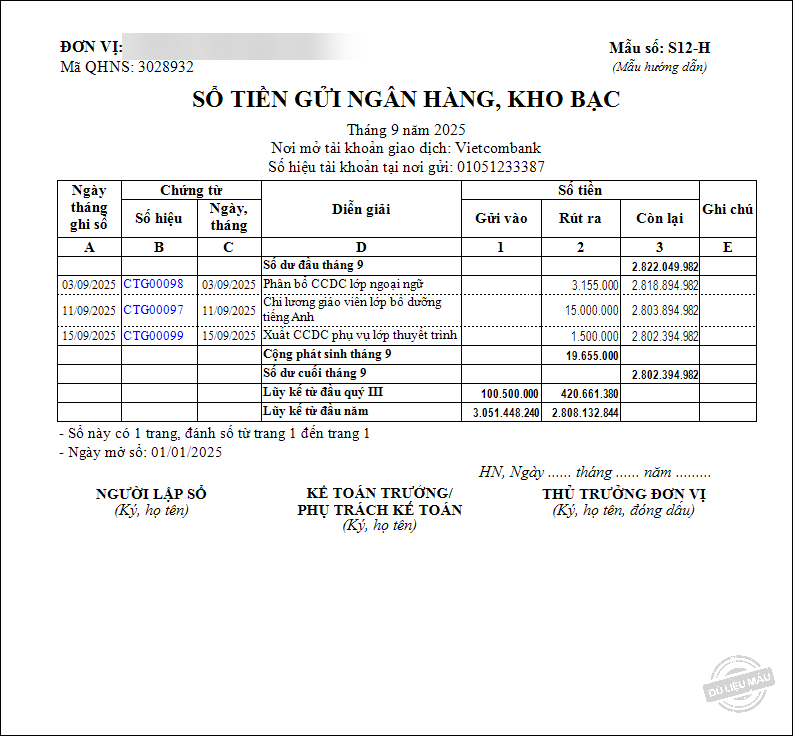
Trường hợp bỏ tích chọn Hiển thị cột tài khoản đối ứng, phần mềm in báo cáo như sau:
3. Lưu ý
Nếu chọn tham số Nguồn, chương, khoản là tổng hợp rồi nhưng báo cáo bị tách thành nhiều biểu thì anh/chị chọn thêm Loại tiền gửi tại tham số khi in báo cáo là Tổng hợp.


