
1. Tổng quan
Bài viết này hướng dẫn anh/chị sử dụng tính năng Báo cáo nhanh để kiểm tra số liệu và nắm bắt tức thời tình hình hoạt động của đơn vị. Tính năng này hỗ trợ:
- Lọc dữ liệu linh hoạt: Tra cứu danh sách chứng từ theo bất kỳ giá trị nào.
- Tùy chỉnh báo cáo: In và đổi tên các sổ/báo cáo theo nhu cầu quản trị riêng. Ví dụ: Thay vì sử dụng Sổ quỹ tiền mặt, anh/chị có thể lọc dữ liệu để tách thu riêng/chi riêng.
2. Các bước thực hiện
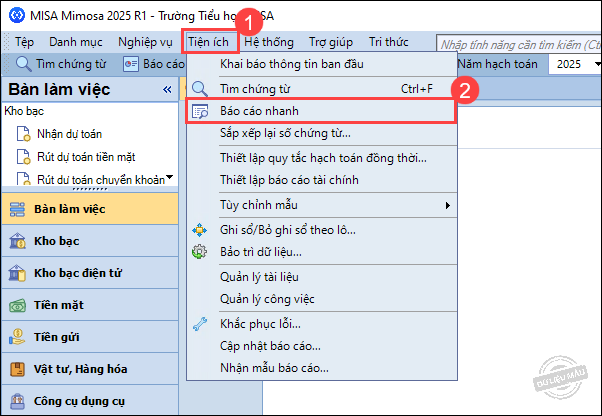
Bước 1: Vào menu Tiện ích, chọn Báo cáo nhanh.
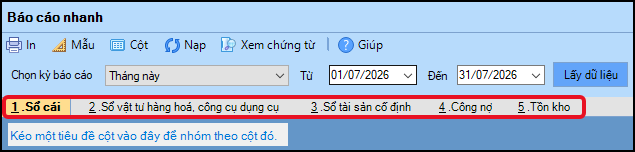
Bước 2: Nhấn vào từng tab tương ứng với từng báo cáo cần xem (Sổ cái, Sổ VTHH, CCDC, Sổ tài sản cố định, Công nợ, Tồn kho) cần xem.
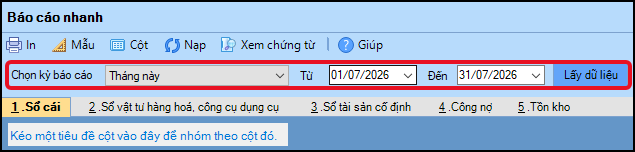
Bước 3: Chọn kỳ báo cáo cần xem, nhấn Lấy dữ liệu để cập nhật danh sách sách chứng từ theo các tiêu chí đã lựa chọn.
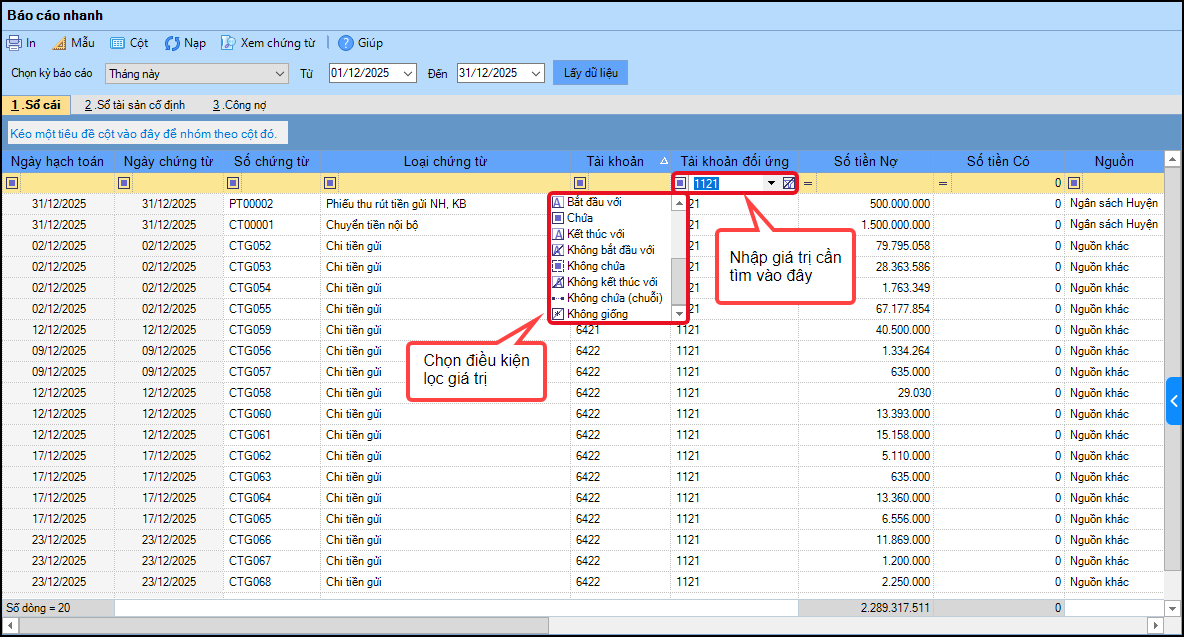
Bước 4: Anh/chị nhập giá trị vào ô tìm kiếm dưới từng cột tiêu đề để lọc chứng từ cần tìm. Ngoài ra, có thể nhấn biểu tượng “⬛” trên cột để thiết lập điều kiện lọc chi tiết.
Ví dụ: Để tìm chứng từ Có TK 1121, tại cột Tài khoản đối ứng, nhấn “⬛”, chọn điều kiện “Chứa” và nhập 1121.
Bước 5: Tại đây anh/chị có thể thực hiện một số chức năng khác như:
- Nhấn In\chọn các cột cần in.
- Nhập Tiêu đề báo cáo và chọn các cột cần hiển thị.
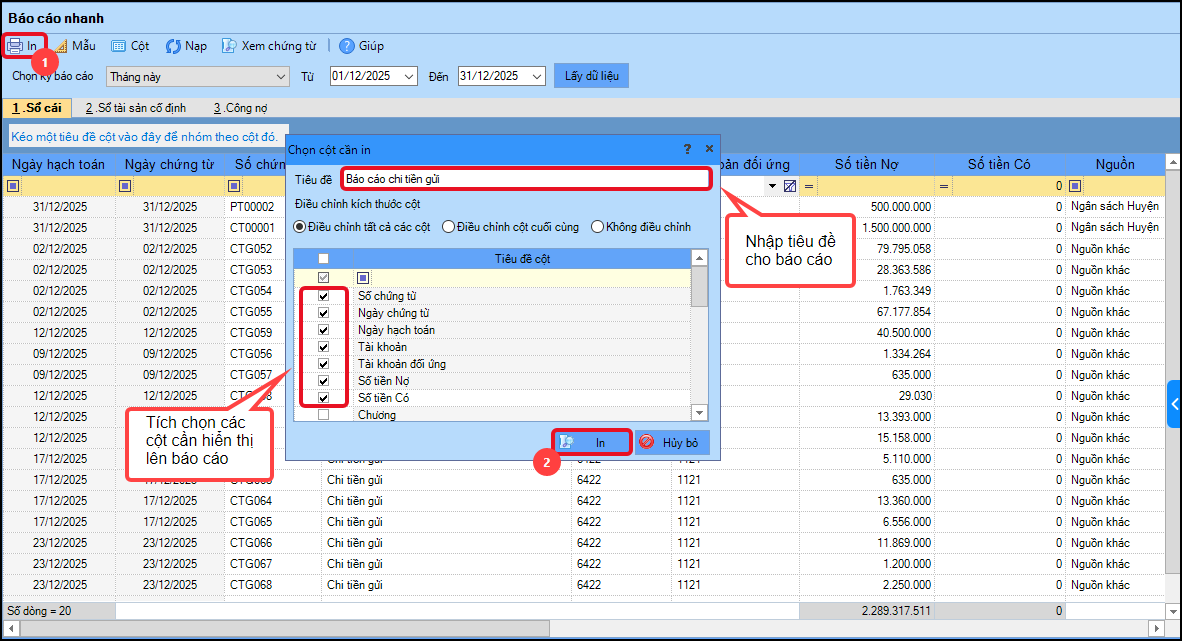
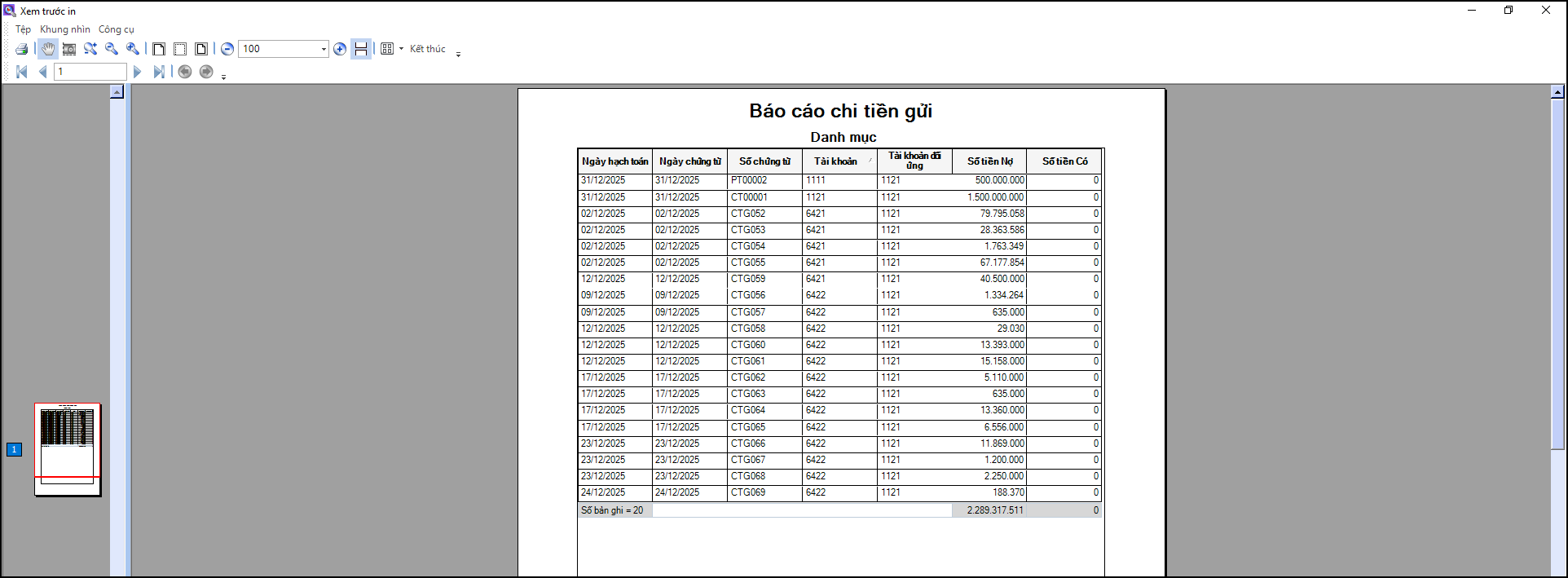
- Nhấn In để in báo cáo.
3. Lưu ý
Tại chức năng Cột trên báo cáo nhanh anh/chị chỉ có thể ẩn/hiện các cột đã được phần mềm thiết lập sẵn, không thể thêm thông tin để thiết lập ẩn/hiện. Nếu cần xem thêm thông tin, anh/chị có thể vào Tìm chứng từ theo hướng dẫn tại đây.
Trường hợp chứng từ có phát sinh nhưng không hiển thị khi lọc tài khoản, anh/chị nhấn chuột phải → Lấy lại mẫu mặc định, sau đó kiểm tra lại.


