1. Tổng quan
Bài viết hướng dẫn cách gửi hóa đơn điện tử cho khách hàng trên phần mềm, giúp kế toán đảm bảo khách hàng nhận được hóa đơn nhanh chóng và thuận tiện.
Nội dung bài viết bao gồm hướng dẫn gửi hóa đơn ngay khi phát hành và gửi lại hóa đơn đã phát hành cho khách hàng.
2. Các bước thực hiện
2.1. Gửi hóa đơn ngay khi phát hành
Khi phát hành hóa đơn điện tử, tích chọn Gửi hóa đơn cho khách hàng để hệ thống tự động gửi hóa đơn qua email sau khi phát hành thành công.
Tham khảo hướng dẫn phát hành hóa đơn điện tử tại đây.
Lưu ý:
- Nếu đơn vị sử dụng hóa đơn không có mã của cơ quan thuế: Sau khi phát hành, hóa đơn sẽ tự động gửi cho khách hàng và cơ quan thuế (trạng thái: Đã gửi CQT).
- Nếu đơn vị sử dụng hóa đơn có mã của cơ quan thuế: Sau khi phát hành, hóa đơn sẽ được gửi cho cơ quan thuế để chờ cấp mã (trạng thái: Chờ CQT cấp mã). Sau khi CQT cấp mã xong (trạng thái CQT đã cấp mã), hệ thống tự động gửi hóa đơn cho khách hàng.
2.2. Gửi lại hóa đơn đã phát hành cho khách hàng
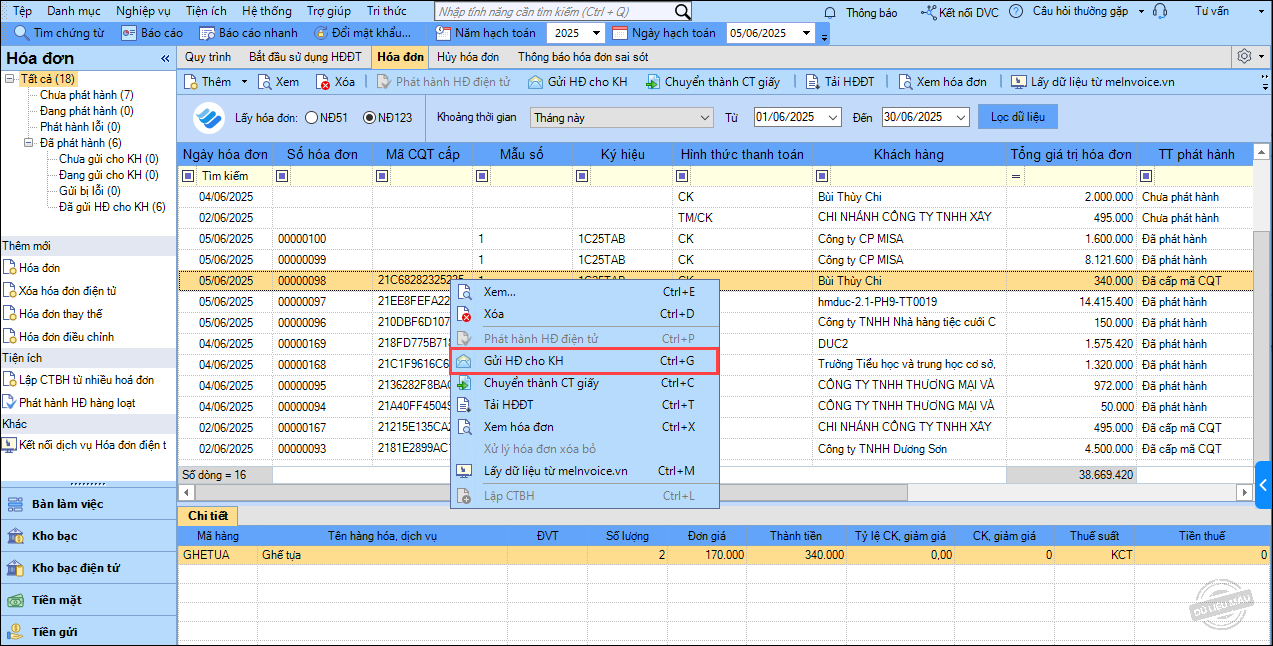
Bước 1: Vào phân hệ Hóa đơn, chọn tab Hóa đơn.
Bước 2: Chọn hóa đơn có trạng thái Đã cấp mã CQT.
Bước 3: Nhấn chuột phải vào hóa đơn, chọn Gửi HĐ cho KH hoặc chọn hóa đơn và nhấn Gửi HĐ cho KH trên thanh công cụ.
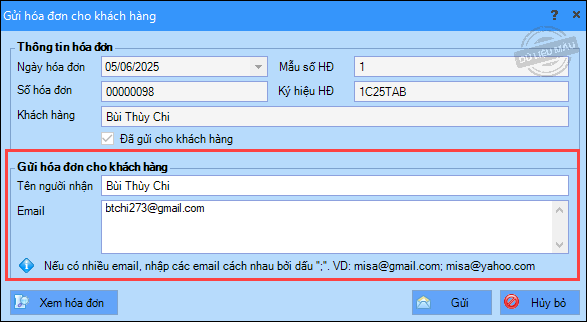
Bước 4: Phần mềm hiển thị thông tin hóa đơn tương ứng với hóa đơn đã chọn.
Lưu ý:
- Đối với các đơn vị sử dụng hóa đơn có mã của cơ quan thuế: phần mềm chỉ lấy lên các hóa đơn có trạng thái CQT đã cấp mã và chưa bị hủy.
- Đối với các đơn vị sử dụng hóa đơn không mã: phần mềm chỉ lấy lên các hóa đơn có 1 trong các trạng thái Đã phát hành, Chưa gửi CQT, Đã gửi CQT và chưa bị hủy.
- Các hóa đơn có trạng thái khác (Chưa phát hành, Phát hành lỗi,…) thì phần mềm sẽ không lấy lên danh sách gửi hóa đơn hàng loạt cho khách hàng.
- Nếu hóa đơn đã được gửi cho khách hàng trước đó rồi thì phần mềm sẽ mặc định tích chọn Đã gửi để đơn vị biết.
- Nếu khách hàng chỉ cần gửi một hóa đơn, chỉ cần tích chọn hóa đơn cần gửi và thực hiện gửi như bình thường
Bước 5: Tại phần Gửi hóa đơn, kiểm tra hoặc nhập thông tin người nhận:
- Tên người nhận: Mặc định theo thông tin người đại diện trên hóa đơn.
- Email: Nhập email người nhận. Nếu gửi đến nhiều địa chỉ email, nhập các email và ngăn cách bằng dấu ;.
Bước 6: Nhấn Xem hóa đơn để kiểm tra nội dung trước khi gửi.
Bước 7: Nhấn Gửi để gửi hóa đơn qua email cho khách hàng.
Bước 8: Nhấn Đồng ý trên thông báo Gửi hóa đơn thành công.
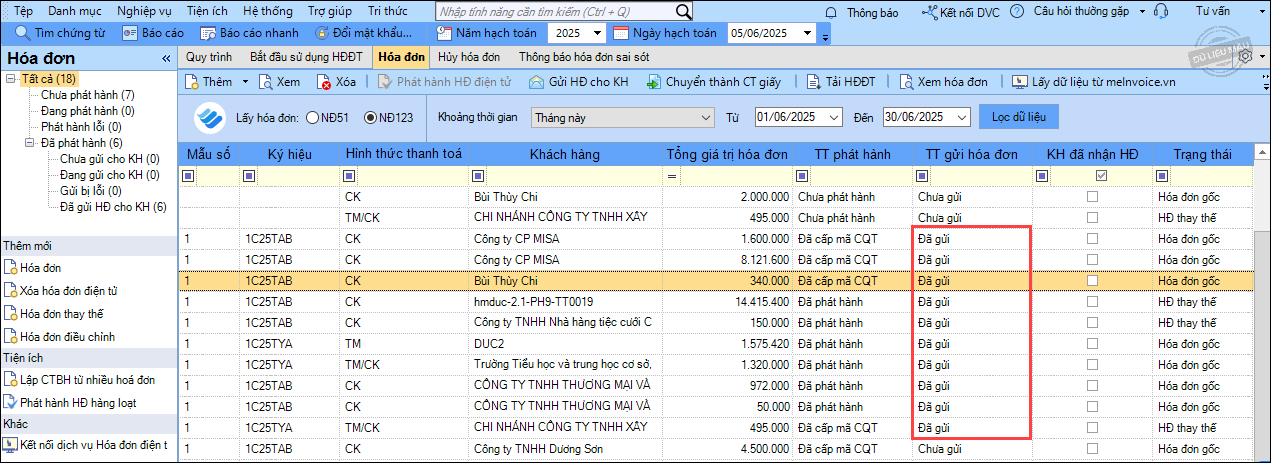
Bước 9: Chương trình cập nhật Trạng thái gửi hóa đơn thành Đã gửi.