
1. Tổng quan
Bài viết này hướng dẫn anh/chị cách để tìm kiếm nhanh các chứng từ phát sinh đã nhập trên phần mềm theo một số tiêu chí nhất định, tùy theo nhu cầu thực tế cần kiểm tra như tìm kiếm chứng từ phát sinh theo tiểu mục, thài khoản nợ, tài khoản có, số tiền, nguồn, đối tượng….
2. Các bước thực hiện
Bước 1: Nhấn vào biểu tượng  Tìm chứng từ ở góc trên cùng bên trái màn hình hệ thống. Hoặc anh/chị vào Tiện ích, chọn Tìm chứng từ.
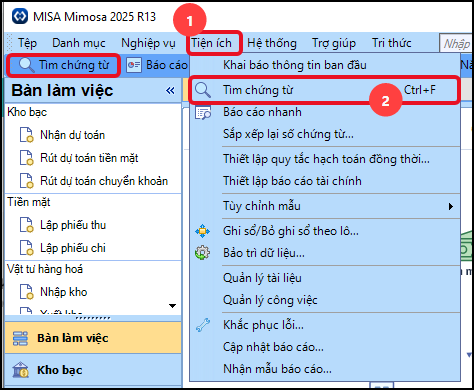
Bước 2: Chọn tham số, điều kiện tìm
- Mặc định, phần mềm tìm theo Ngày hạch toán, từ 01/01 đến 31/12 của năm hiện tại. Anh/chị có thể thay đổi khoảng thời gian theo tháng, quý hoặc thời gian bất kỳ.
- Nếu thay đổi điều kiện tìm, nhấn Cập nhật để áp dụng.
- Chọn trạng thái chứng từ: Đã ghi sổ, Chưa ghi sổ hoặc Tất cả tùy nhu cầu.
Ví dụ: Muốn tìm chứng từ để lên báo cáo, chọn Chứng từ đã ghi sổ.
- Nhấn Tìm để thực hiện tìm kiếm.

Bước 3: Lọc kết quả tìm kiếm
Tại bảng kết quả tìm kiếm, anh/chị nhập điều kiện cần tìm vào ô tìm kiếm ngay dưới tiêu đề cột tương ứng.
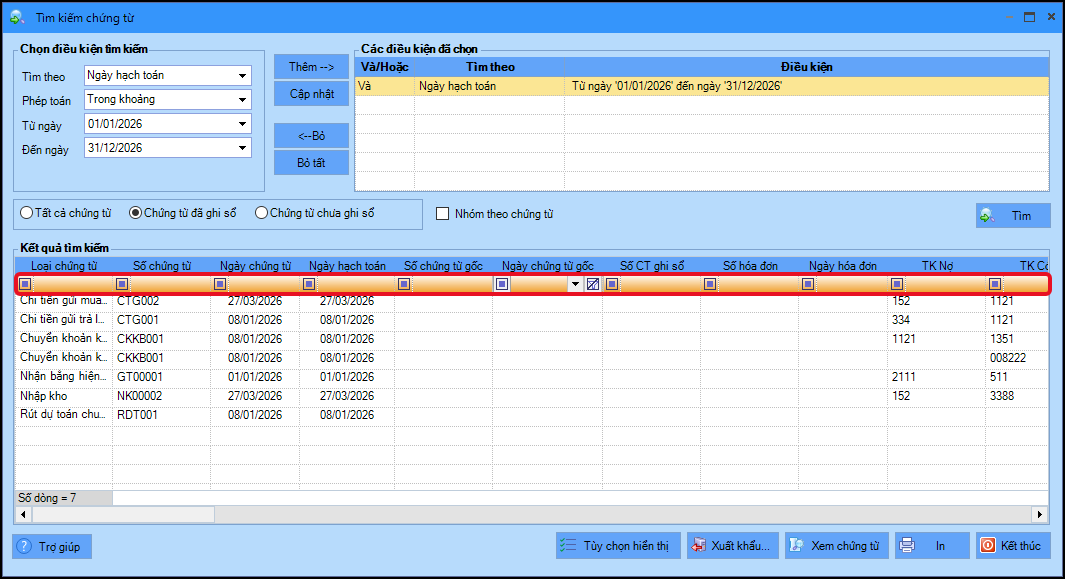
Ví dụ:
- Để tìm chứng từ rút dự toán, đã chi của tiểu mục 6501: nhập 6501 vào ô tìm kiếm tại cột Tiểu mục.
- Tiếp theo, nhập 008 vào ô tìm kiếm tại cột TK Có để lọc các chứng từ phát sinh tương ứng với nghiệp vụ rút dự toán.
- Để lọc theo số tiền, nhập số tiền cần tìm vào ô tìm kiếm dưới cột Số tiền.
Bước 4: Kiểm tra, chỉnh sửa, hoặc xuất kết quả tìm kiếm nếu cần.
Tại bảng kết quả tìm kiếm, anh/chị có thể:
- Kiểm tra/chỉnh sửa chứng từ: Nhấn đúp vào dòng chứng từ cần xem để mở chứng từ, sau đó chọn Bỏ ghi/Sửa nếu cần.
- Xuất kết quả: Nhấn Xuất khẩu để xuất bảng kết quả tìm kiếm ra Excel.


