
Nhấn chuột trái vào dấu + để xem chi tiết
4. Các bước thực hiện
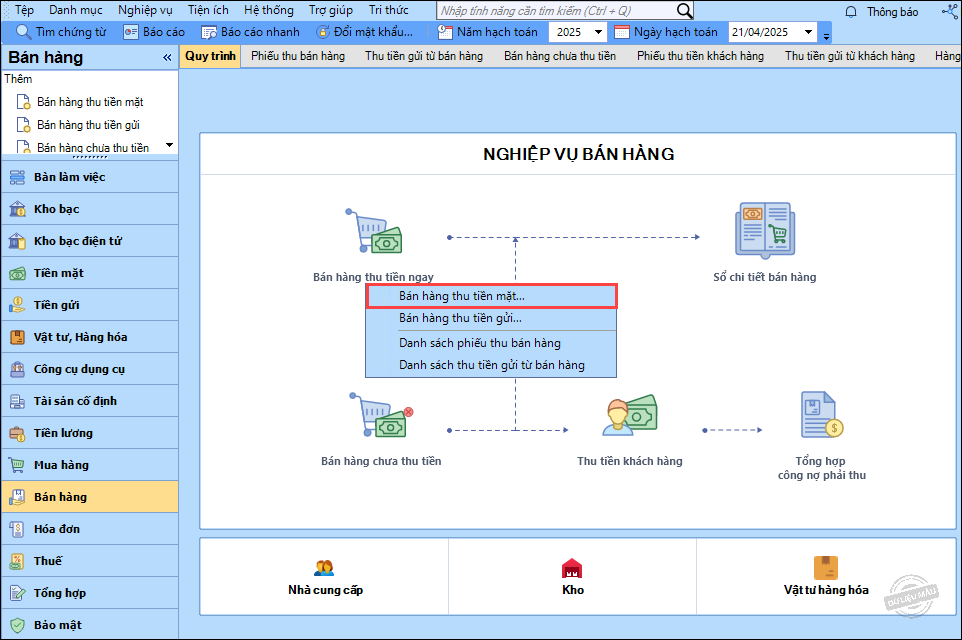
Bước 1: Vào phân hệ Bán hàng, chọn hình thức bán hàng.
Ví dụ: Bán hàng thu tiền ngay\Bán hàng thu tiền mặt.
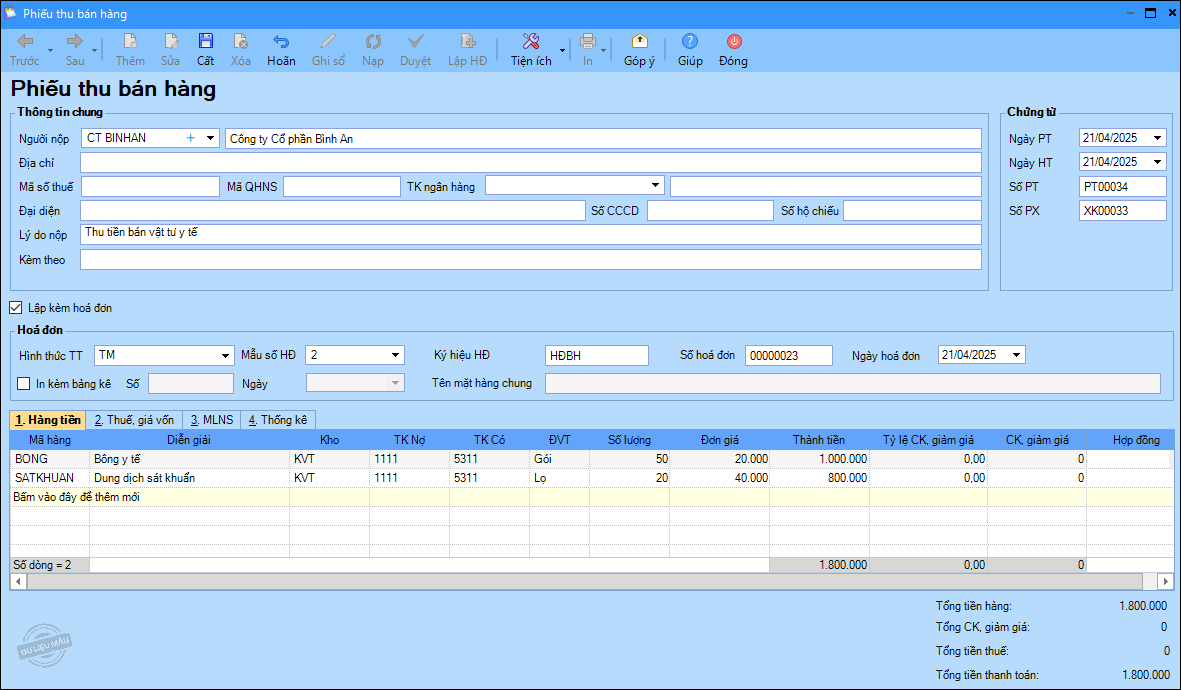
Bước 2: Khai báo các thông tin trên Phiếu thu bán hàng.
- Nhập Thông tin chung: Khách hàng, Địa chỉ, Mã số thuế, Lý do nộp.
- Nhập thông tin tại tab Hàng tiền: Mã hàng, TK Nợ, TK Có, Số lượng, Đơn giá.
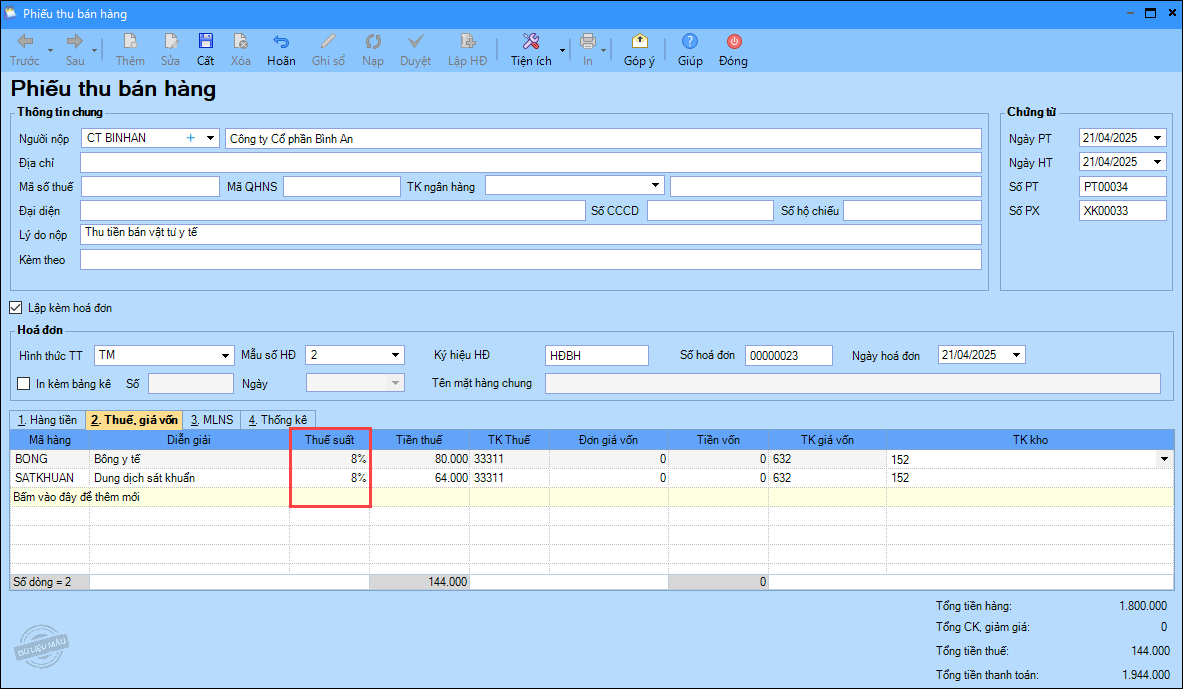
- Tại tab Thuế, Giá vốn: chọn Thuế suất (nếu có) và khai báo các thông tin về giá vốn.
- Tại tab MLNS: nhập Nguồn, Mục, Tiểu mục.

- Tại tab Thống kê: chọn Hoạt động.
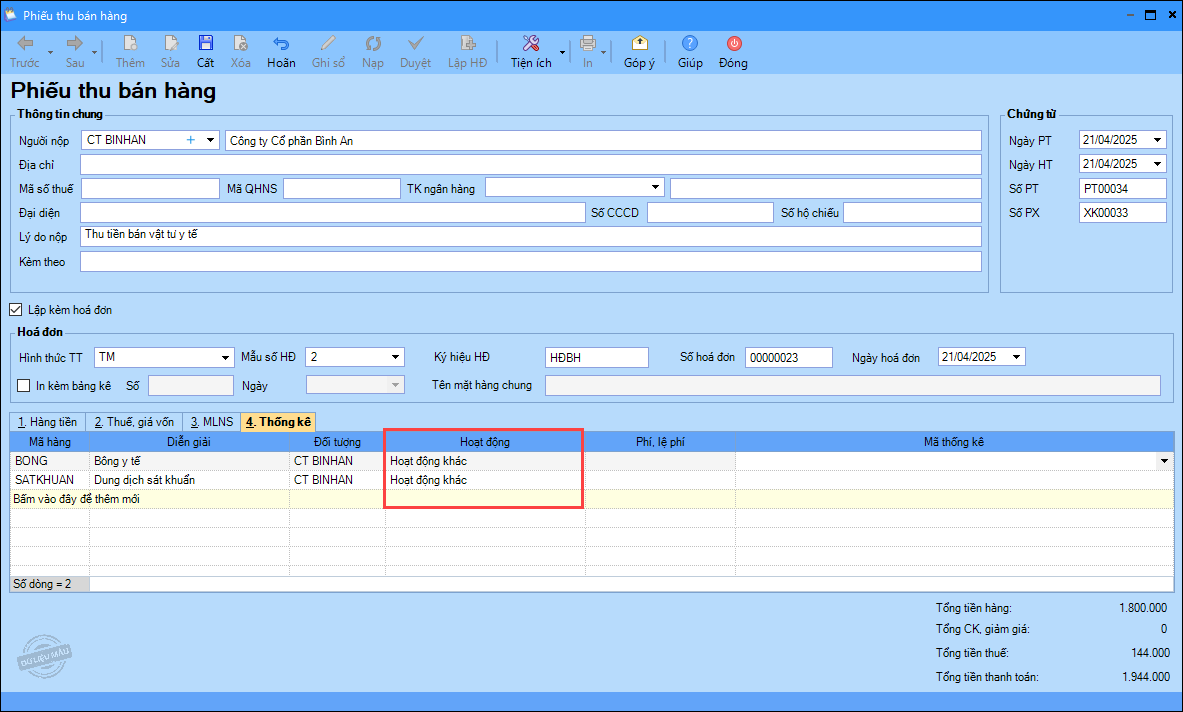
- Phần mềm tự động tính Tổng tiền thanh toán = Tổng tiền hàng + Tổng tiền thuế – Tổng chiết khấu, giảm giá.
Bước 3: Tích chọn Lập kèm hóa đơn. Khai báo các thông tin: Hình thức thanh toán, Mẫu số hóa đơn, Ký hiệu hóa đơn, Số hóa đơn, Ngày hóa đơn.
Lưu ý:
-
Nếu không tích “Lập kèm hóa đơn”, các thông tin tại mục Hóa đơn sẽ bị bôi xám và không thể nhập.
-
Nếu đã tích “Lập kèm hóa đơn” nhưng Số hóa đơn, Ngày hóa đơn vẫn bị bôi xám, nguyên nhân là đơn vị đang kết nối với Meinvoce để phát hành hóa đơn điện tử. Khi nhấn “Phát hành hóa đơn” theo hướng dẫn tại đây, phần mềm sẽ tự động cấp Số hóa đơn, Ngày hóa đơn, Mẫu số HĐ và Ký hiệu HĐ.
-
Nếu đơn vị không muốn phát hành hóa đơn điện tử mà muốn nhập tay số hóa đơn đã phát hành, cần hủy kết nối hóa đơn điện tử.
- Trường hợp hóa đơn có nhiều mặt hàng nhưng chỉ muốn hiển thị một tên hàng chung, tích chọn In kèm bảng kê và khai báo Số bảng kê, Ngày bảng kê, Tên mặt hàng chung.
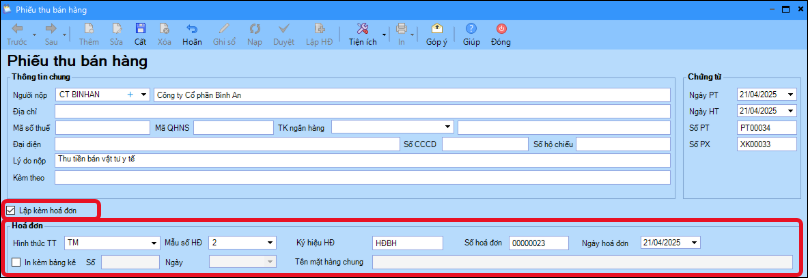
Bước 4: Nhấn Cất.
Bước 5: Sau khi cất chứng từ, phần mềm tự động lập hóa đơn và hiển thị tại phân hệ Hóa đơn\Hóa đơn.
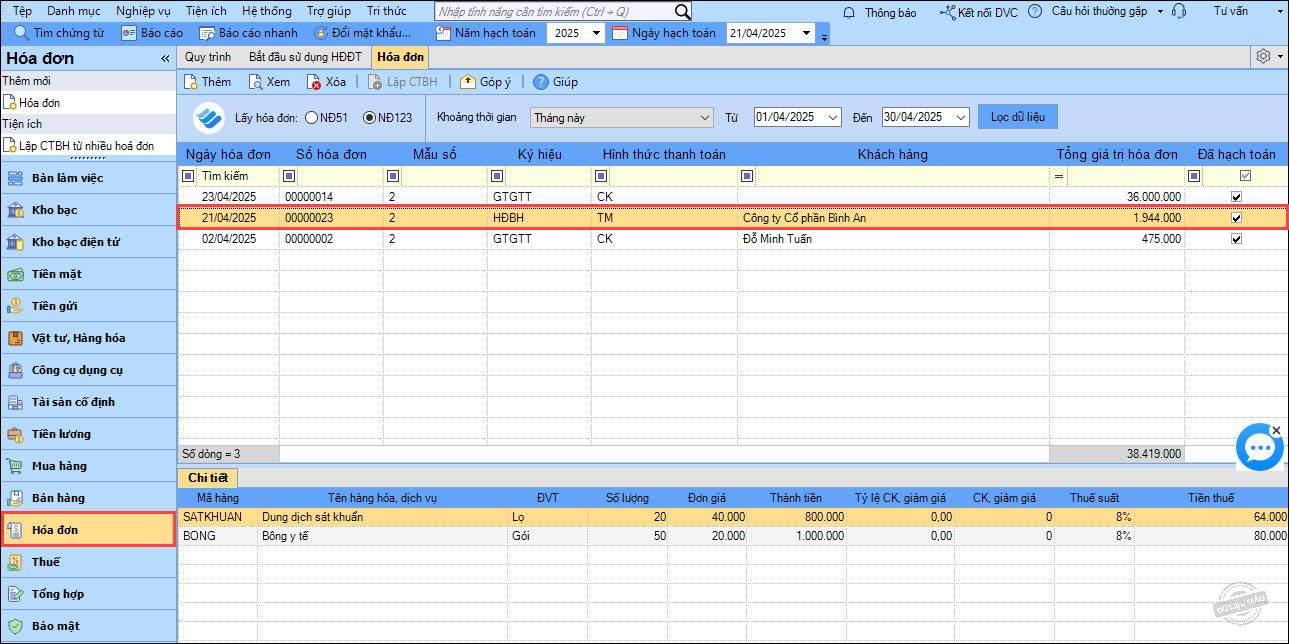
Khi cần sửa thông tin, anh/chị mở lại chứng từ bán hàng, chọn Bỏ ghi/Sửa, thực hiện chỉnh sửa và nhấn Cất. Phần mềm sẽ tự động cập nhật các thay đổi lên hóa đơn đã lập.
Nếu xóa chứng từ bán hàng, phần mềm sẽ tự động xóa hóa đơn được lập kèm.
Lưu ý: Không được phép sửa trực tiếp trên hóa đơn đã lập kèm, mọi thay đổi phải thực hiện trên chứng từ bán hàng.


