
1. Tổng quan
Bài viết này hướng dẫn anh/chị cách lập chứng từ bán hàng trước và lập hóa đơn sau trên phần mềm. Chức năng này phù hợp với trường hợp cần hạch toán nghiệp vụ bán hàng trước, sau đó mới phát hành hóa đơn, đồng thời vẫn đảm bảo liên kết giữa chứng từ bán hàng và hóa đơn điện tử.
2. Các bước thực hiện
Bước 1: Vào phân hệ Bán hàng, chọn hình thức bán hàng.
Ví dụ: Bán hàng thu tiền ngay\Bán hàng thu tiền mặt.

Bước 2: Khai báo các thông tin trên Phiếu thu bán hàng.
- Nhập Thông tin chung: Người nộp, Địa chỉ, Mã số thuế, Lý do nộp.
- Nhập thông tin Chứng từ: Ngày phiếu thu, Ngày hạch toán, Số phiếu thu, Số phiếu xuất.
- Không tích chọn Lập kèm hóa đơn.
- Tại tab Hàng tiền, nhập các thông tin: Mã hàng, TK Nợ, TK Có, Số lượng, Đơn giá.

- Tại tab Thuế, Giá vốn, chọn Thuế suất (nếu có).

- Tại tab MLNS, nhập Nguồn, Mục, Tiểu mục.
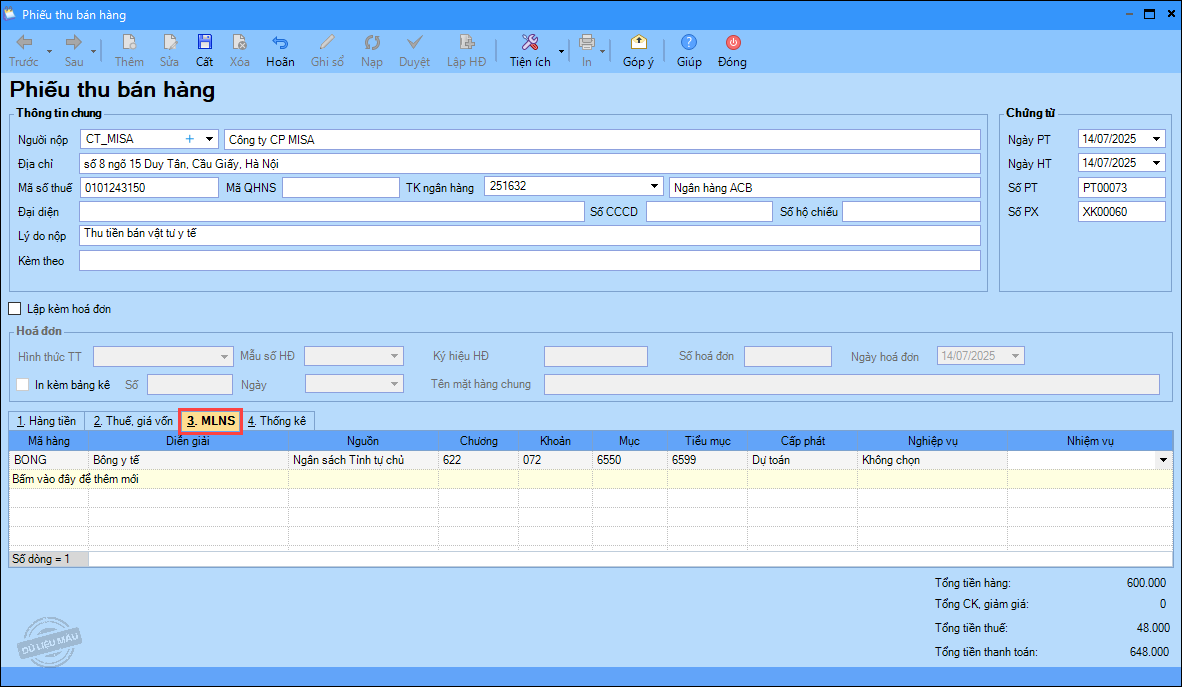
- Tại tab Thống kê, chọn Hoạt động.

Bước 3: Nhấn Cất.
Bước 4: Trên chứng từ bán hàng, nhấn Lập HĐ để lập hóa đơn từ chứng từ đã hạch toán.

Bước 5: Khai báo các thông tin trên hóa đơn. Chọn Mẫu số HĐ, phần mềm sẽ tự động lấy lên Ký hiệu HĐ và Số HĐ.

Bước 6: Nhấn Cất để hoàn thành việc lập hóa đơn.
Bước 7: Để in hóa đơn, nhấn In và chọn mẫu hóa đơn cần in.
Bước 8: Khi cần chỉnh sửa hóa đơn hoặc chứng từ bán hàng, mở chứng từ hoặc hóa đơn tương ứng, chọn Bỏ ghi\Sửa, thực hiện chỉnh sửa và nhấn Cất.
Bước 9: Khi cần xóa hóa đơn hoặc chứng từ bán hàng, mở chứng từ hoặc hóa đơn tương ứng, chọn Bỏ ghi\Xóa.
- Nếu xóa hóa đơn, chứng từ bán hàng vẫn được giữ nguyên trạng thái chưa lập hóa đơn. Anh/chị có thể lập lại hóa đơn từ chứng từ bán hàng.
- Nếu xóa chứng từ bán hàng, hóa đơn vẫn còn trên phần mềm nhưng chưa được hạch toán. Anh/chị cần lập lại chứng từ bán hàng cho hóa đơn này.


