
Nhấn chuột trái vào dấu + để xem chi tiết
2. Các bước thực hiện
Cách 1: Thực hiện trên màn hình Hóa đơn
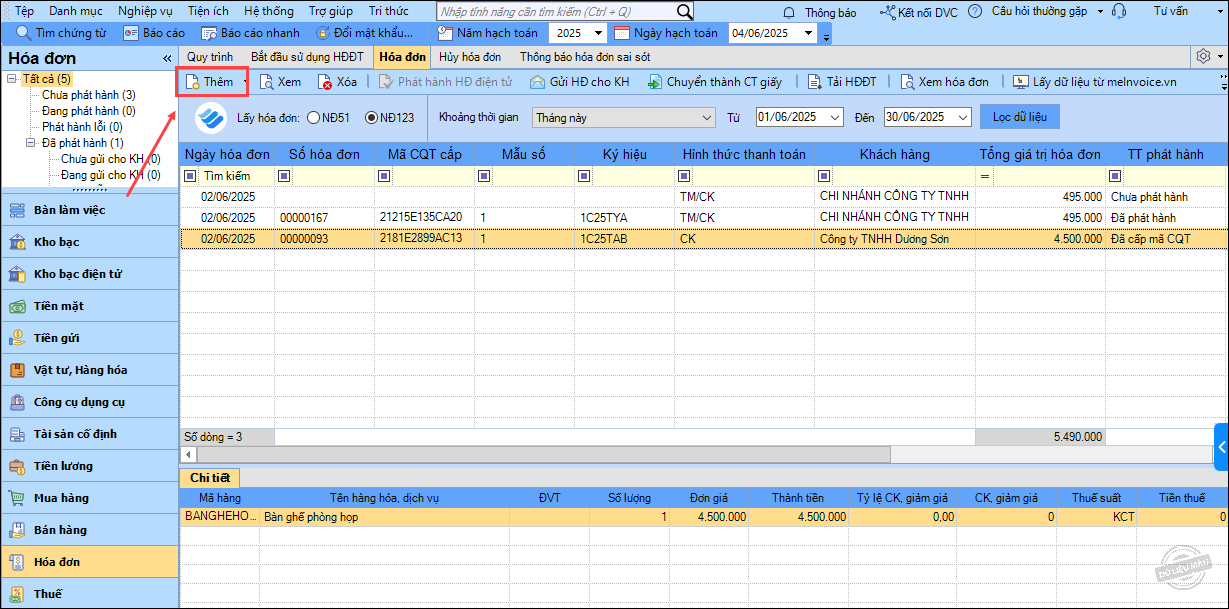
Bước 1: Vào phân hệ Hóa đơn, chọn mục Hóa đơn và nhấn Thêm.
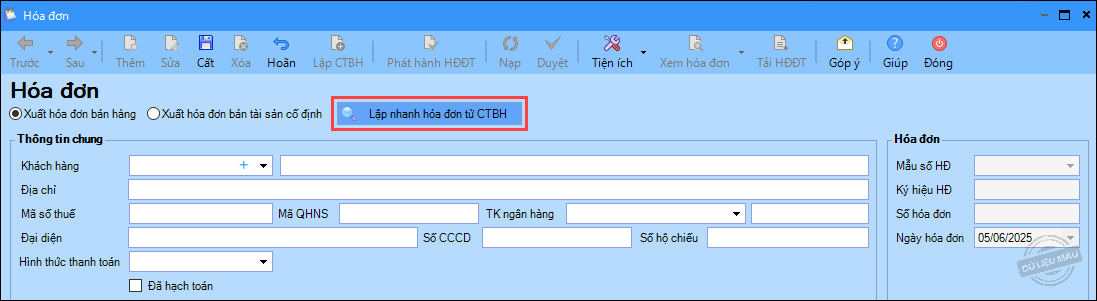
Bước 2: Trên màn hình Hóa đơn, nhấn Lập nhanh hóa đơn từ CTBH.
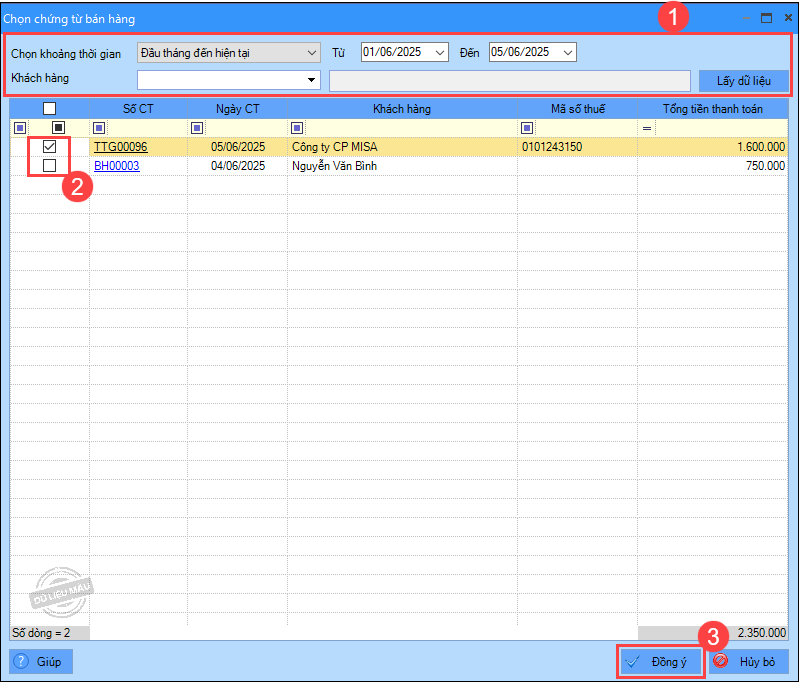
Bước 3: Lọc các chứng từ bán hàng cần lập hóa đơn.
- Chọn Khoảng thời gian, Khách hàng, sau đó nhấn Lấy dữ liệu.
- Tích chọn các chứng từ cần lập hóa đơn.
- Nhấn Đồng ý.
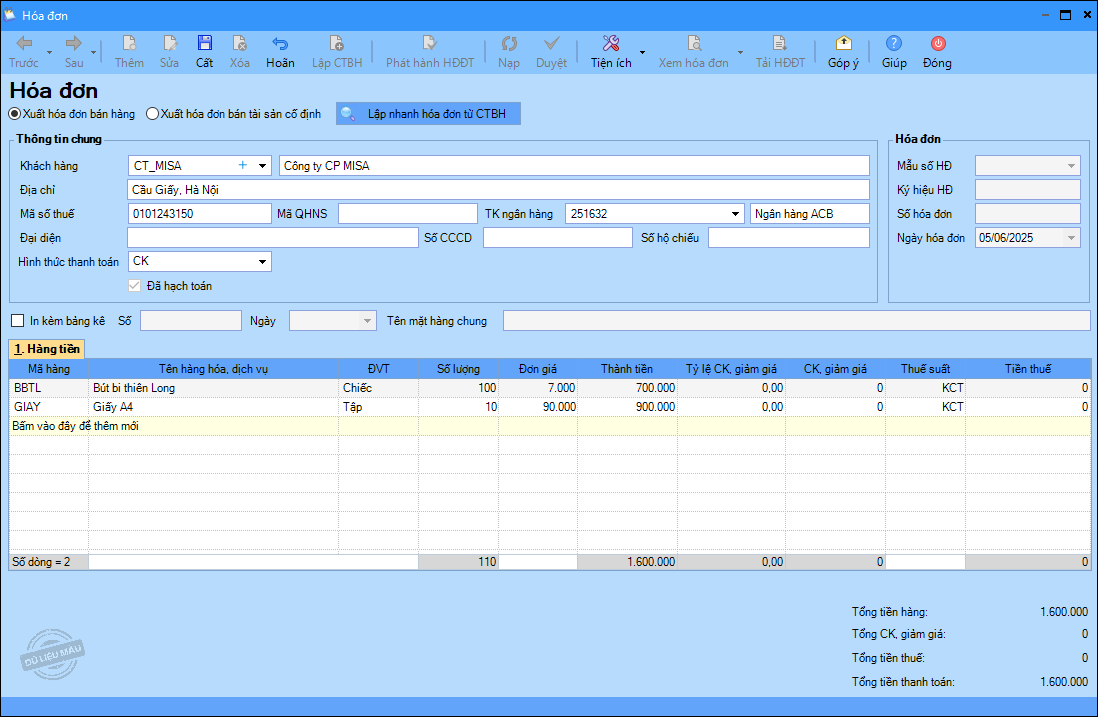
Bước 4: Phần mềm tự động lập hóa đơn từ các chứng từ đã chọn. Anh/chị kiểm tra và bổ sung các thông tin còn thiếu như Địa chỉ, Mã số thuế, Mã QHNS, Số CCCD/Hộ chiếu (nếu có).
Lưu ý:
- Khách hàng là cơ sở kinh doanh có mã số thuế: khai báo Tên, Địa chỉ, Mã số thuế.
- Khách hàng là đơn vị có quan hệ ngân sách: khai báo Tên, Địa chỉ, Mã QHNS.
- Khách hàng không có mã số thuế thì không cần khai báo mã số thuế.
- Khách hàng cung cấp mã số thuế và số định danh cá nhân thì khai báo thêm Số CCCD/Số hộ chiếu.
Lưu ý: Chương trình sẽ tự động gộp các mặt hàng có cùng Mã hàng và Tên hàng hóa, dịch vụ thành một dòng trên hóa đơn.
Bước 5: Nhấn Cất.
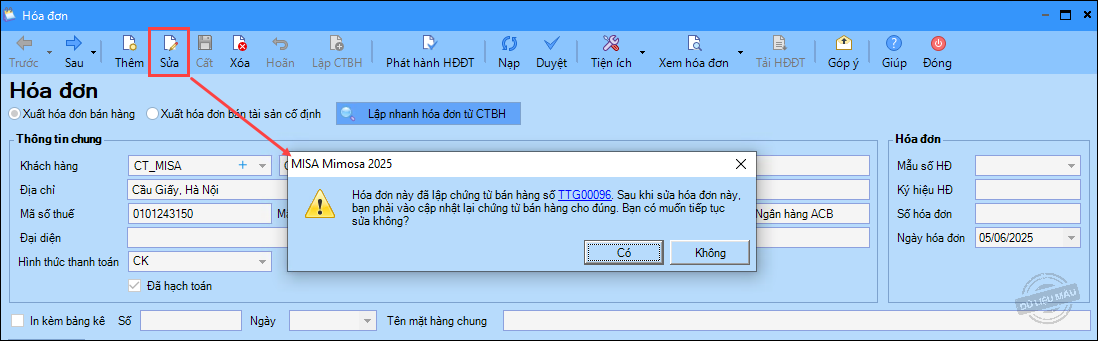
Bước 6: Khi cần chỉnh sửa hóa đơn, nhấn Sửa. Sau khi sửa hóa đơn, anh/chị cần cập nhật lại chứng từ bán hàng để đảm bảo dữ liệu giữa hóa đơn và chứng từ bán hàng luôn đồng nhất.
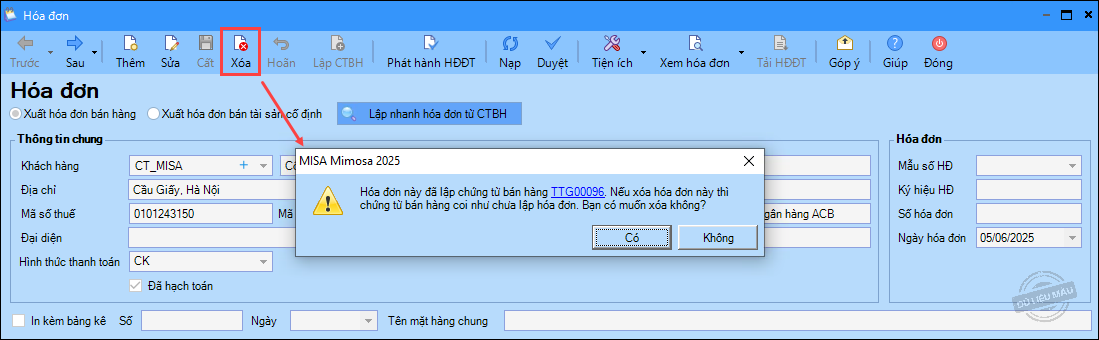
Bước 7: Khi cần xóa hóa đơn, nhấn Xóa. Sau khi xóa, chứng từ bán hàng sẽ trở về trạng thái chưa lập hóa đơn và anh/chị có thể thực hiện lập lại hóa đơn.
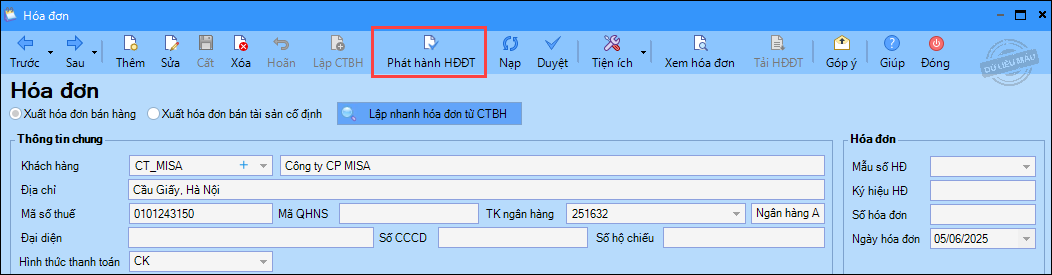
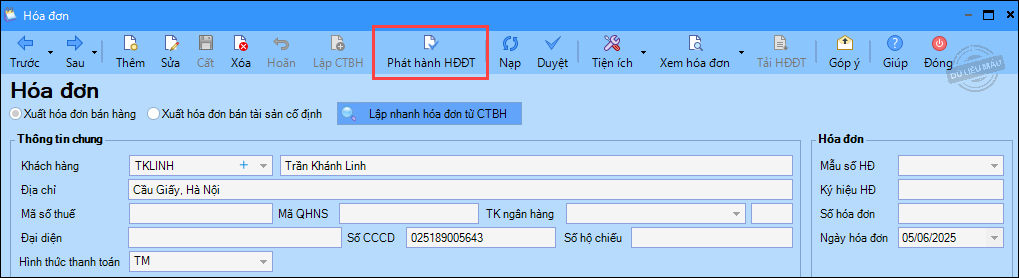
Bước 8: Nhấn Phát hành HĐĐT.
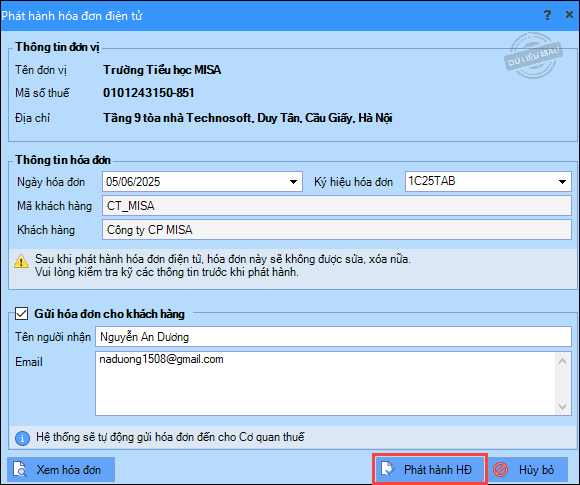
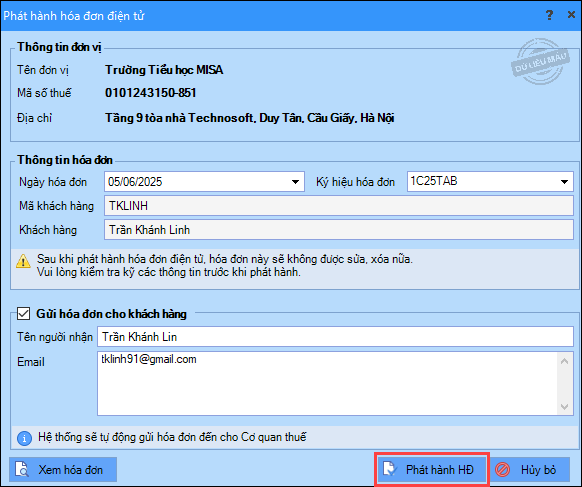
Bước 9: Trên giao diện Phát hành hóa đơn điện tử:
- Chọn Ngày hóa đơn, Ký hiệu hóa đơn.
- Nếu muốn chương trình tự động gửi hóa đơn cho khách hàng sau khi phát hành, tích chọn Gửi hóa đơn cho khách hàng.
- Khai báo Tên người nhận, Email.
- Nhấn Xem hóa đơn (nếu cần), sau đó chọn Phát hành hóa đơn.
Bước 10: Thực hiện ký số.
- Sử dụng USB Token: Chọn chứng thư số và nhấn OK.
- Sử dụng MISA eSign: Mở ứng dụng trên điện thoại và nhấn Đồng ý để xác nhận ký.
> Chương trình đồng thời cấp số hóa đơn và phát hành hóa đơn điện tử.
Cách 2: Thực hiện trên màn hình Bán hàng
Bước 1: Vào phân hệ Bán hàng, chọn hình thức bán hàng.
Ví dụ: Bán hàng thu tiền mặt.
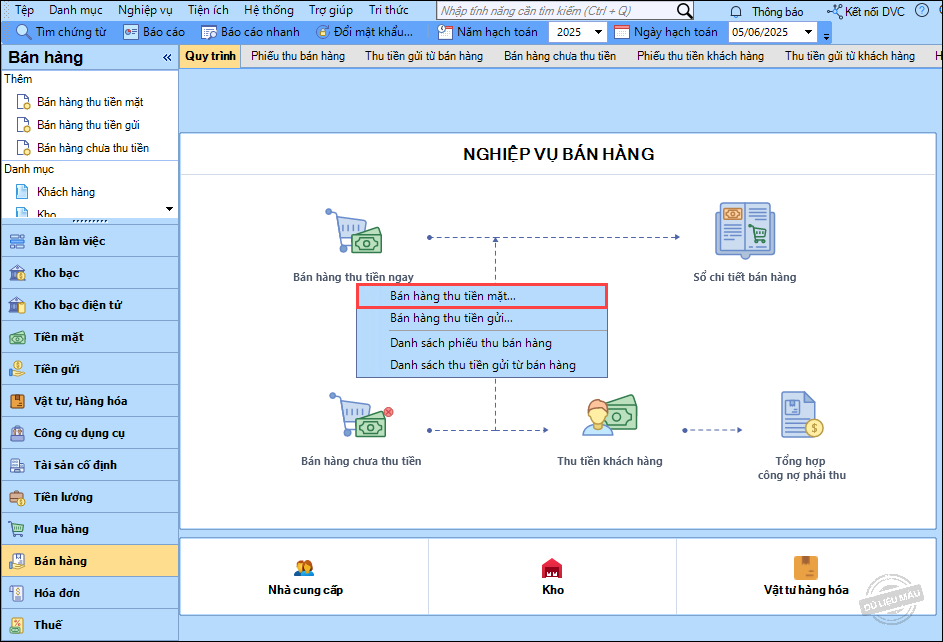
Bước 2: Khai báo thông tin trên Phiếu thu bán hàng.
- Nhập Thông tin chung: Người nộp, Địa chỉ, Lý do nộp…
- Bỏ tích chọn Lập kèm hóa đơn.
- Tại tab Hàng tiền: nhập Mã hàng, Số lượng, Đơn giá…
- Tại tab Thuế, Giá vốn: chọn Thuế suất (nếu có).
- Tại tab Thống kê: chọn Hoạt động.
Lưu ý:
- Khách hàng là cơ sở kinh doanh có mã số thuế: khai báo Tên, Địa chỉ, Mã số thuế.
- Khách hàng là đơn vị có quan hệ ngân sách: khai báo Tên, Địa chỉ, Mã QHNS.
- Khách hàng không có mã số thuế thì không cần khai báo mã số thuế.
- Khách hàng cung cấp mã số thuế và số định danh cá nhân thì khai báo thêm Số CCCD/Số hộ chiếu.
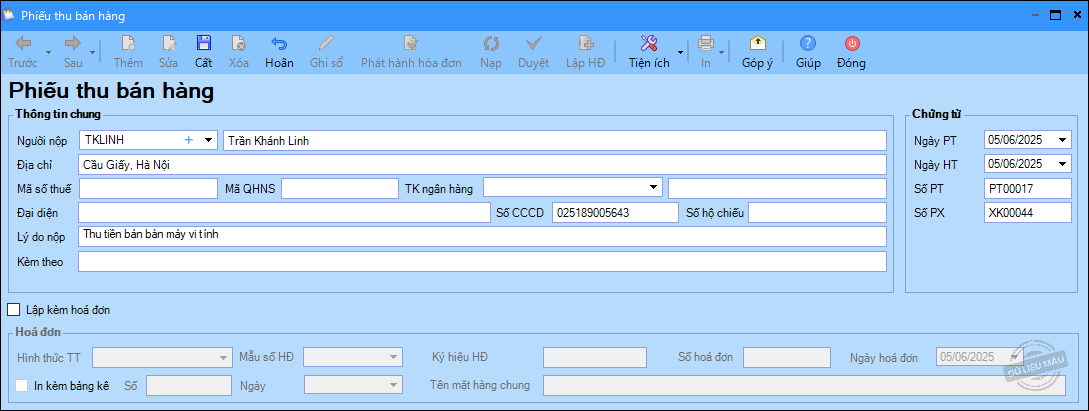
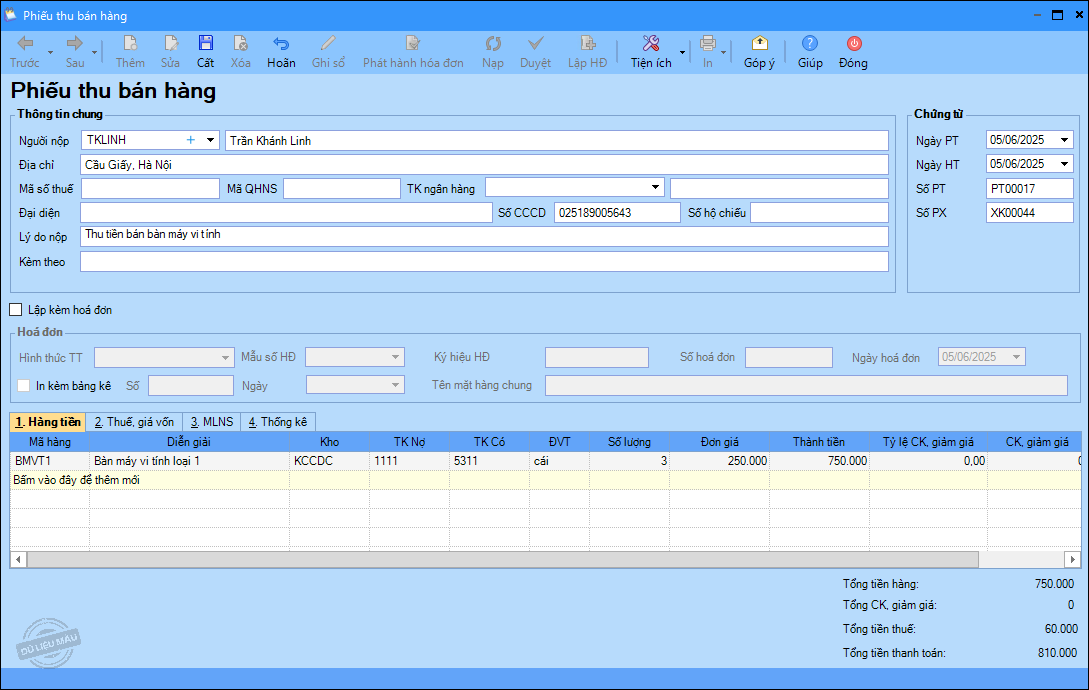
Bước 3: Nhấn Cất.
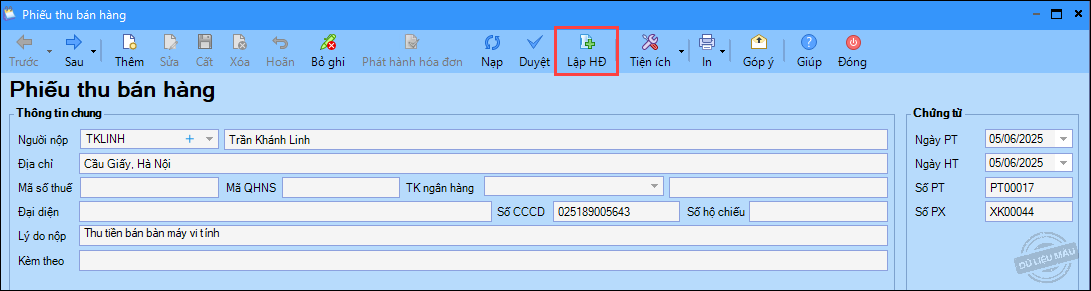
Bước 4: Nhấn Lập HĐ để lập hóa đơn từ chứng từ bán hàng.
Bước 5: Kiểm tra thông tin hóa đơn và nhấn Cất.
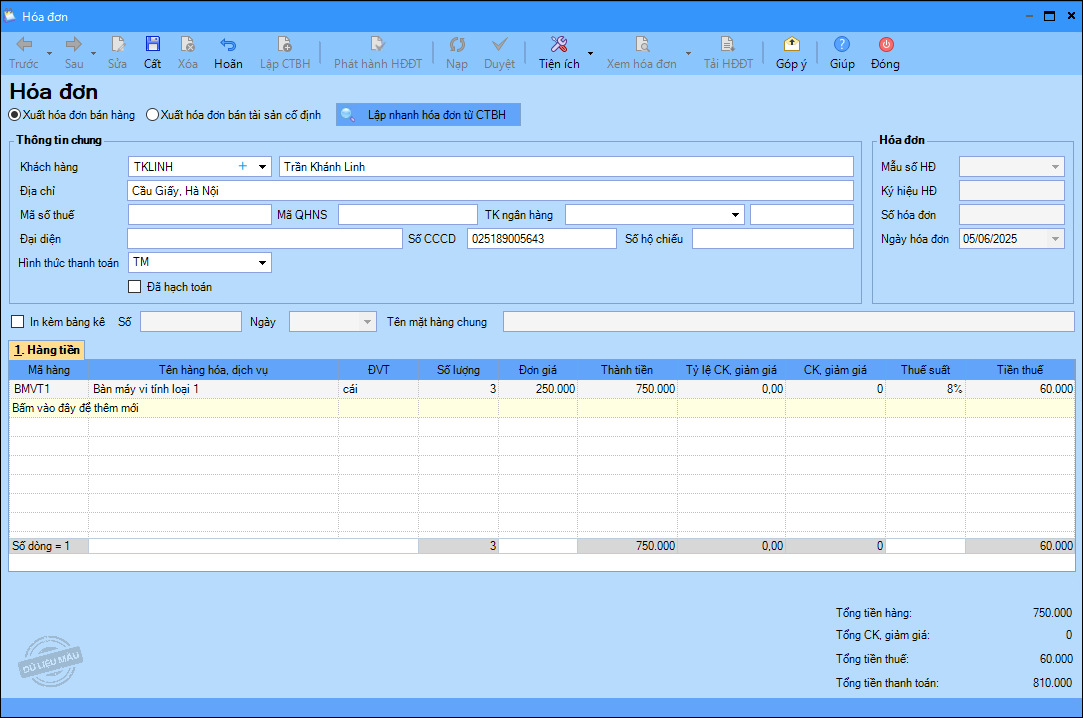
Bước 6: Nhấn Phát hành HĐĐT.
Bước 7: Trên giao diện Phát hành hóa đơn điện tử, chọn Ngày hóa đơn, Ký hiệu hóa đơn. Nếu muốn gửi hóa đơn cho khách hàng, tích chọn Gửi hóa đơn cho khách hàng, nhập Tên người nhận, Email, sau đó nhấn Phát hành hóa đơn.
Bước 8: Thực hiện ký số.
- Sử dụng USB Token: Chọn chứng thư số và nhấn OK.
- Sử dụng MISA eSign: Mở ứng dụng trên điện thoại và nhấn Đồng ý để xác nhận ký.
> Chương trình đồng thời cấp số hóa đơn và phát hành hóa đơn điện tử.


