Nhấn chuột trái vào dấu + để xem chi tiết
2. Các bước thực hiện
2.1. Thực hiện trên màn hình Hóa đơn
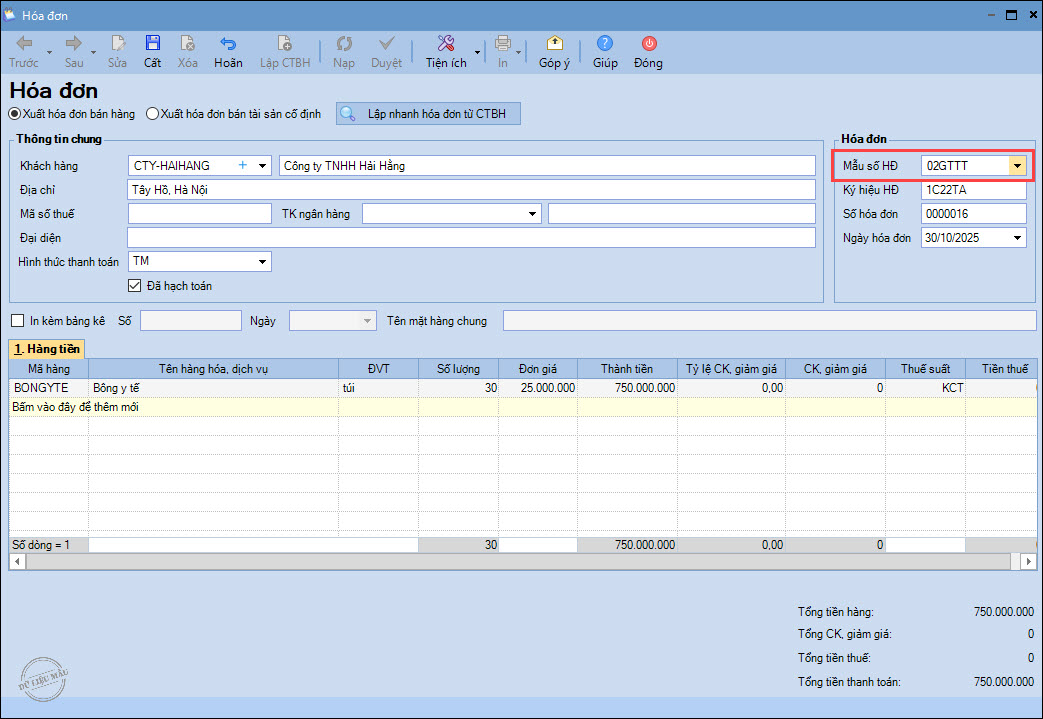
Bước 1: Vào phân hệ Hóa đơn, chọn mục Hóa đơn.
Bước 2: Nhấn Thêm.
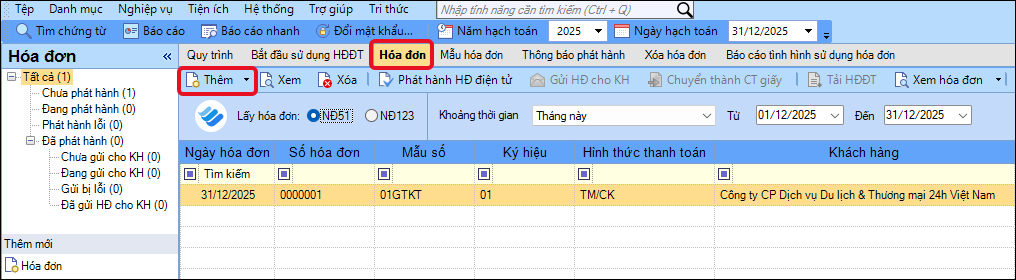
Bước 3: Trên màn hình Hóa đơn, nhấn Lập nhanh hóa đơn từ CTBH.
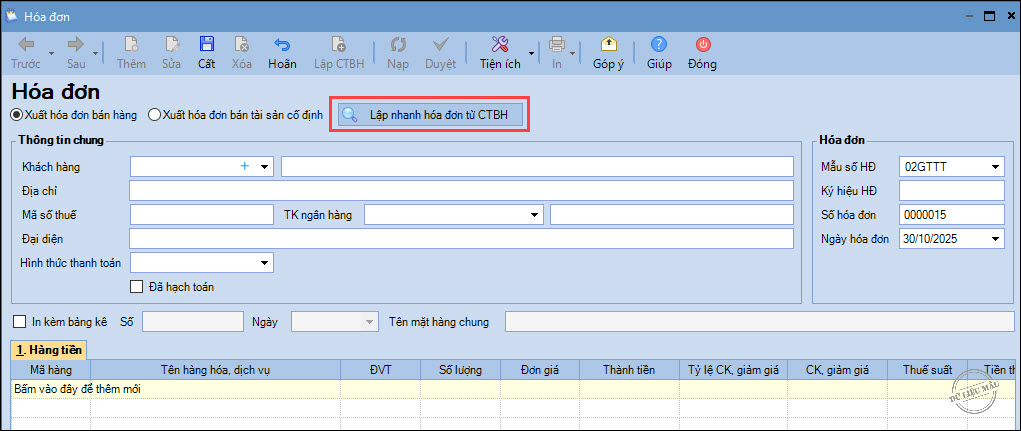
Bước 4: Lọc các chứng từ bán hàng cần lập hóa đơn.
- Chọn Khoảng thời gian, Khách hàng, sau đó nhấn Lấy dữ liệu.
- Tích chọn các chứng từ bán hàng cần lập hóa đơn.
- Nhấn Đồng ý.
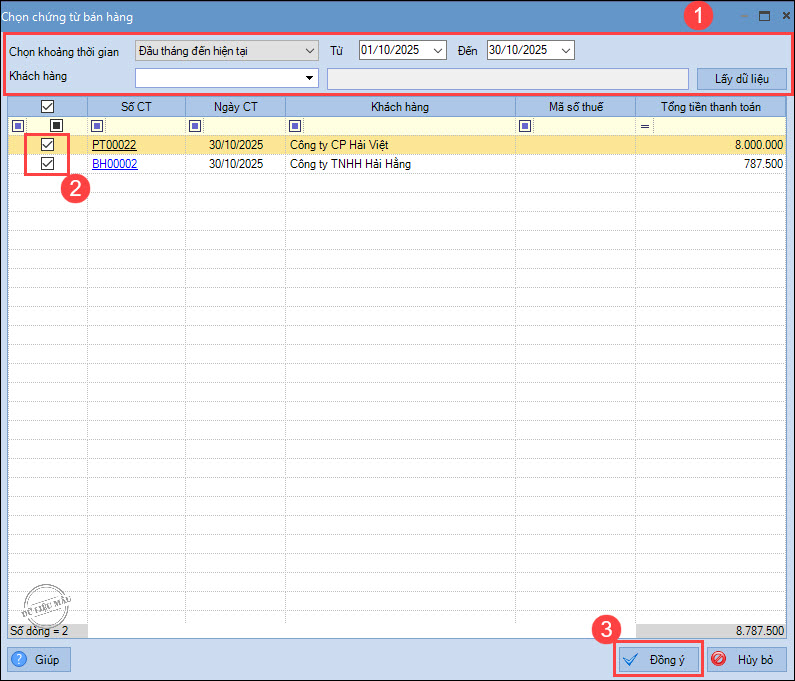
Bước 5: Phần mềm tự động lập hóa đơn từ các chứng từ bán hàng đã chọn.
Lưu ý: Phần mềm sẽ gộp các mặt hàng có cùng Mã hàng và Tên hàng hóa, dịch vụ thành một dòng trên hóa đơn.
Bước 6: Nhấn Cất.
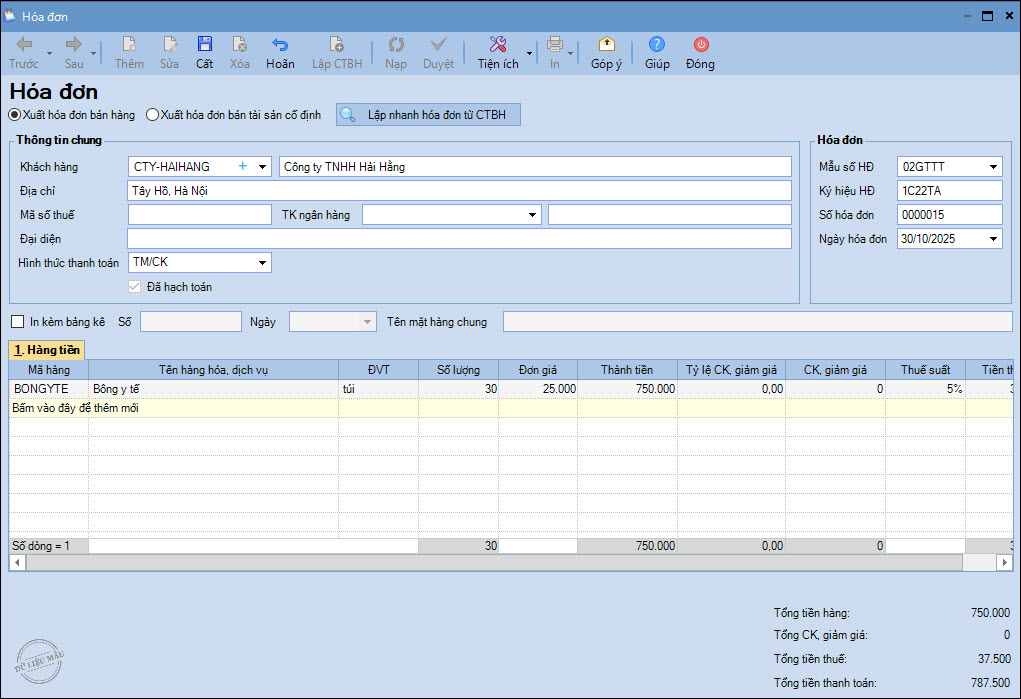
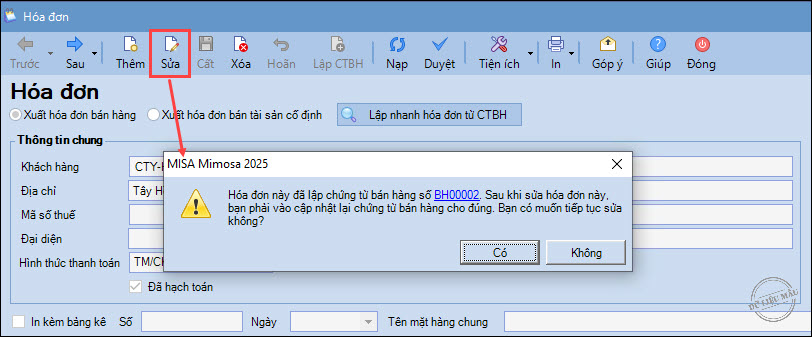
Bước 7: Khi cần chỉnh sửa hóa đơn, nhấn Sửa. Sau khi sửa hóa đơn, anh/chị cần cập nhật lại chứng từ bán hàng để đảm bảo dữ liệu giữa hóa đơn và chứng từ bán hàng luôn khớp nhau.
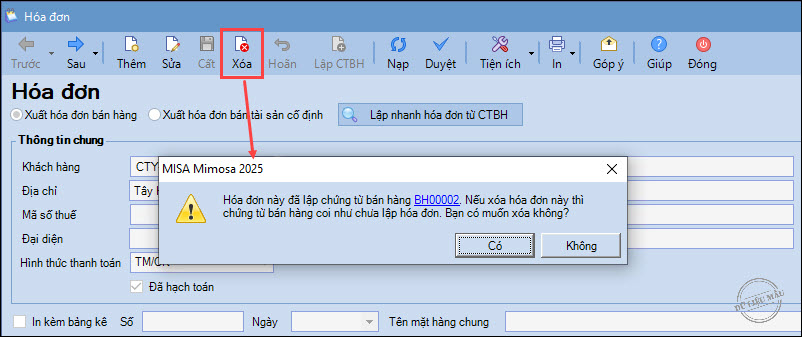
Bước 8: Khi cần xóa hóa đơn, nhấn Xóa. Sau khi xóa, chứng từ bán hàng sẽ trở về trạng thái chưa lập hóa đơn. Anh/chị có thể thực hiện lập lại hóa đơn theo các bước trên.
2.2. Thực hiện trên màn hình Bán hàng
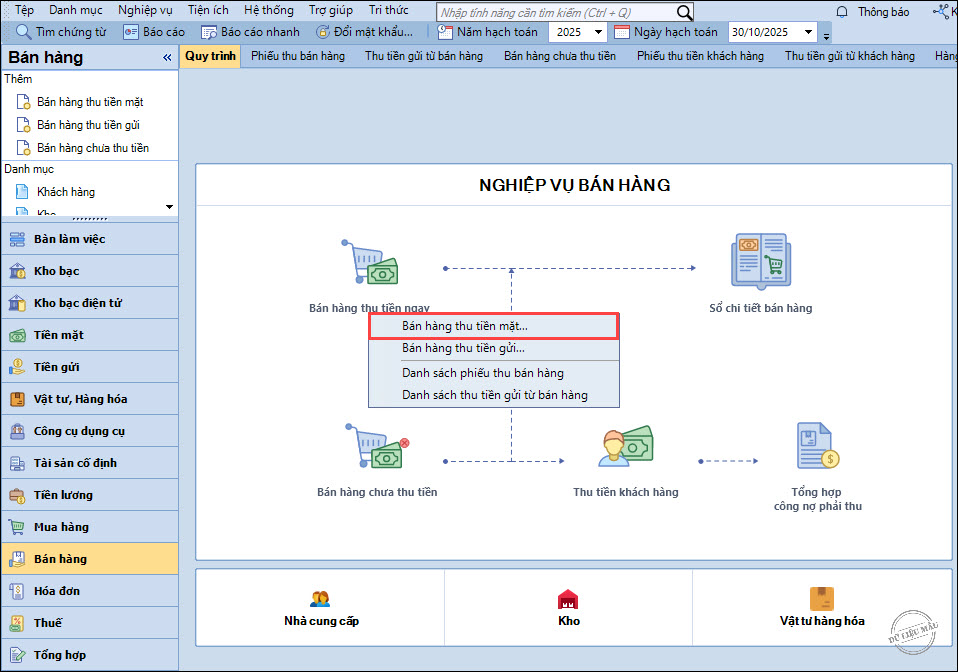
Bước 1: Vào phân hệ Bán hàng, chọn hình thức bán hàng.
Ví dụ: Bán hàng thu tiền mặt.
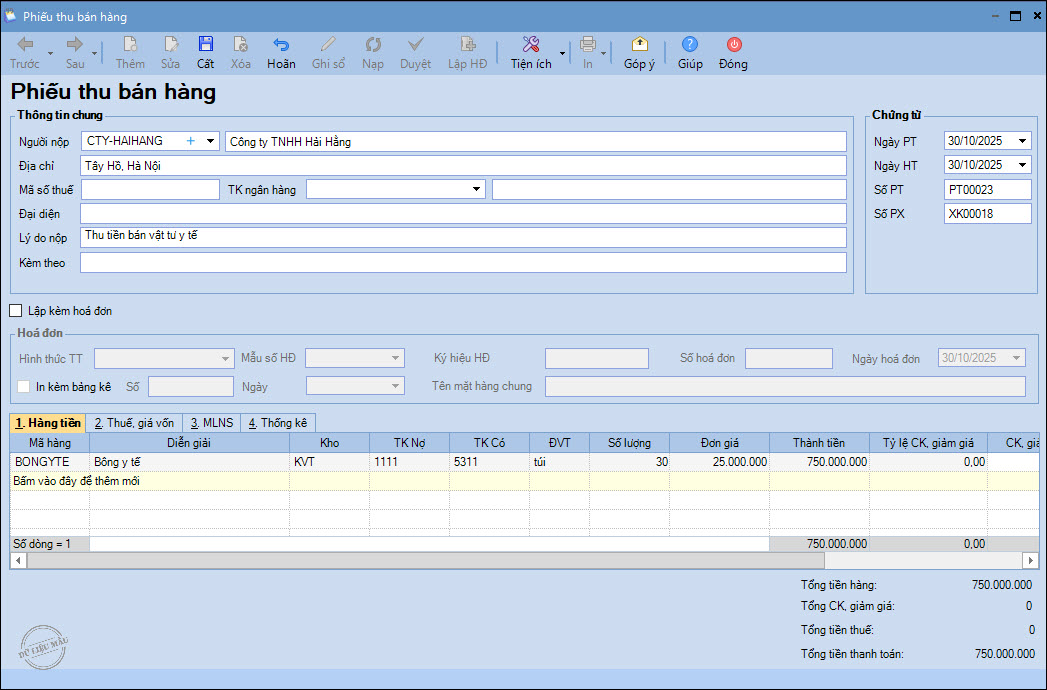
Bước 2: Khai báo chứng từ bán hàng.
- Nhập Thông tin chung và Chứng từ.
- Không tích chọn Lập kèm hóa đơn.
- Tại tab Hàng tiền, nhập Mã hàng, Số lượng, Đơn giá.
- Tại tab Thuế, Giá vốn, chọn Thuế suất (nếu có).
- Tại tab Thống kê, chọn Hoạt động.
Bước 3: Nhấn Cất.
Bước 4: Trên chứng từ bán hàng, nhấn Lập HĐ.
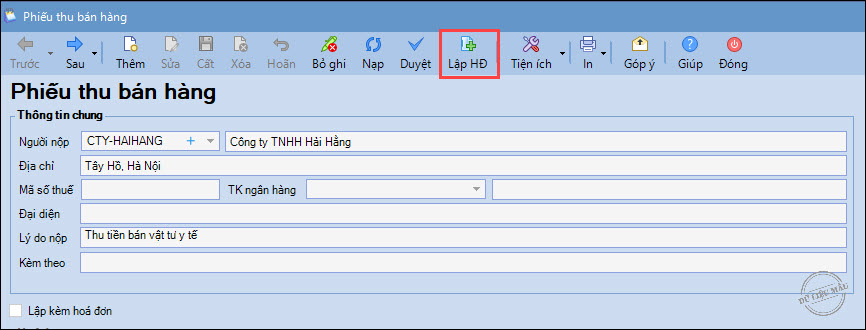
Bước 5: Phần mềm tự động lập hóa đơn dựa trên thông tin của chứng từ bán hàng. Chọn Mẫu số HĐ, sau đó nhấn Cất để hoàn thành.
Lưu ý: Trường hợp đơn vị có kết nối phần mềm hóa đơn Meinvoice thì nhấn phát hành để tự động cấp số hóa đơn.