
2. Các bước thực hiện
Bước 1: Vào phân hệ Hóa đơn, chọn tab Hóa đơn.
Bước 2: Chọn hóa đơn có trạng thái Chưa hạch toán, sau đó nhấn Lập CTBH trên thanh công cụ hoặc nhấn chuột phải vào hóa đơn và chọn Lập CTBH.
Bước 3: Chọn loại chứng từ bán hàng cần lập.
Ví dụ: Bán hàng thu tiền gửi.
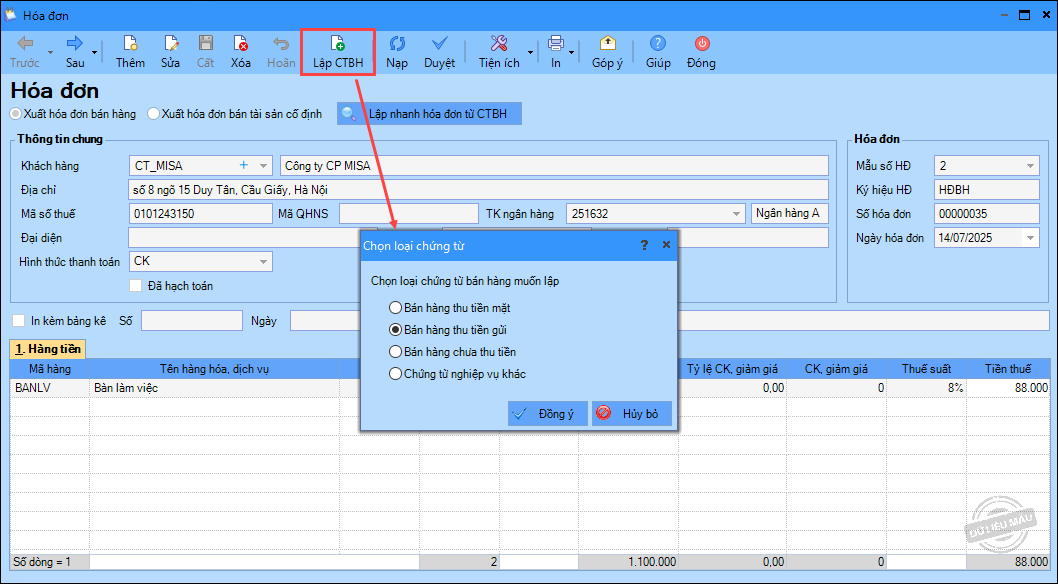
Bước 4: Nhấn Đồng ý. Phần mềm tự động sinh chứng từ bán hàng từ hóa đơn đã chọn và cập nhật trạng thái chứng từ là Đã lập hóa đơn.
Bước 5: Kiểm tra và khai báo bổ sung các thông tin trên chứng từ bán hàng.
- Phần mềm tự động lấy lên các thông tin tại phần Thông tin chung và Chứng từ.
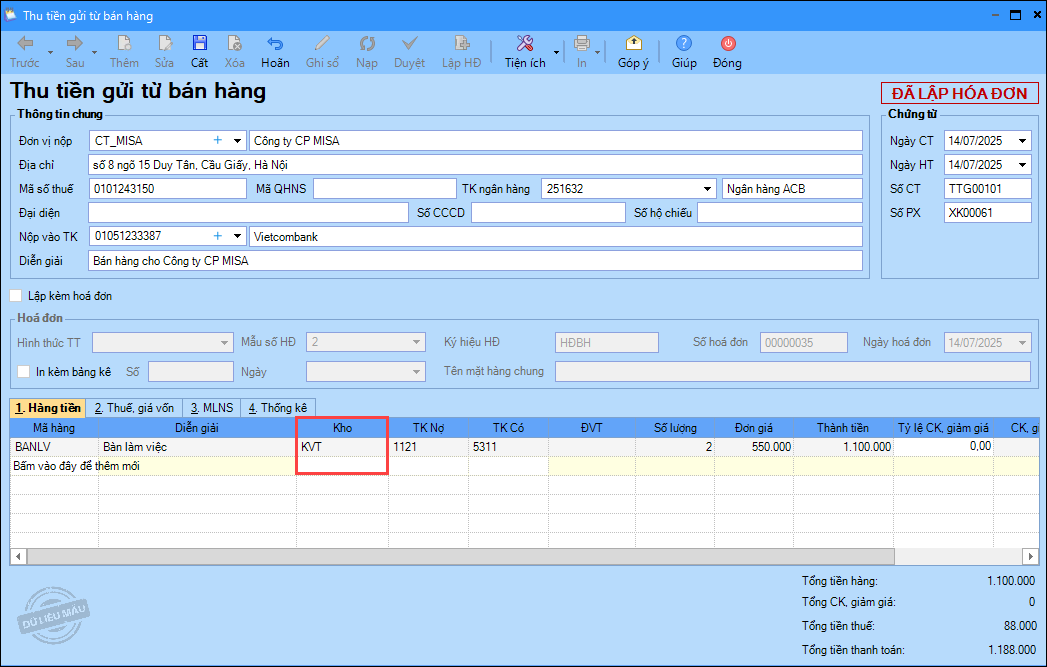
- Tại tab Hàng tiền, chọn Kho.
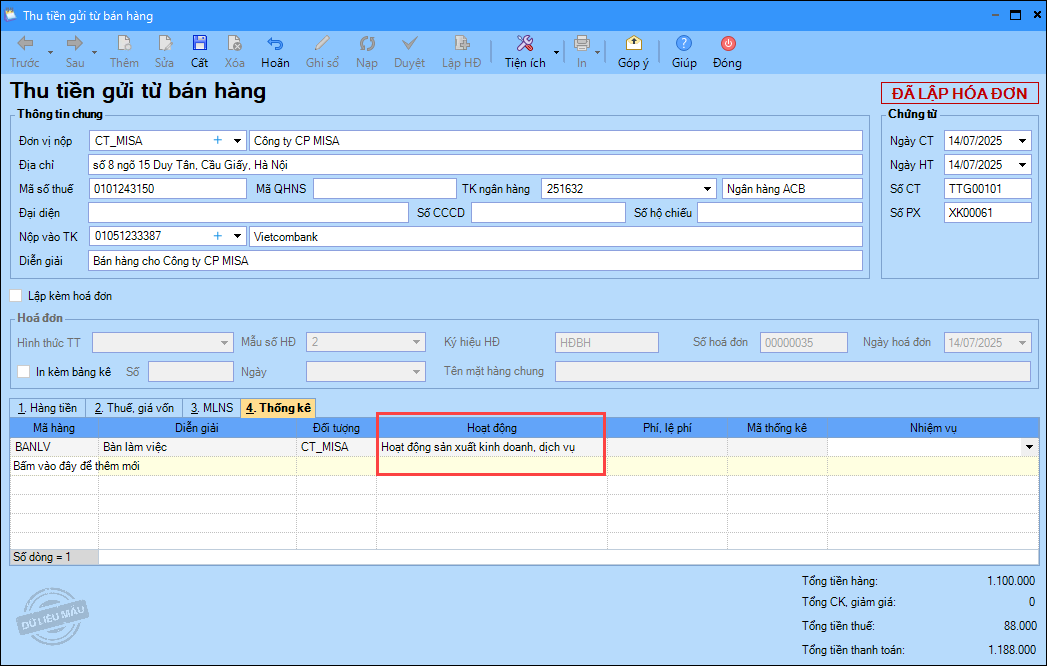
- Tại tab Thống kê, khai báo Hoạt động, Quỹ tiền (nếu có).
Bước 6: Nhấn Cất để hoàn thành việc lập chứng từ bán hàng.
Bước 7: Khi cần chỉnh sửa hóa đơn hoặc chứng từ bán hàng, mở hóa đơn hoặc chứng từ tương ứng, chọn Bỏ ghi/Sửa, thực hiện chỉnh sửa và nhấn Cất.
Bước 8: Khi cần xóa hóa đơn hoặc chứng từ bán hàng, mở hóa đơn hoặc chứng từ tương ứng, chọn Bỏ ghi/Xóa.
- Nếu xóa hóa đơn, chứng từ bán hàng sẽ trở về trạng thái chưa lập hóa đơn. Anh/chị cần lập lại hóa đơn cho chứng từ bán hàng đó.
- Nếu xóa chứng từ bán hàng, hóa đơn sẽ trở về trạng thái chưa hạch toán. Anh/chị cần lập lại chứng từ bán hàng từ hóa đơn đó.
-
Lưu ý: Đối với đơn vị kết nối MISA meInvoice để phát hành hóa đơn điện tử, hóa đơn đã phát hành nếu có sai sót cần điều chỉnh giảm thì phải lập hóa đơn điều chỉnh hoặc hóa đơn thay thế, không được hủy hóa đơn.
Vì vậy, anh/chị giữ nguyên chứng từ bán hàng đã lập và lập chứng từ hàng bán trả lại để hạch toán giảm giá trị của hóa đơn gốc ban đầu.


