Nhấn chuột trái vào dấu + để xem chi tiết.
3. Hướng dẫn trên phần mềm
Bước 1. Thêm hóa đơn điều chỉnh
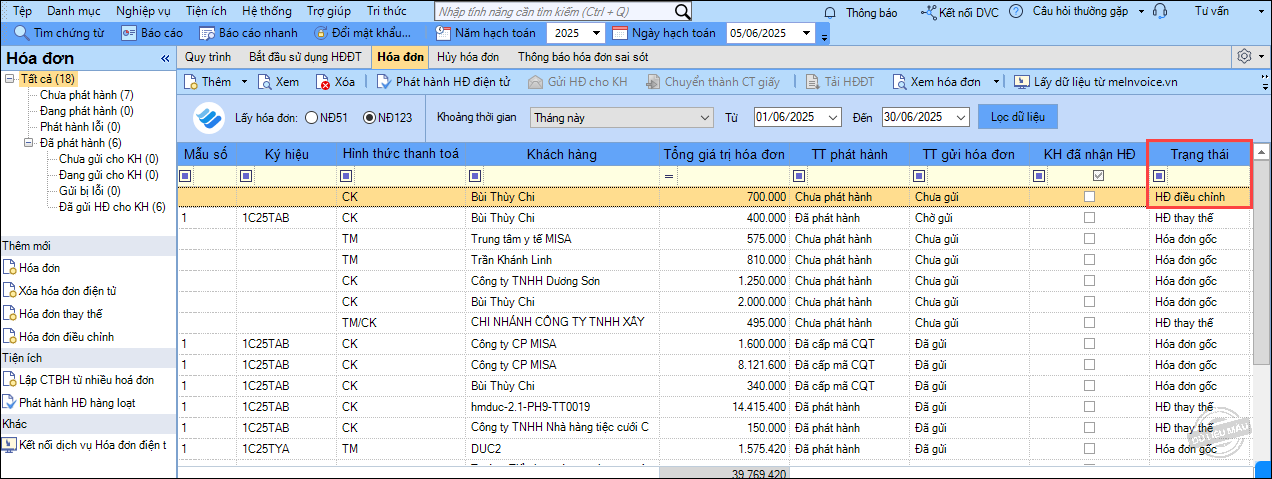
Vào phân hệ Hóa đơn → Hóa đơn, nhấn mũi tên bên cạnh Thêm, chọn Lập hóa đơn điều chỉnh.

Bước 2. Chọn hóa đơn cần điều chỉnh
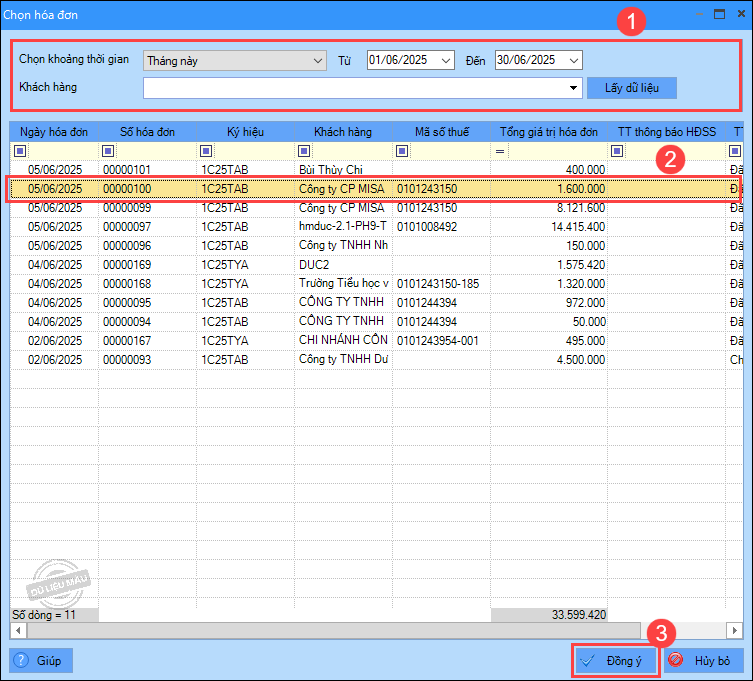
- Tìm kiếm hóa đơn bằng Khoảng thời gian và Khách hàng.
- Nhấn Lấy dữ liệu.
- Nếu có nhiều kết quả, chọn hóa đơn cần điều chỉnh rồi nhấn Đồng ý.
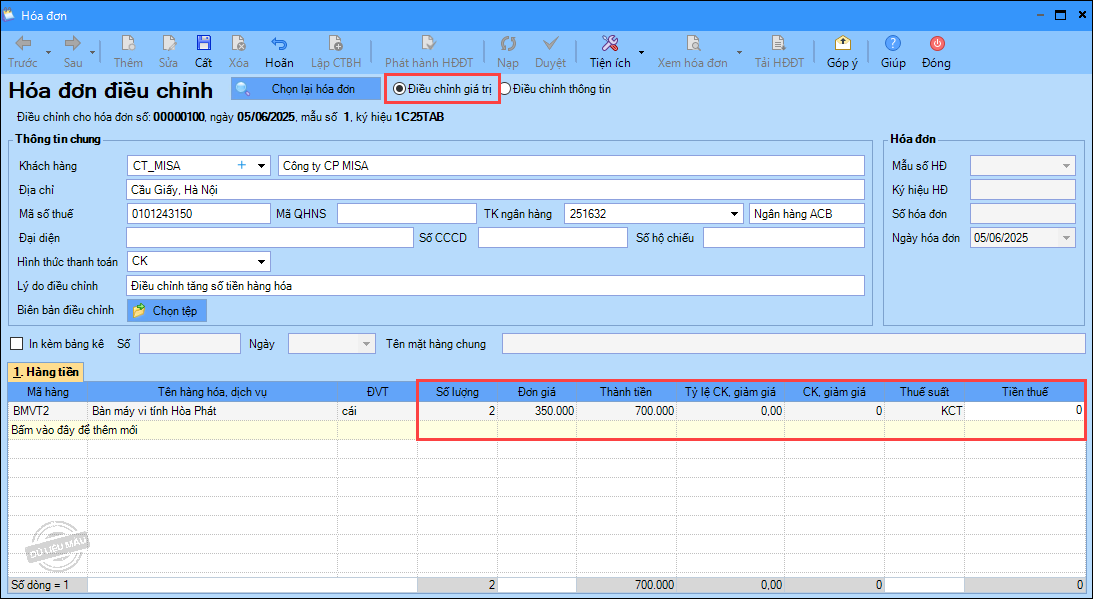
Phần mềm tự động lấy các thông tin của hóa đơn gốc như Khách hàng, Địa chỉ, Mã số thuế, Hình thức thanh toán và hiển thị dòng “Điều chỉnh cho hóa đơn số…, ngày…, mẫu số…, ký hiệu…”.
Bước 3. Khai báo thông tin điều chỉnh
Anh/chị lựa chọn một trong hai hình thức sau:
Trường hợp 1. Điều chỉnh giá trị
1. Tích chọn Điều chỉnh giá trị.
2. Nhập Lý do điều chỉnh.
Ví dụ: Điều chỉnh tăng số tiền hàng hóa, dịch vụ.
3. Nếu có biên bản điều chỉnh ngoài phần mềm thì nhấn Chọn tệp để đính kèm.
Lưu ý: Chỉ hỗ trợ tệp có dung lượng tối đa 5MB với các định dạng Word, Excel, PDF và ZIP.
4. Tại tab Hàng tiền:
- Chọn Mã hàng.
- Nhập các thông tin cần điều chỉnh như Số lượng, Đơn giá, Thuế suất.
Lưu ý:
- Chỉ nhập phần giá trị cần điều chỉnh.
- Nhập số âm (-) khi điều chỉnh giảm.
5. Nhấn Cất.
Trường hợp 2. Điều chỉnh thông tin
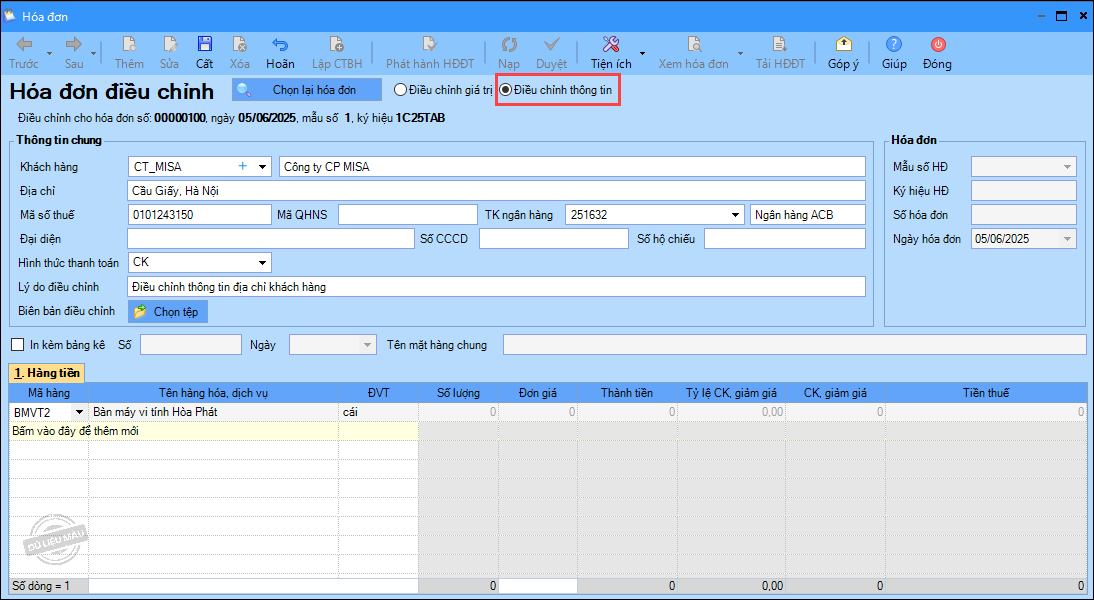
1. Tích chọn Điều chỉnh thông tin.
Phần mềm tự động ẩn các cột Số lượng, Đơn giá, Thành tiền và Thuế suất.
2. Nhập lại thông tin cần điều chỉnh, ví dụ Mã số thuế.
3. Nhập Lý do điều chỉnh.
Ví dụ: Điều chỉnh thông tin mã số thuế người mua.
4. Nhấn Chọn tệp để đính kèm biên bản điều chỉnh nếu có.
Lưu ý: Chỉ hỗ trợ tệp có dung lượng tối đa 5MB với các định dạng Word, Excel, PDF và ZIP.
5. Có thể điều chỉnh thêm thông tin tại tab Hàng tiền.
6. Nhấn Cất.
Bước 4. Phát hành hóa đơn điều chỉnh
Phát hành hóa đơn điều chỉnh tương tự hóa đơn điện tử thông thường.
Tham khảo hướng dẫn phát hành hóa đơn điện tử tại đây.
Lưu ý:
- Sau khi lập, hóa đơn có trạng thái Hóa đơn điều chỉnh trên danh sách hóa đơn.
- Sau khi phát hành, các hóa đơn điều chỉnh tăng hoặc giảm được đưa vào bảng kê thuế bán ra của kỳ kê khai.