
1. Tổng quan
Bài viết giúp Anh/Chị nắm được cách nhập khẩu chứng từ từ Excel vào phần mềm, đáp ứng đúng chế độ kế toán theo Thông tư 24/2024/TT-BTC để hạch toán và lên báo cáo chính xác.
Kể từ phiên bản R6, phần mềm đã cập nhật hệ thống tài khoản và bổ sung các cột thông tin trên file Excel mẫu theo quy định mới Thông tư 24/2024/TT-BTC.
Chi tiết thay đổi:
- Tài khoản hạch toán: Khi nhập khẩu chứng từ, đơn vị cần chọn đúng tài khoản theo hệ thống tài khoản mới của TT24 (thay cho hệ thống tài khoản theo TT107/2017/TT-BTC).
- TSCĐ mua sắm: Với nghiệp vụ chi mua sắm tài sản cố định, đơn vị cần theo dõi theo Loại TSCĐ để có căn cứ lên báo cáo đúng.
- TSCĐ nâng cấp, sửa chữa: Với nghiệp vụ nâng cấp, sửa chữa TSCĐ, đơn vị cần theo dõi theo từng TSCĐ cụ thể để có căn cứ lên báo cáo đúng.
- Đầu tư tài chính (TK 121): Với nghiệp vụ thu, chi đầu tư tài chính, thu hồi hoặc chi đầu tư góp vốn, đơn vị phải xác định đúng kỳ hạn để lên báo cáo đúng.
- Kỳ hạn không quá 3 tháng: 0 – 90 ngày
- Kỳ hạn trên 3 tháng: từ 91 ngày trở đi
2. Các bước thực hiện
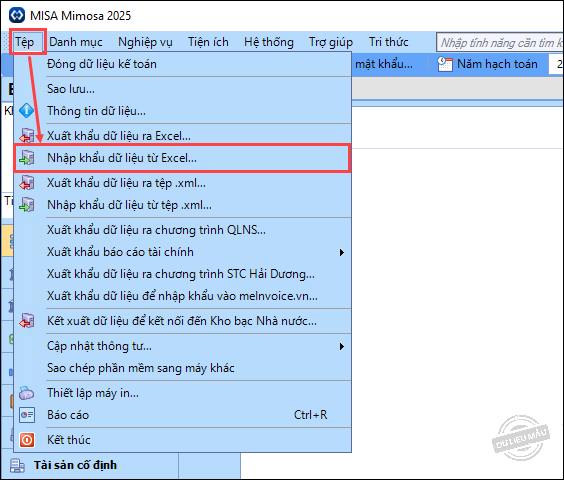
Bước 1: Vào Tệp, chọn Nhập khẩu dữ liệu từ Excel.
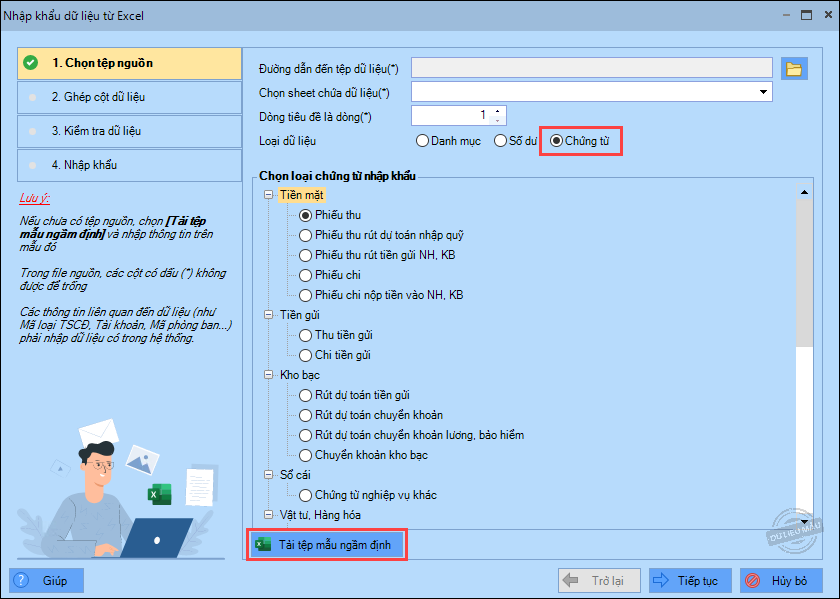
Bước 2: Chọn Loại dữ liệu là Chứng từ. Chọn loại chứng từ nhập khẩu, nhấn Tải tệp mẫu ngầm định.
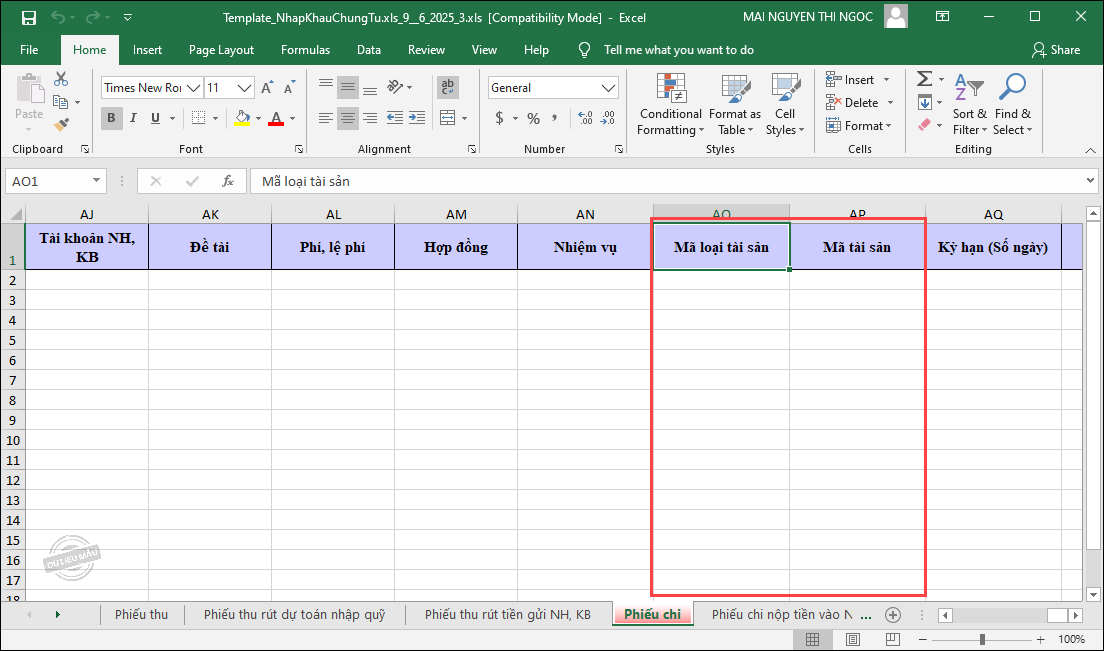
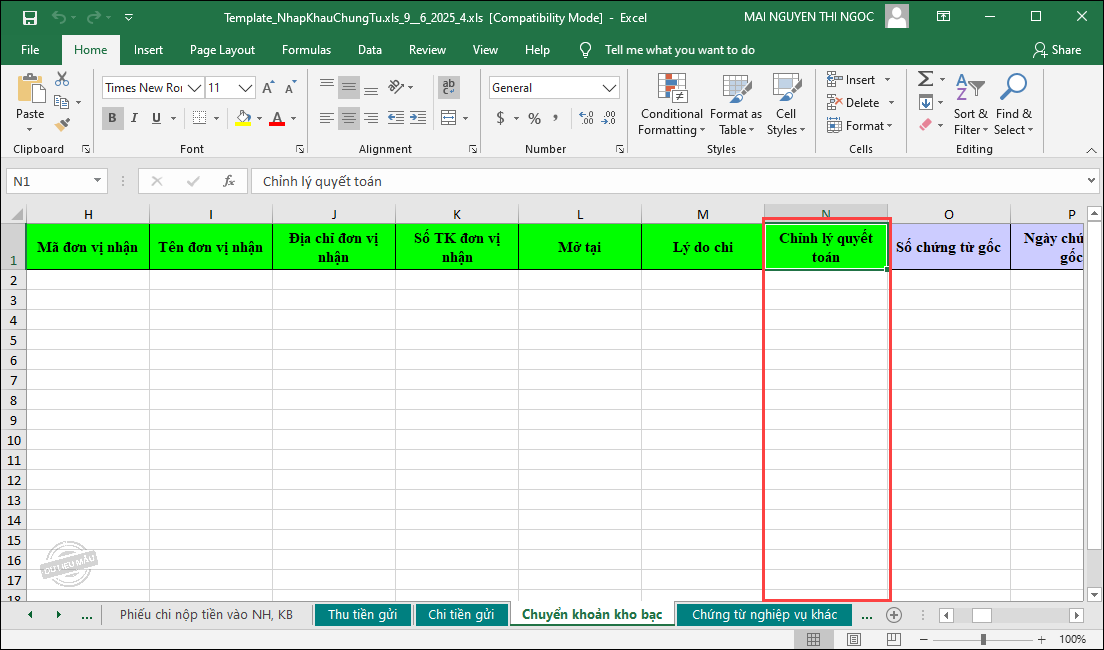
Bước 3: Anh/chị thực hiện điền thông tin vào tệp Excel mẫu và các cột thông tin bổ sung theo Thông tư 24/2024/TT-BTC, cụ thể:
– Bổ sung 2 cột Mã loại tài sản, Mã tài sản trên file nhập khẩu của 4 chứng từ:
- Kho bạc\Chuyển khoản kho bạc
- Tiền mặt\Phiếu chi
- Tiền gửi\Chi tiền gửi
- Tổng hợp\Chứng từ nghiệp vụ khác
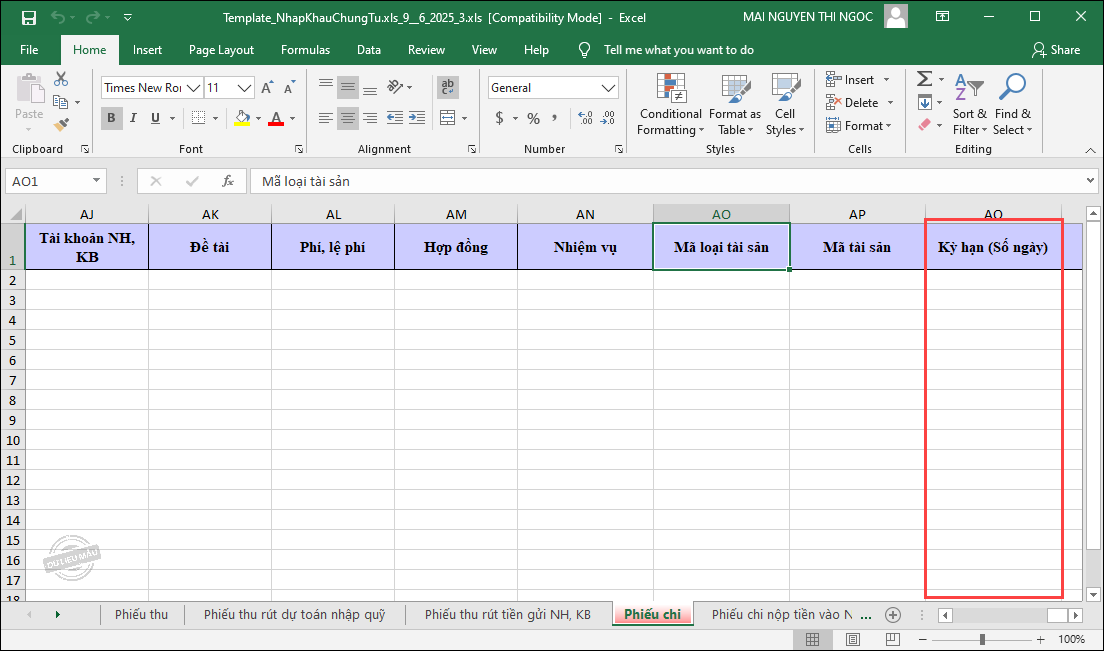
– Bổ sung cột Kỳ hạn (Số ngày) trên file nhập khẩu của 6 chứng từ:
- Tiền mặt\Thu tiền mặt
- Tiền gửi\Thu tiền gửi
- Kho bạc\Chuyển khoản kho bạc
- Tiền mặt\Phiếu chi
- Tiền gửi\Chi tiền gửi
- Tổng hợp\Chứng từ nghiệp vụ khác
– Bổ sung cột Chỉnh lý quyết toán trên file nhập khẩu của 9 chứng từ:
- Tiền gửi\Thu tiền gửi
- Tiền gửi\Chi tiền gửi
- Kho bạc\Chuyển khoản kho bạc
- Tổng hợp\Chứng từ nghiệp vụ khác
- Tiền mặt\Phiếu thu
- Tiền mặt\Phiếu chi
- Tiền mặt\Phiếu thu rút dự toán nhập quỹ
- Tiền mặt\Phiếu thu rút tiền gửi NH, KB
- Tiền mặt\Phiếu chi nộp tiền vào NH, KB
Bước 4: Sau khi điền xong file Excel, anh/chị lưu lại file và quay lại giao diện nhập khẩu dữ liệu từ Excel:
- Chọn Đường dẫn đến tệp dữ liệu: Nhấn vào biểu tượng thư mục để mở thư mục và chọn file Excel đã điền thông tin được lưu trên máy tính
- Chọn sheet chứa dữ liệu: Mỗi sheet là một loại chứng từ cần nhập khẩu, chọn đúng sheet chứng từ cần nhập khẩu
- Chọn Dòng tiêu đề là dòng (Ví dụ dòng Tiêu đề ở hàng 1 trên file Excel thì chọn dòng 1)
- Nhấn Tiếp tục để phần mềm kiểm tra tính hợp lệ của dữ liệu.
Bước 5: Nhấn Thực hiện để hoàn tất quá trình nhập khẩu các chứng từ vào hệ thống.
3. Lưu ý
-
Anh/chị cần tải lại tệp mẫu mới nhất từ phiên bản R6 trở đi để đảm bảo các cột thông tin được cập nhật đầy đủ theo quy định mới.
-
Việc nhập khẩu sai sót mã loại tài sản hoặc mã tài sản đối với các chứng từ mua sắm, sửa chữa TSCĐ sẽ khiến dữ liệu báo cáo sau này không hiển thị đúng, đơn vị cần kiểm tra kỹ trước khi nhấn thực hiện.


