
1. Tổng quan
Bài viết nhằm hướng dẫn anh/chị thực hiện sao lưu dữ liệu kế toán trên phần mềm nhằm đề phòng trường hợp mất dữ liệu do các nguyên nhân khách quan như máy tính dính virus, cài lại win,…, gồm 2 cách: sao lưu thủ công và thiết lập tự động sao lưu khi kết thúc chương trình.
2. Các bước thực hiện
2.1. Sao lưu dữ liệu thủ công
Bước 1: Đăng nhập vào dữ liệu kế toán cần sao lưu
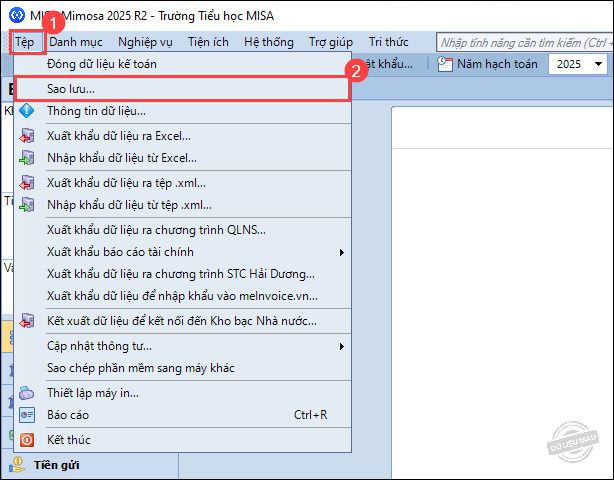
Bước 2: Vào Tệp, chọn Sao lưu.
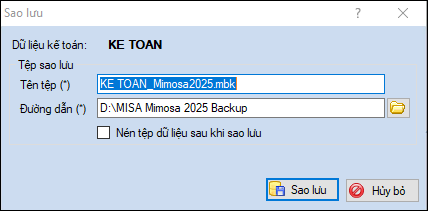
Bước 3: Hệ thống đã tự động đặt tên tệp sao lưu theo tên của dữ liệu kế toán hiện tại, anh/chị có thể thay đổi lại tên tệp sao lưu (nếu cần).
- Có thể tích chọn Nén tệp dữ liệu sau khi sao lưu nếu muốn giảm dung lượng file sao lưu.
Bước 4: Nhấn biểu tượng thư mục tại Đường dẫn (*) để chọn nơi lưu tệp sao lưu.
Bước 5: Nhấn Sao lưu.
Bước 6: Khi thông báo thành công xuất hiện, nhấn OK để kết thúc việc sao lưu.
2.2. Thiết lập tự động sao lưu khi kết thúc chương trình
Bước 1: Đăng nhập vào dữ liệu
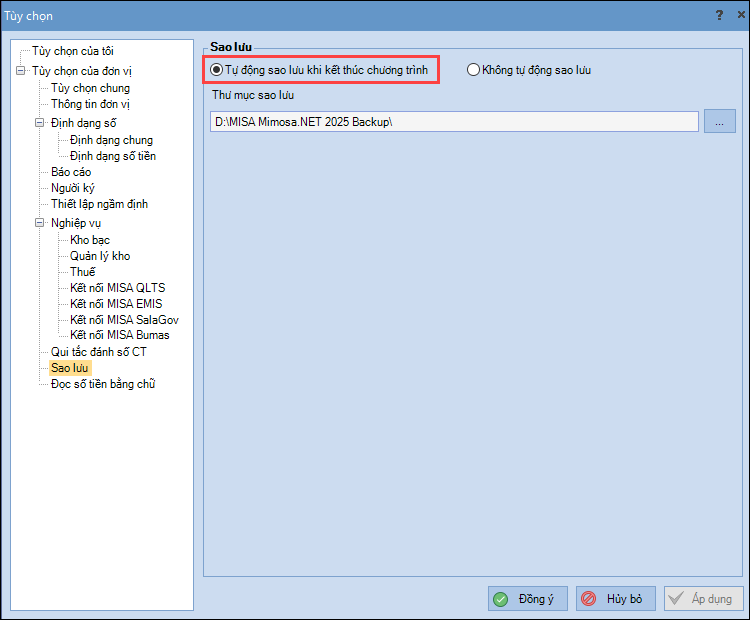
Bước 2: Vào Hệ thống\Tùy chọn\Sao lưu, tích chọn Tự động sao lưu khi kết thúc chương trình (mặc định có thể đang chọn Không tự động sao lưu).
- Nhấn biểu tượng “…” để thay đổi đường dẫn Thư mục sao lưu nếu cần.
Bước 3: Nhấn Đồng ý để lưu thiết lập (có thể nhấn Áp dụng nếu muốn giữ màn hình tùy chọn mở).
Bước 4: Sau khi xong phiên làm việc, anh/chị thực hiện tắt phần mềm, chương trình sẽ hiển thị thông báo: “Bạn có muốn sao lưu dữ liệu trước khi thoát khỏi chương trình không?”.
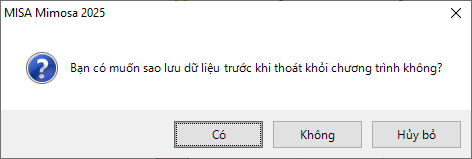
Bước 5: Chọn 1 trong 3:
- Có: chương trình thực hiện sao lưu rồi đóng chương trình.
- Không: đóng chương trình ngay, không sao lưu.
- Hủy bỏ: dừng thao tác thoát, quay lại làm việc bình thường.
Lưu ý: Nên đặt Đường dẫn/Thư mục sao lưu ở ổ đĩa khác với ổ cài phần mềm (ví dụ ổ D, hoặc ổ mạng/USB rời) để hạn chế mất dữ liệu khi ổ cài chương trình gặp sự cố.


