Xem phim hướng dẫn:
1. Tổng quan
Bài viết hướng dẫn thực hiện tạo dữ liệu kế toán mới cho người dùng cần khởi tạo dữ liệu kế toán lần đầu hoặc tạo mới dữ liệu trên hệ thống, giúp kế toán bắt đầu thực hiện nhập liệu trên phần mềm.
Nội dung bài viết bao gồm:
- Chọn máy chủ tạo dữ liệu
- Khai báo thông tin dữ liệu
- Đăng ký hoặc đăng nhập tài khoản MISA
- Khai báo thông tin đơn vị
2. Các bước thực hiện
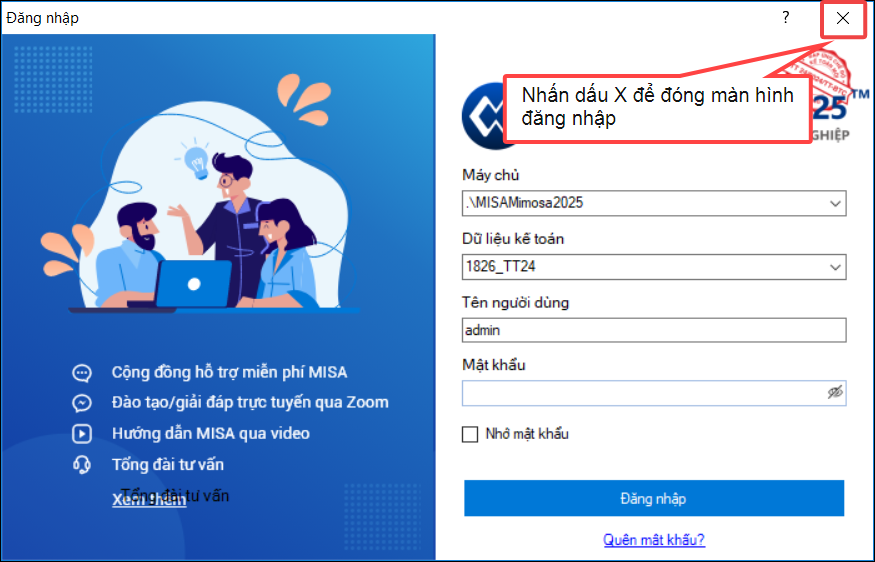
Bước 1: Tại màn hình đăng nhập nhấn dấu x.
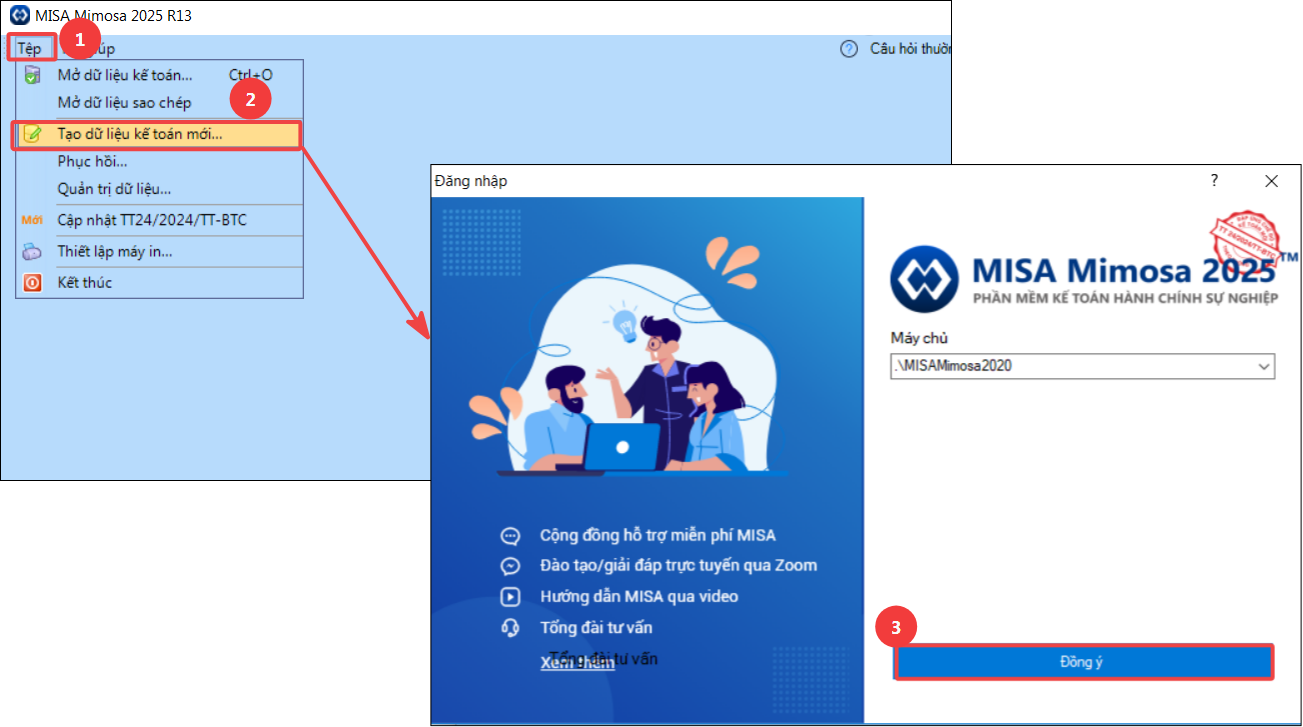
Bước 2: Vào Tệp\Tạo dữ liệu kế toán mới\Nhấn Đồng ý.
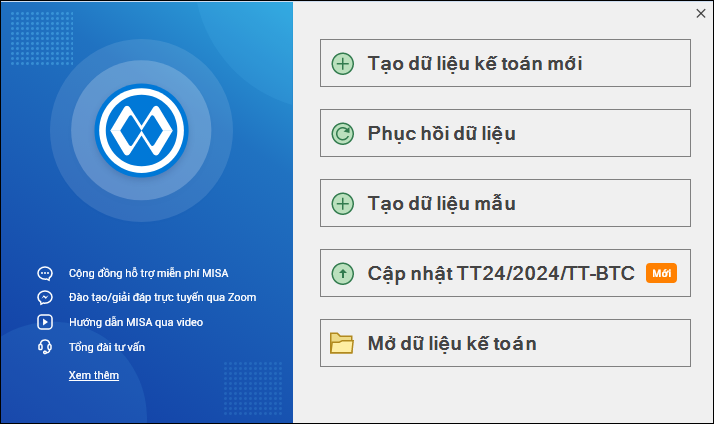
Lưu ý: Đối với trường hợp mới cài đặt phần mềm, sau khi cài đặt hoàn tất, hệ thống sẽ hiển thị các chức năng để bắt đầu sử dụng. Anh/chị chọn Tạo dữ liệu kế toán mới để tạo dữ liệu.
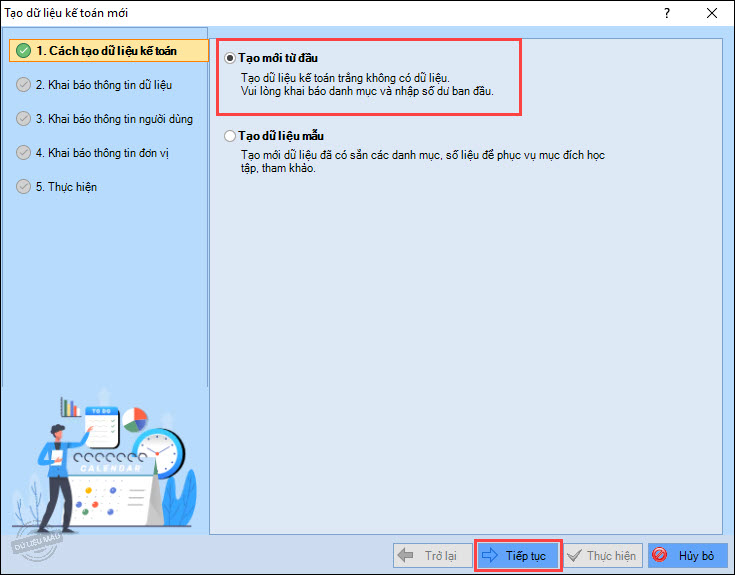
Bước 3: Tích chọn Tạo mới từ đầu\Nhấn Tiếp tục.
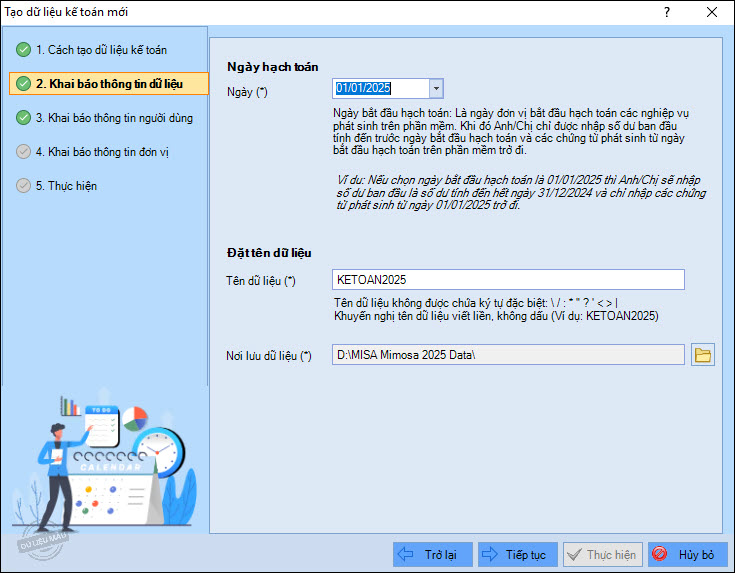
Bước 4: Khai báo thông tin dữ liệu\Nhấn Tiếp tục.
1. Chọn Ngày hạch toán.
2. Đặt tên cho dữ liệu kế toán mới tại Tên dữ liệu.
3. Chọn nơi lưu dữ liệu kế toán mới bằng cách nhấn vào biểu tượng thư mục bên phải thông tin Nơi lưu dữ liệu.
Lưu ý: Chương trình ngầm định sẵn Nơi lưu dữ liệu kế toán. Có thể chọn lại nơi lưu dữ liệu kế toán (nếu cần):
Dữ liệu được lưu trữ ở đây là dữ liệu gốc, luôn cập nhật những thay đổi mới nhất mỗi khi có sự thay đổi trên dữ liệu, và Kế toán có thể khôi phục lại để làm việc trong các trường hợp như máy tính bị hỏng, lỗi, phải cài lại Win nhưng chưa kịp sao lưu dữ liệu. Vì vậy, nên chọn đường dẫn lưu dữ liệu kế toán sang ổ khác với ổ cài đặt windows (ổ C) của máy tính, để tránh trường hợp mất dữ liệu khi cài đặt lại windows.
Thư mục lưu dữ liệu phải không để thuộc tính nén thì mới có thể tạo được dữ liệu kế toán.
Đường dẫn đến thư mục nơi lưu dữ liệu không được là tiếng Việt có dấu.
Bước 5: Nhấn Tiếp tục.
Anh/chị nhấn Tiếp tục để bỏ qua bước khai báo thông tin người dùng, và chuyển sang bước tiếp theo.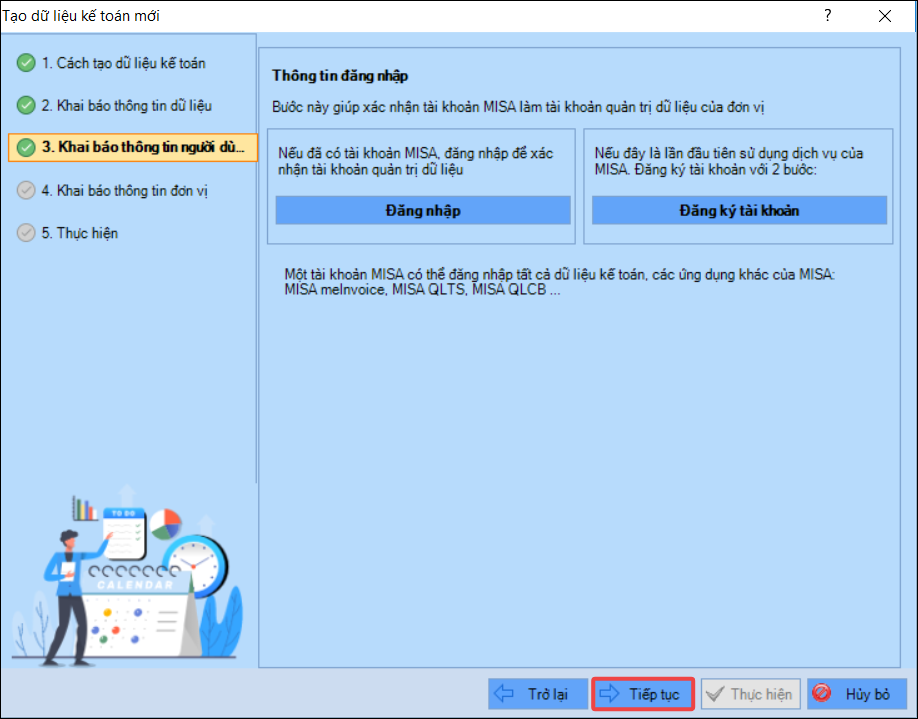
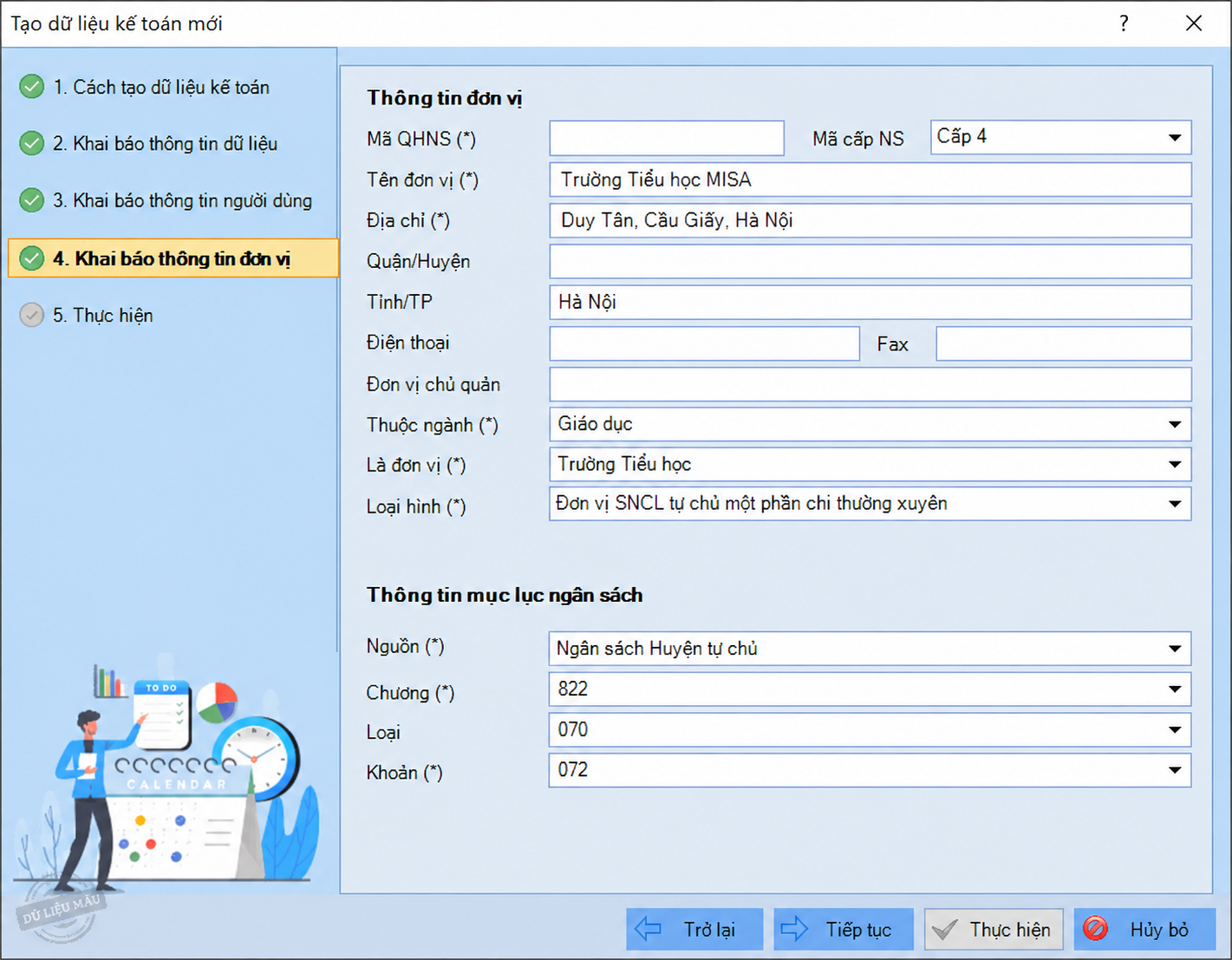
Bước 6: Khai báo thông tin đơn vị \Nhấn Tiếp tục.
Lưu ý: Các thông tin có dấu * là bắt buộc nhập
1. Khai báo các thông tin về đơn vị sử dụng phần mềm.
2. Chọn Thuộc ngành, Là đơn vị => Chương trình sẽ tự động hiển thị Thông tin mục lục ngân sách ngầm định. Anh/chị có thể sửa lại nếu cần.
3. Nếu loại hình đơn vị không có trong danh sách, có thể chọn Khác, khi đó cần tự khai báo các MLNS cho hoạt động của đơn vị.
Bước 7: Nhấn Thực hiện
1. Kiểm tra lại thông tin về dữ liệu của đơn vị.
2. Nhấn Thực hiện.
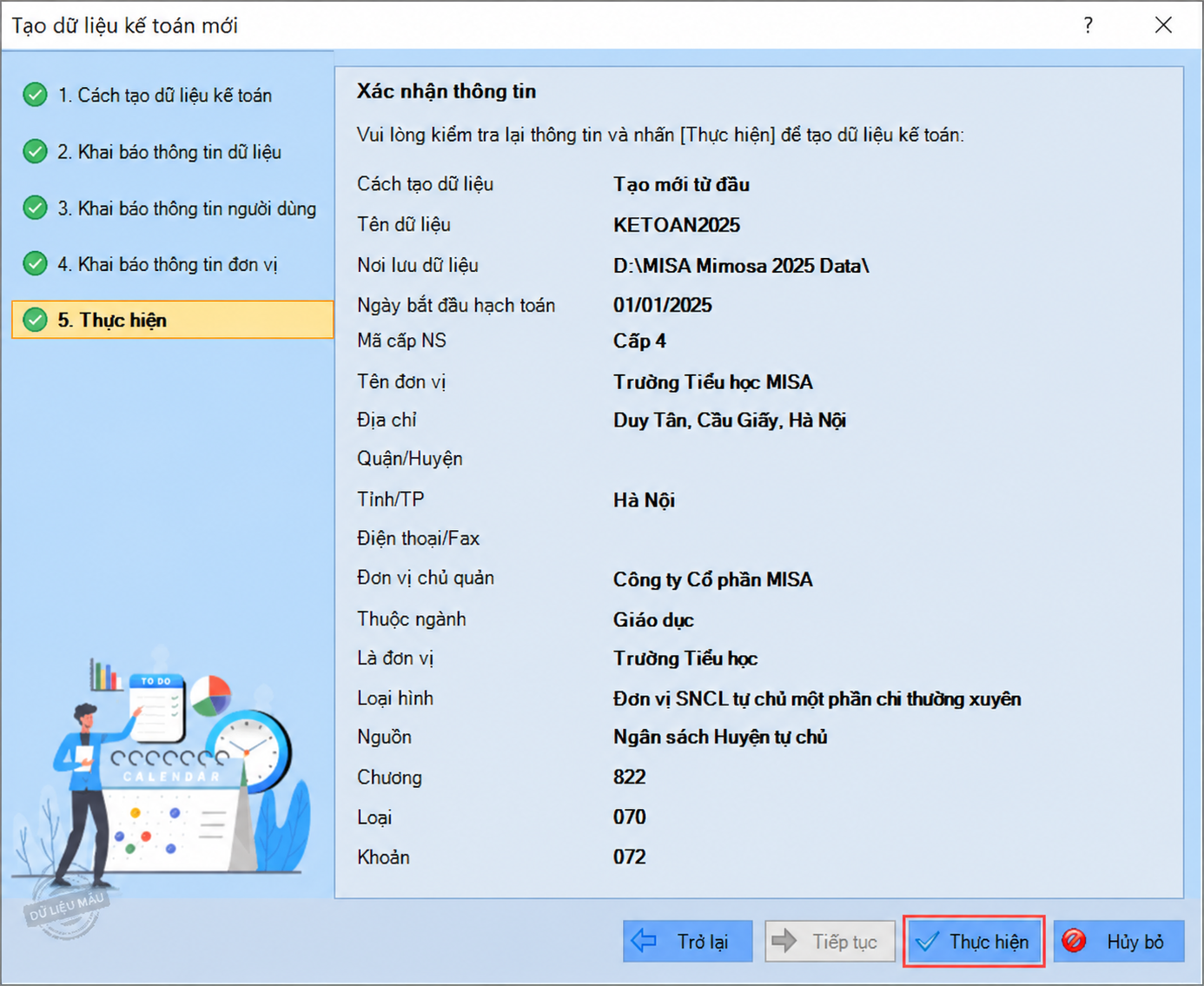
3. Nhấn Đồng ý khi phần mềm tạo dữ liệu thành công.
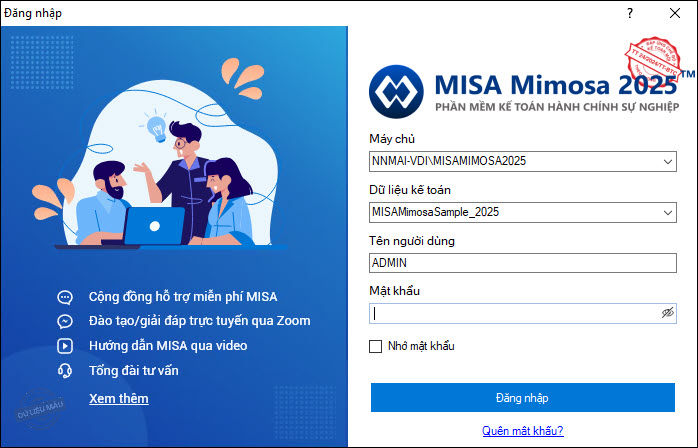
4. Nhập mật khẩu và nhấn Đăng nhập để đăng nhập vào dữ liệu kế toán vừa tạo mới.
Lưu ý: Nếu không khai báo thông tin người dùng tại bước 6 thì thông tin đăng nhập ngầm định là ADMIN, mật khẩu để trống.
3. Lưu ý
Trường hợp đơn vị có nhiều máy cùng nhập liệu, thì chỉ máy chủ mới tạo được dữ liệu, dữ liệu sau khi tạo sẽ lưu tại ổ máy chủ, máy trạm không thực hiện được chức năng này.
Sau khi đăng nhập vào dữ liệu mới tạo anh/chị cần đăng ký giấy phép sử dụng để phần mềm không hiện phiên bản dùng thử hướng dẫn tại đây.
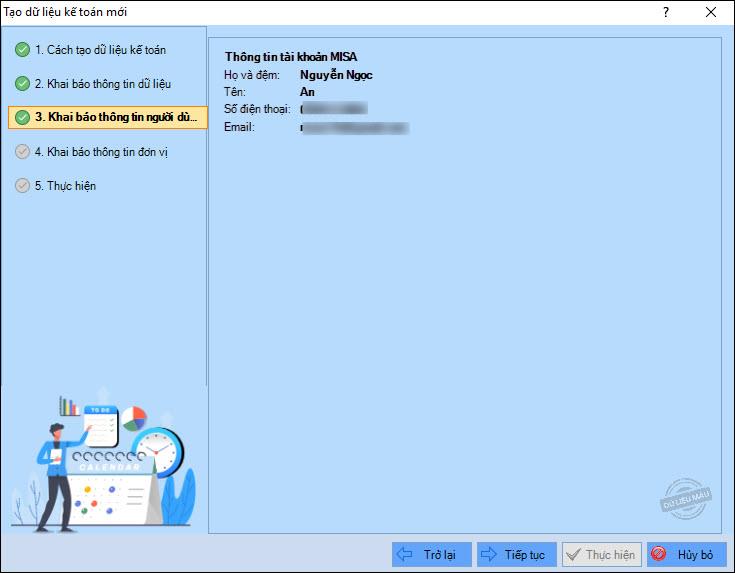
Hướng dẫn khai báo người dùng nếu cần tại Bước 6:
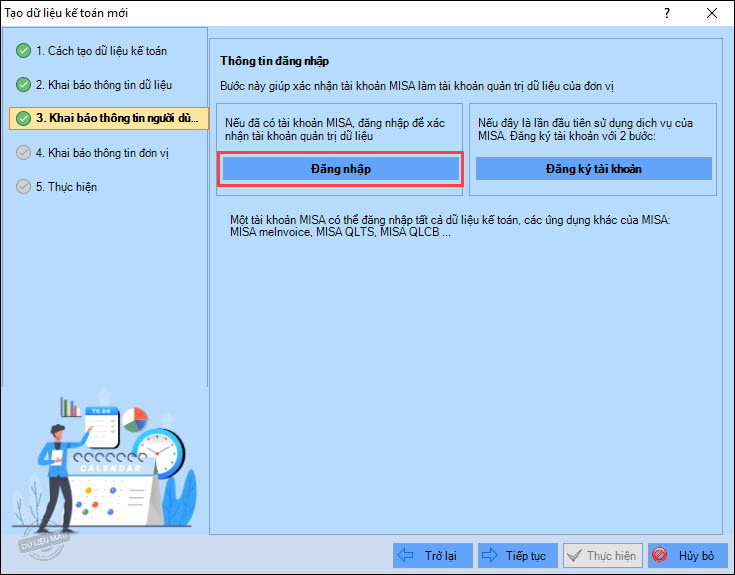
Lưu ý: Anh/chị có thể nhấn Tiếp tục để bỏ qua bước này chuyển sang bước tiếp theo nếu không cần thiết lập thông tin tài khoản đăng nhập hoặc muốn thiết lập sau. Nếu muốn thiết lập anh/chị làm như sau:
*Trường hợp 1: Đã có tài khoản MISA trước đó (Email/Số điện thoại đã được dùng để đăng nhập vào phần mềm MISA khác như QLTS, meInvoice…)
1. Nhấn Đăng nhập.
2. Nhập Email/Số điện thoại và Mật khẩu đã có.
3. Nhấn Đăng nhập.
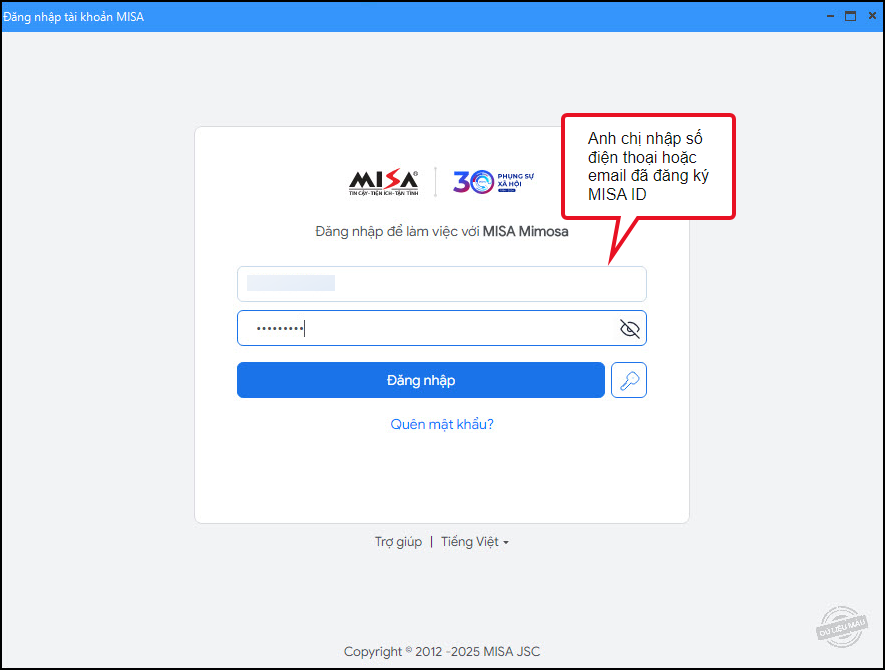
4. Chương trình hiển thị thông tin tài khoản MISA. Nhấn Tiếp tục để chuyển sang Bước 4. Khai báo thông tin đơn vị.
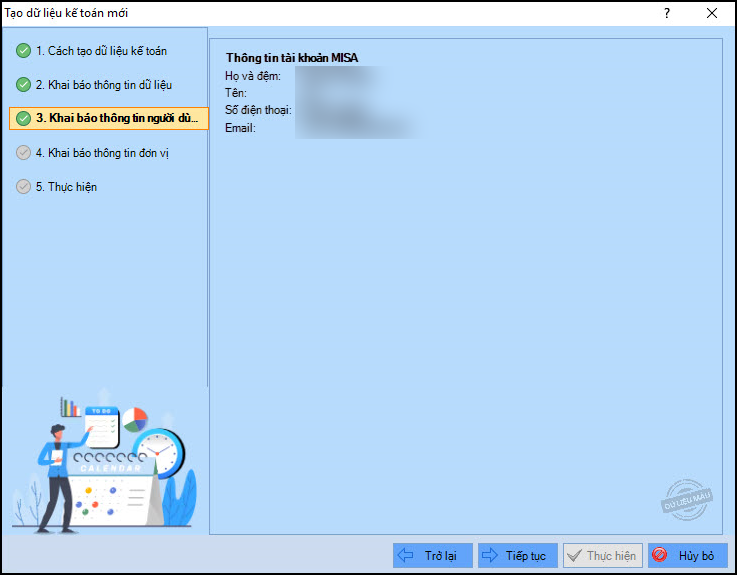
*Trường hợp 2: Nếu chưa có tài khoản MISA:
1. Nhấn Đăng ký tài khoản.
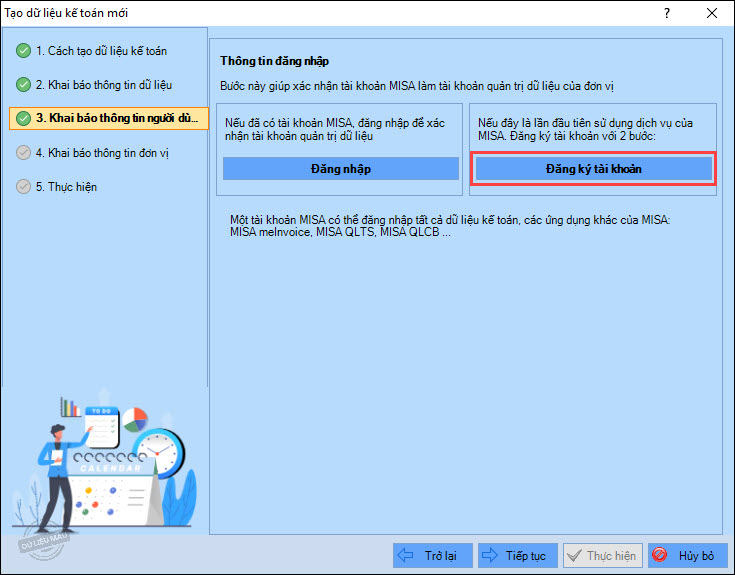
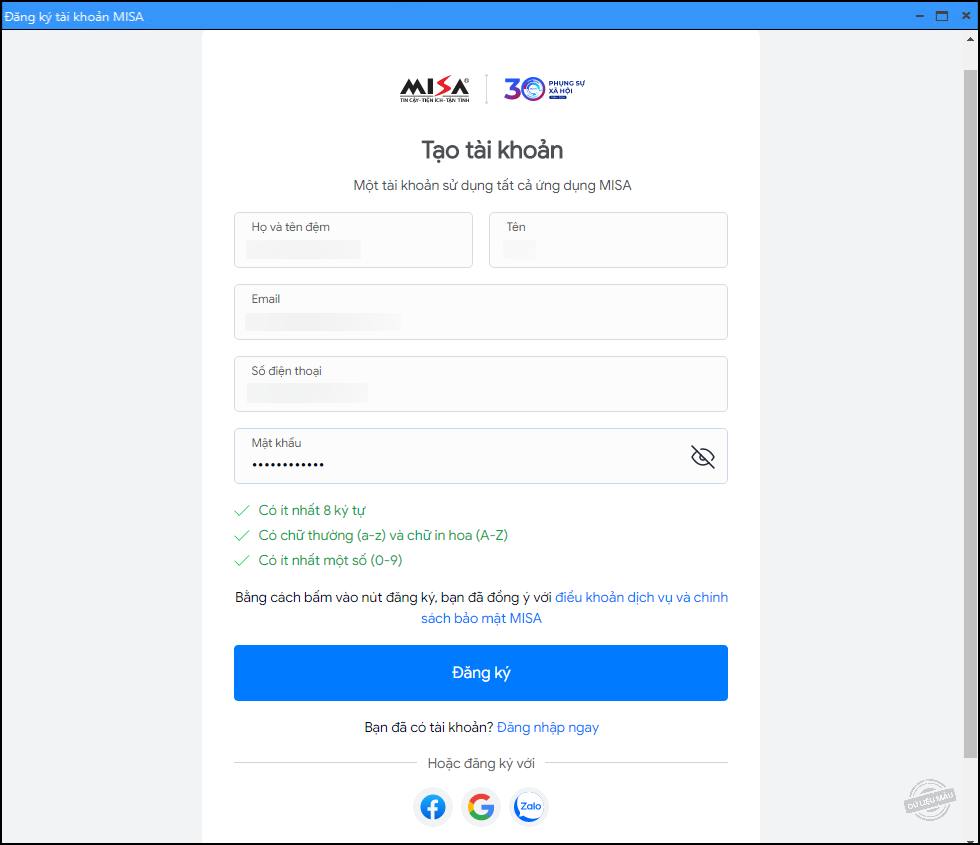
2. Nhập các thông tin: Họ đệm, Tên, Email, Số điện thoại, Mật khẩu.
Lưu ý: Email/Số điện thoại của cá nhân, không được là Email/Số điện thoại bàn của cơ quan.
3. Nhấn Đăng ký.
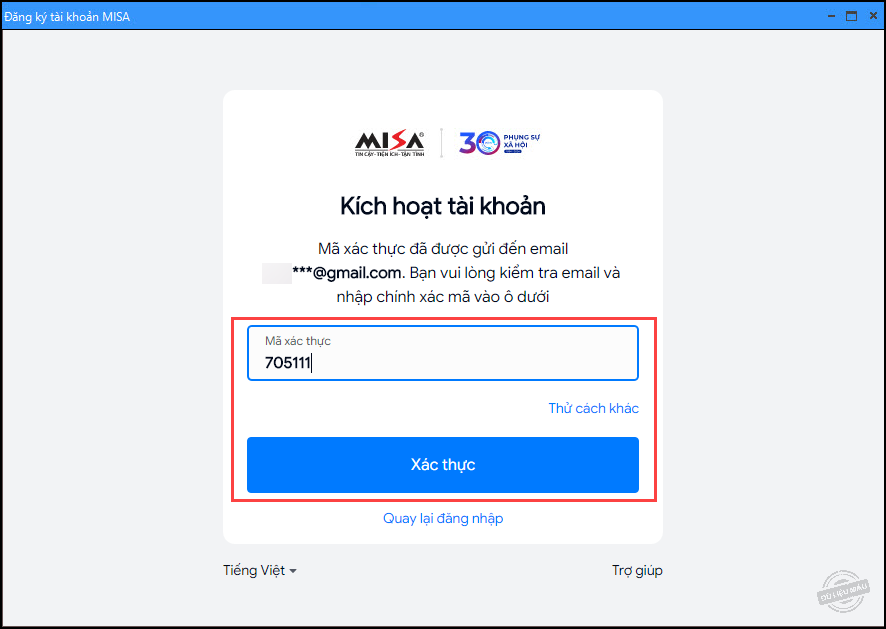
- Một Mã xác thực được gửi đến Email vừa đăng ký. Nhập Mã xác thực vào ô trống.
- Nhấn Xác thực.
- Chương trình hiển thị thông tin tài khoản MISA. Nhấn Tiếp tục để chuyển sang bước 4. Khai báo thông tin đơn vị.