Nhấn chuột trái vào dấu + để xem chi tiết
2. Thao tác trên phần mềm
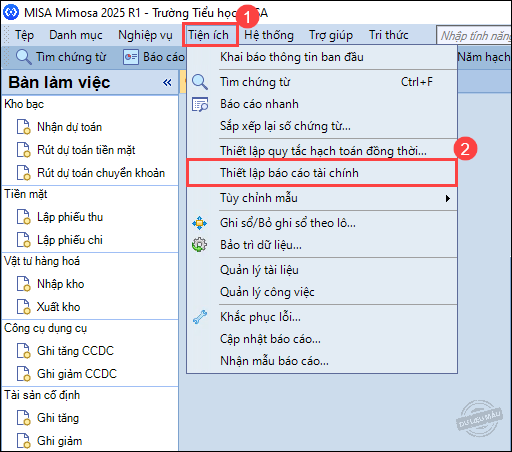
Bước 1: Vào Tiện ích, chọn Thiết lập báo cáo tài chính.
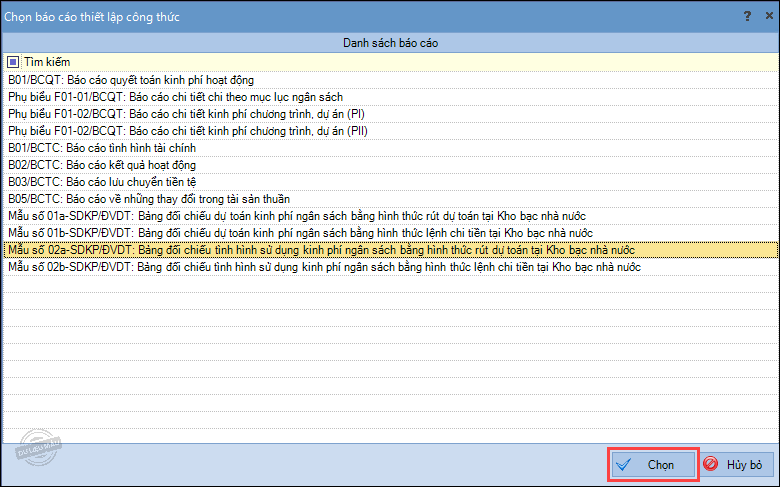
Bước 2: Phần mềm đã mặc định 1 số báo cáo cho phép đơn vị có thể tự sửa lại công thức, anh/chị chọn báo cáo trên danh sách.
Ví dụ chọn Mẫu số 02a-SDKP/ĐVDT: Bảng đối chiếu tình hình sử dụng kinh phí ngân sách tại Kho bạc nhà nước.
Bước 3: Nhấn Chọn.
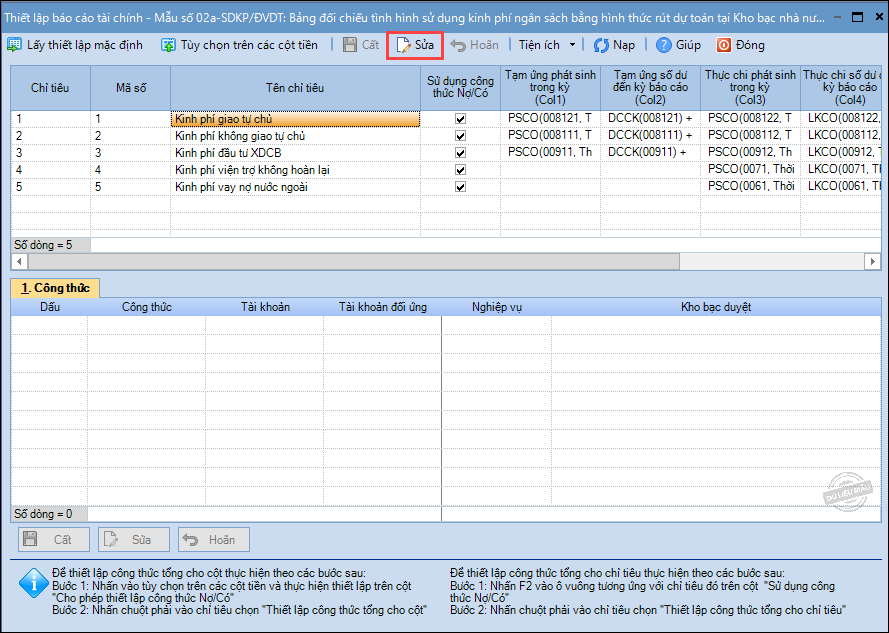
Bước 4: Trên thanh công cụ của các chỉ tiêu, anh/chị nhấn Sửa để sửa lại Tên chỉ tiêu và bỏ tích chọn Sử dụng công thức Nợ/Có theo mong muốn của đơn vị. Nhấn Cất.
Bước 5: Để sửa công thức chi tiết, anh/chị thực hiện như sau:
– Nhấn chuột vào dòng chỉ tiêu, ví dụ: Cột 1 – Tạm ứng phát sinh trong kỳ của Kinh phí giao tự chủ.
– Nhấn Sửa tại phần công thức chi tiết.
– Nhấn chuột phải vào dòng công thức chọn Thêm dòng/Xoá dòng tuỳ thuộc vào mong muốn của đơn vị.
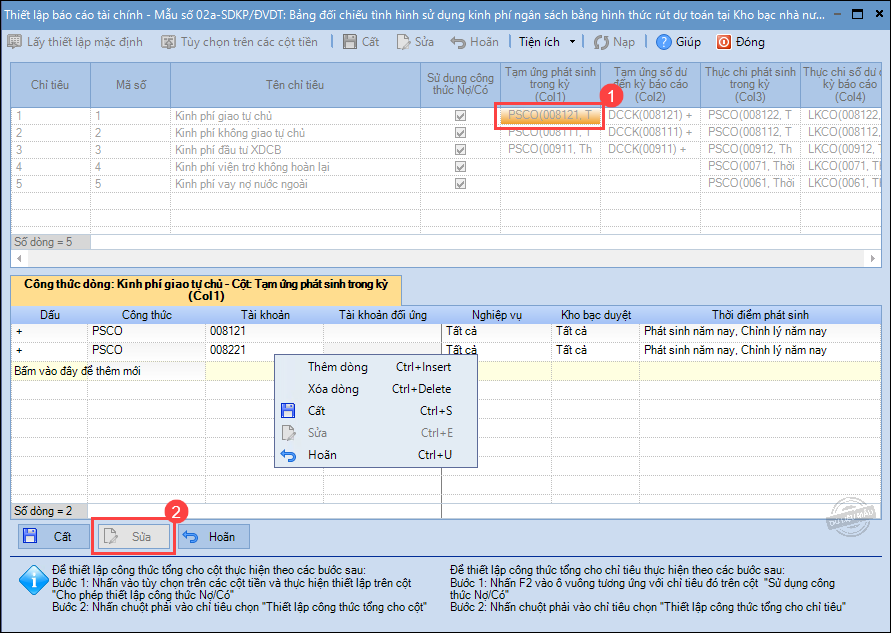
– Hoặc có thể nhấn chuột vào dòng “Bấm vào đây để thêm mới” để thêm mới 1 dòng.
- Lần lượt khai báo theo từng tiêu chí: Dấu, Công thức, Tài khoản, Tài khoản đối ứng, Nghiệp vụ, Kho bạc duyệt.
- Nhấn Cất để lưu thông tin.

Bước 6: Đơn vị có thể Xuất khẩu công thức, Nhập khẩu công thức hay Xuất khẩu ra Excel bằng cách nhấn Tiện ích, chọn chức năng tương ứng.
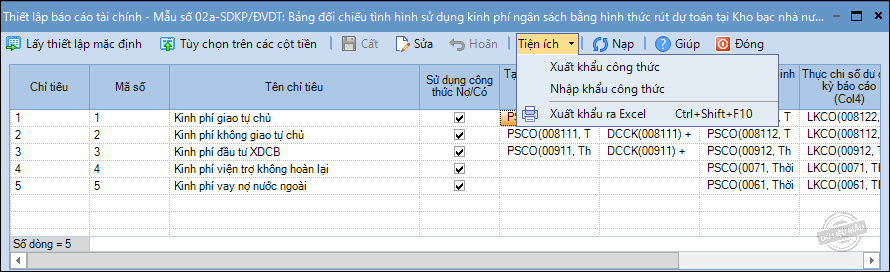
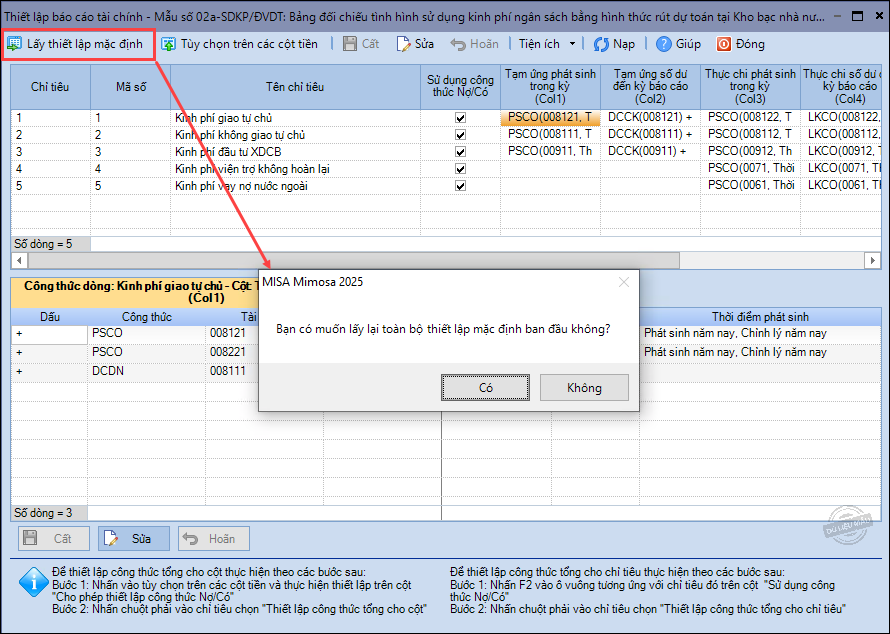
Bước 7: Trường hợp muốn lấy lại công thức mặc định của chương trình thì chọn Lấy thiết lập mặc định.
- Nhấn Có để chắc chắc muốn lấy lại toàn bộ thiết lập mặc định ban đầu.
- Nhấn Không để chương trình giữ nguyên công thức tự thiết lập của đơn vị.