
1. Tổng quan
Bài viết hướng dẫn khai báo các tùy chọn trong phân hệ Nghiệp vụ, giúp kế toán thiết lập các nghiệp vụ thường xuyên sử dụng theo loại hình đơn vị.
Nội dung bài viết bao gồm hướng dẫn và giải thích các tùy chọn nghiệp vụ như: Nghiệp vụ chung, Nghiệp vụ kho bạc, Quản lý kho, Nghiệp vụ thuế
Ví dụ: Thiết lập Loại hình đơn vị trên phần mềm phù hợp với Đơn vị sự nghiệp công lập (Trường học, bệnh viện, trung tâm y tế, …) hoặc đơn vị cơ quan nhà nước (Văn phòng HĐND, UBND, Phòng Văn hóa, Phòng Kinh tế,…).
2. Các bước thực hiện trên phần mềm
2.1. Thiết lập nghiệp vụ chung
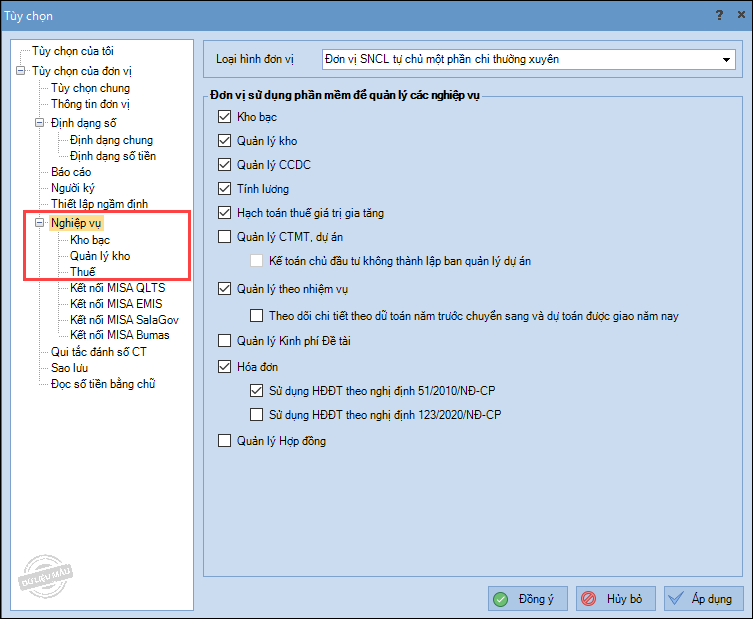
Bước 1: Vào Hệ thống\Tùy chọn.
Bước 2: Chọn mục Nghiệp vụ.
Bước 3: Tích chọn hoặc khai báo các thông tin sau:
Chọn Loại hình đơn vị: Phần mềm căn cứ vào loại hình đơn vị đã khai báo để tự động tích chọn các nghiệp vụ phù hợp. Anh/chị có thể thay đổi theo nhu cầu sử dụng.
Trường hợp cần ẩn bớt nghiệp vụ nào trên thanh nghiệp vụ thì anh/chị bỏ tích chọn nghiệp vụ đó tại mục Đơn vị sử dụng phần mềm để quản lý các nghiệp vụ.
Đồng thời tại đây phần mềm cho phép thiết lập theo dõi dự án, CTMT, nhiệm vụ, hợp đồng, kinh phí đề tài, tài sản hạ tầng…
- Quản lý CTMT, dự án:
- Nếu tích chọn thì hiển thị danh mục CTMT, dự án và trên màn hình nhập liệu có cột CTMT, dự án để hạch toán.
- Nếu tích chọn Kế toán chủ đầu tư không thành lập ban quản lý dự án thì hiển thị nhóm báo cáo Chủ đầu tư trên Danh sách báo cáo, hiển thị danh mục Cơ cấu vốn, và cột Cơ cấu vốn trên màn hình nhập liệu. Trong danh mục CTMT, Dự án hiển thị mục công trình, hạng mục công trình để khai báo.
- Quản lý theo nhiệm vụ:
- Nếu tích chọn thì hiển thị danh mục Nhiệm vụ và trên màn hình nhập liệu có cột Nhiệm vụ để hạch toán.
- Nếu tích chọn Theo dõi dự toán năm trước chuyển sang và dự toán được giao năm nay thì trên màn hình nhập liệu mặc định hiển thị cột Nguồn năm trước.
- Quản lý kinh phí đề tài: Nếu tích chọn thì hiển thị danh mục Đề tài và trên màn hình nhập liệu có cột Đề tài để hạch toán.
- Hóa đơn: Tích chọn sử dụng hóa đơn theo NĐ 51 hoặc NĐ 123.
- Quản lý hợp đồng: Nếu tích chọn thì hiển thị danh mục Hợp đồng và trên màn hình nhập liệu có cột Hợp đồng để hạch toán.
- Theo dõi tài sản kết cấu hạ tầng: Nếu tích chọn thì trong danh mục Hệ thống tài khoản bổ sung thêm các TK thuộc Tài sản hạ tầng giao thông, thủy lợi.
Bước 4: Nhấn Đồng ý để lưu thiết lập.
2.2. Thiết lập nghiệp vụ Kho bạc
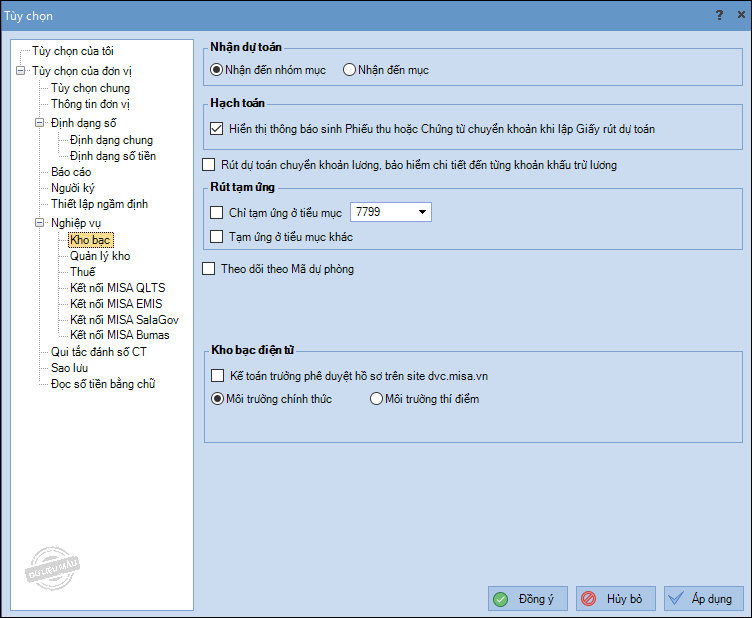
Bước 1: Vào Hệ thống\Tùy chọn, chọn Nghiệp vụ, sau đó chọn Kho bạc.
Bước 2: Tích chọn hoặc khai báo các thông tin sau:
Thiết lập Nhận dự toán.
- Tích chọn Nhận dự toán đến nhóm mục nếu muốn hạch toán chi tiết đến Nhóm mục chi trên các chứng từ Nhập dự toán, Điều chỉnh dự toán và Hủy dự toán.
- Tích chọn Nhận dự toán đến mục nếu muốn hạch toán chi tiết đến Mục chi trên các chứng từ này.
Thiết lập Hạch toán.
- Tích chọn hoặc bỏ tích chọn Hiển thị thông báo sinh Phiếu thu hoặc Chứng từ chuyển khoản khi lập Giấy rút dự toán theo nhu cầu của đơn vị.
Thiết lập Rút tạm ứng:
- Tích chọn Chỉ tạm ứng ở tiểu mục và chọn tiểu mục cụ thể (phần mềm mặc định là tiểu mục 7799): khi rút dự toán ở tiểu mục đã chọn (VD: 7799), nhưng khi thanh toán tạm ứng lại ở các tiểu mục khác nhau thì thực hiện bù trừ các tiểu mục khác nhau đó cho tiểu mục đã thiết lập trên các báo cáo đối chiếu kho bạc hoặc khi in các chứng từ kho bạc có cột Số dư tạm ứng.
- Tích chọn Tạm ứng ở mục khác: khi rút dự toán ở các tiểu mục khác (xxx9) nhưng khi thanh toán tạm ứng lại ở các tiểu mục khác nhau thì thực hiện bù trừ các tiểu mục thuộc cùng 1 mục với tiểu mục xxx9 (chỉ bù trừ các tiểu mục trong 1 mục với nhau).
Danh mục dự án: Nếu tích chọn Theo dõi theo hoạt động, khoản chi thì trên màn hình nhập chứng từ có thêm cột Khoản chi dự án.
Theo dõi theo mã dự phòng: Nếu tích chọn Theo dõi theo mã dự phòng thì trên màn hình nhập chứng từ có thêm cột Mã dự phòng và trong Danh mục có thêm danh mục Mã dự phòng.
Bước 3: Nhấn Đồng ý để lưu thiết lập.
2.3. Thiết lập nghiệp vụ Quản lý kho
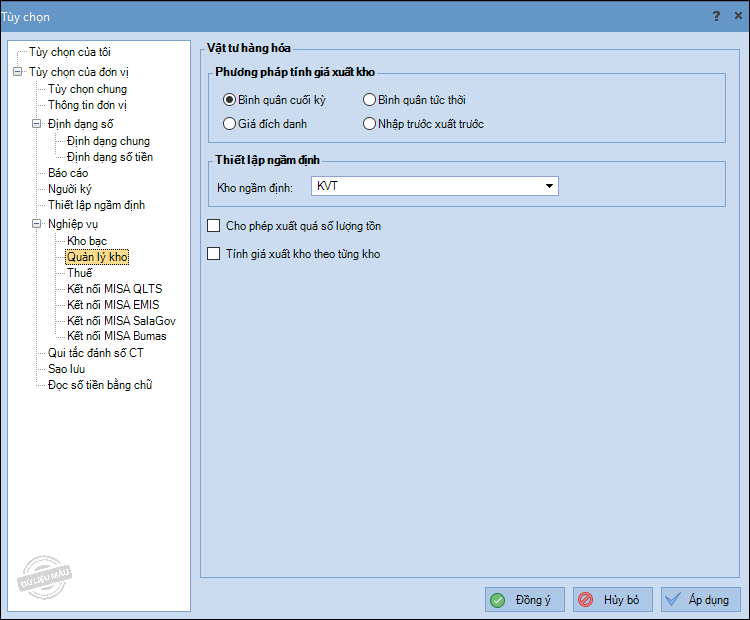
Bước 1: Vào Hệ thống\Tùy chọn, chọn Nghiệp vụ, sau đó chọn Quản lý kho.
Bước 2: Tích chọn hoặc khai báo các thông tin sau:
Chọn Phương pháp tính giá xuất kho: Chọn một trong các phương pháp: Bình quân cuối kỳ, Bình quân tức thời, Giá đích danh hoặc Nhập trước xuất trước (FIFO).
Thiết lập Kho ngầm định: Chọn Kho ngầm định. Kho này sẽ tự động hiển thị trên các chứng từ vật tư, hàng hóa sau khi chọn mã hàng (trừ trường hợp mã hàng đã được khai báo sẵn kho trong danh mục). Khi thêm mới vật tư, hàng hóa, kho cũng được mặc định theo thiết lập này.
Nếu cần, tích chọn Cho phép xuất quá số lượng tồn.
Nếu cần, tích chọn Tính giá xuất kho theo từng kho.
Bước 3: Nhấn Đồng ý để lưu thiết lập.
2.4. Thiết lập nghiệp vụ Thuế
Bước 1: Vào Hệ thống\Tùy chọn, chọn Nghiệp vụ, sau đó chọn Thuế.
Bước 2: Tích chọn hoặc khai báo các thông tin sau:
Khai báo thông tin Cơ quan thuế.
- Chọn Cơ quan thuế cấp cục.
- Chọn Cơ quan thuế quản lý.
Khai báo thông tin Đại lý thuế (nếu có), gồm Tên đại lý thuế, Mã số thuế, Thông tin liên hệ và Địa chỉ.
Chọn thiết lập ngầm định cho Nhóm HHDV mua vào.
Bước 3: Nhấn Đồng ý để lưu thiết lập.
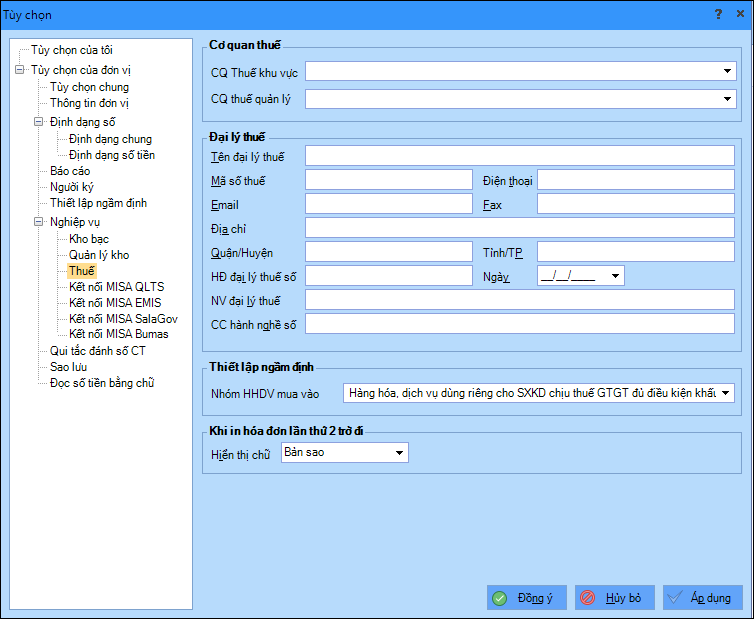
Lưu ý: Khi cần thay đổi thông tin Cơ quan thuế hoặc Đại lý thuế, vào Hệ thống\Tùy chọn\Nghiệp vụ\Thuế, cập nhật thông tin rồi nhấn Đồng ý để lưu.


