1. Tổng quan
Bài viết hướng dẫn thực hiện tùy chỉnh các tùy chọn chung, và thông tin đơn vị trên phần mềm, giúp kế toán lựa chọn các thiết lập phù hợp với đơn vị.
Nội dung bài viết gồm:
- Thiết lập tùy chọn chung: Hướng dẫn chi tiết và giải thích các tùy chọn như: Hình thức sổ kế toán, Chế độ ghi sổ, Quản lý quỹ, Giao diện nhập liệu, Ghi sổ đồng thời, Cho phép lấy diễn giải chi tiết theo diễn giải chung
- Thiết lập Thông tin đơn vị: Cập nhật các thông tin đơn vị như mã cấp ngân sách, mã số thuế, mã địa bàn hành chính (mã ĐBHC), địa chỉ, số điện thoại, email, tài khoản ngân hàng, kho bạc, thông tin kho bạc, đơn vị chủ quản…
Lưu ý: Không thể tự chỉnh sửa Tên đơn vị/ tên trường, địa chỉ đơn vị, Đơn vị chủ quản cần liên hệ MISA để được hỗ trợ.
2. Các bước thực hiện
2.1. Thiết lập Tùy chọn chung
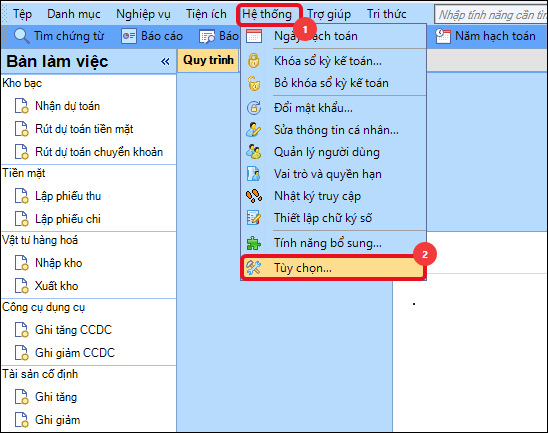
Bước 1: Vào Hệ thống\Tùy chọn, chọn Tùy chọn chung.
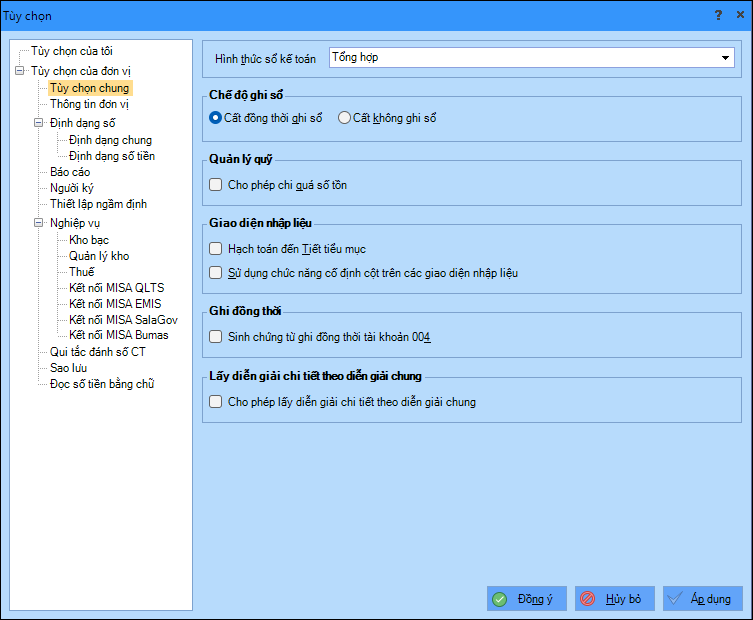
Bước 2: Thiết lập các thông tin theo nhu cầu của đơn vị.
- Hình thức sổ kế toán: Chọn Tổng hợp, Nhật ký chung, Nhật ký – Sổ cái hoặc Chứng từ ghi sổ.
- Chế độ ghi sổ:
- Chọn Cất đồng thời ghi sổ nếu muốn chứng từ được ghi sổ ngay sau khi nhấn Cất.
- Chọn Cất không ghi sổ nếu chỉ lưu chứng từ, chưa ghi sổ.
- Quản lý quỹ: Tích chọn Cho phép chi quá số tồn nếu đơn vị cho phép lập chứng từ chi vượt số dư quỹ.
- Giao diện nhập liệu:
- Tích chọn Hạch toán đến Tiết tiểu mục để hiển thị cột Tiết tiểu mục trên các màn hình nhập chứng từ.
- Tích chọn Sử dụng chức năng cố định cột trên các giao diện nhập liệu để cố định các cột đầu trong các tab hạch toán chi tiết.
- Ghi đồng thời: Tích chọn Sinh chứng từ ghi đồng thời tài khoản 004 để chương trình tự động cập nhật tab Hạch toán đồng thời khi phát sinh các bút toán ngoại tệ theo quy định.
- Tích chọn Cho phép lấy diễn giải chi tiết theo diễn giải chung để chương trình tự động lấy nội dung diễn giải chi tiết từ diễn giải chung khi lập chứng từ.
Bước 3: Nhấn Đồng ý để lưu thiết lập.
2.2. Thiết lập Thông tin đơn vị
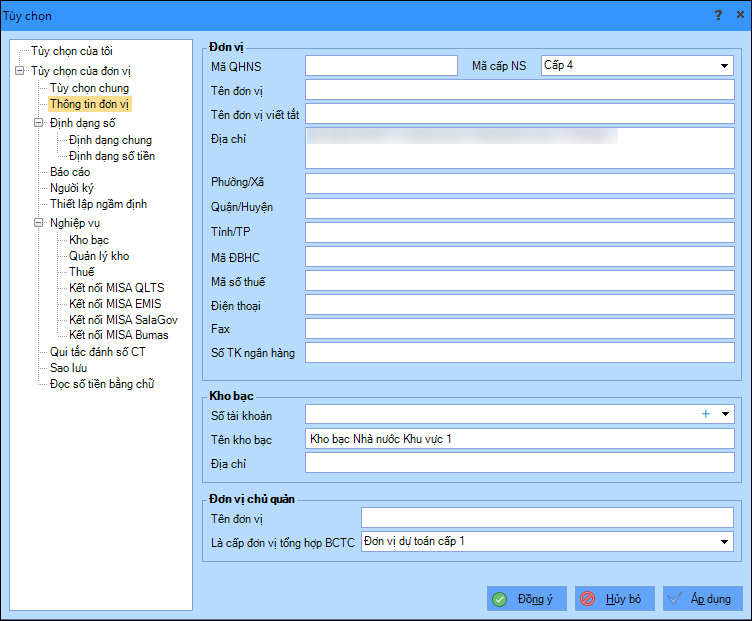
Bước 1: Vào Hệ thống\Tùy chọn, chọn Thông tin đơn vị.
Bước 2: Cập nhật thông tin của đơn vị.
- Nhập hoặc cập nhật thông tin tại mục Đơn vị, gồm các thông tin như Tên đơn vị, Mã quan hệ ngân sách, mã địa bàn hành chính (Mã ĐBHC) và các thông tin liên quan.
Lưu ý: Việc ghi mã địa bàn hành chính (Mã ĐBHC) thực hiện như sau: đối với ngân sách cấp xã, ghi mã địa bàn hành chính chi tiết của xã, nếu anh/chị chưa nắm rõ có thể liên hệ kho bạc để xác định; đối với ngân sách cấp trung ương, tỉnh, ghi mã địa bàn 00000.
- Nhập thông tin tại mục Thông tin liên hệ, gồm Địa chỉ, Số điện thoại, Email và các thông tin liên hệ khác.
- Khai báo thông tin tại mục Kho bạc: Chọn Số tài khoản, nhập Tên kho bạc, Địa chỉ
- Khai báo thông tin tại mục Đơn vị chủ quản nếu đơn vị có đơn vị chủ quản.
- Lưu ý: Thông tin Tên đơn vị, Tên đơn vị chủ quản và Địa chỉ được quản lý theo giấy phép sử dụng. Nếu cần thay đổi các thông tin này, vui lòng liên hệ MISA để được hỗ trợ cập nhật.
Bước 3: Nhấn Đồng ý để lưu thông tin. Chương trình cập nhật thông tin đơn vị và sử dụng trên các chứng từ, báo cáo liên quan.