
1. Tổng quan
Bài viết hướng dẫn cách thiết lập tài khoản kết chuyển trong phần mềm để tự động kết chuyển doanh thu và chi phí, qua đó xác định kết quả hoạt động kinh doanh cuối năm giúp công tác quyết toán nhanh, chính xác và đúng quy định kế toán.
Nội dung bài viết bao gồm thêm mới, chỉnh sửa, nhân bản, xóa, ngừng theo dõi các bút toán kết chuyển tự động trên phần mềm.
2. Các bước thực hiện
2.1. Thêm mới tài khoản kết chuyển
Trong một số trường hợp sau khi kết chuyển xác định kết quả cuối năm nhưng Bảng cân đối số phát sinh(S05-H) vẫn còn số dư các tài khoản loại 5–9, hoặc Anh/Chị cần kết chuyển tự động tài khoản 154-632, thì Anh/Chị thực hiện thêm tài khoản kết chuyển như sau :
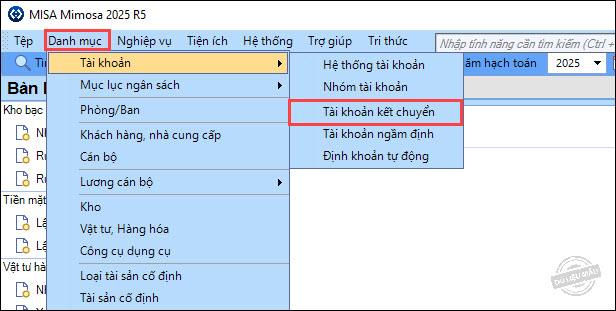
Bước 1: Vào Danh mục, chọn Tài khoản\Tài khoản kết chuyển.
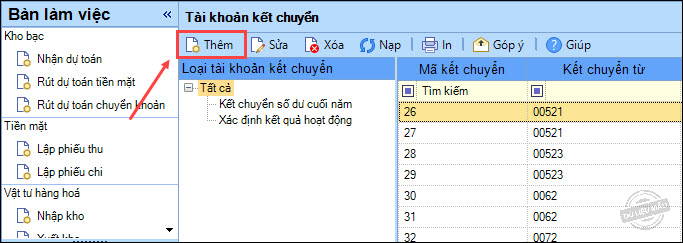
Bước 2: Tại Tài khoản kết chuyển, nhấn Thêm.
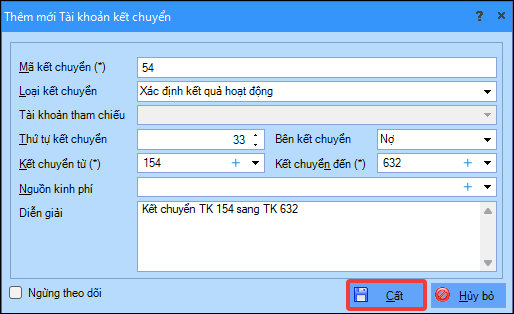
Bước 3: Khai báo các thông tin chi tiết cần khai báo:
- Mã kết chuyển: Mã của tài khoản kết chuyển (không được trùng với mã đã tồn tại trên hệ thống)
- Loại kết chuyển: Xác định loại nghiệp vụ kết chuyển.
- Thứ tự kết chuyển: Anh/chị khai báo số thứ tự ưu tiên 154 đến 632 trước, tiếp theo đến các đầu TK5, 6,7,8 sang 911,cuối cùng mới là 911 sang 421.
- Bên kết chuyển: Chọn bên Nợ, Có hay Hai bên của tài khoản kết chuyển
- Kết chuyển từ: Chọn tài khoản kết chuyển là tài khoản tổng hợp hoặc tài khoản con
- Kết chuyển đến: Chọn tài khoản kết chuyển là tài khoản con
- Nguồn kinh phí: Xác định nguồn kinh phí có liên quan. Thông thường thông tin này sẽ để trống, chỉ chọn trong trường hợp cùng 1 tiết khoản có nhiều nguồn, và mỗi nguồn sẽ kết chuyển đến một tài khoản con khác nhau.
- Diễn giải: Thông tin chi tiết về tài khoản kết chuyển.
Lưu ý:
– Những thông tin có ký hiệu (*) kế toán sẽ bắt buộc phải khai báo.
– Nếu cả tài khoản kết chuyển từ và kết chuyển đến đều tách tiết khoản, anh/chị cần ưu tiên chọn tài khoản con khi thêm tài khoản kết chuyển.
Ví dụ: TK 642 ,911 đều tách tiết khoản, anh/chị cần thiết lập các cặp tài khoản con tương ứng.
-
6421 có tài khoản con 64211, 64212,…
-
911 có tài khoản con 9111, 9112,…
Khi thêm tài khoản kết chuyển, chọn kết chuyển từ 64211 → kết chuyển đến 9112
Bước 4: Nhấn Cất.
2.2. Sửa tài khoản kết chuyển
Anh/Chị muốn chỉnh sửa tài khoản kết chuyển thực hiện thao tác theo các bước sau :
Bước 1: Vào Danh mục, chọn Tài khoản\Tài khoản kết chuyển.
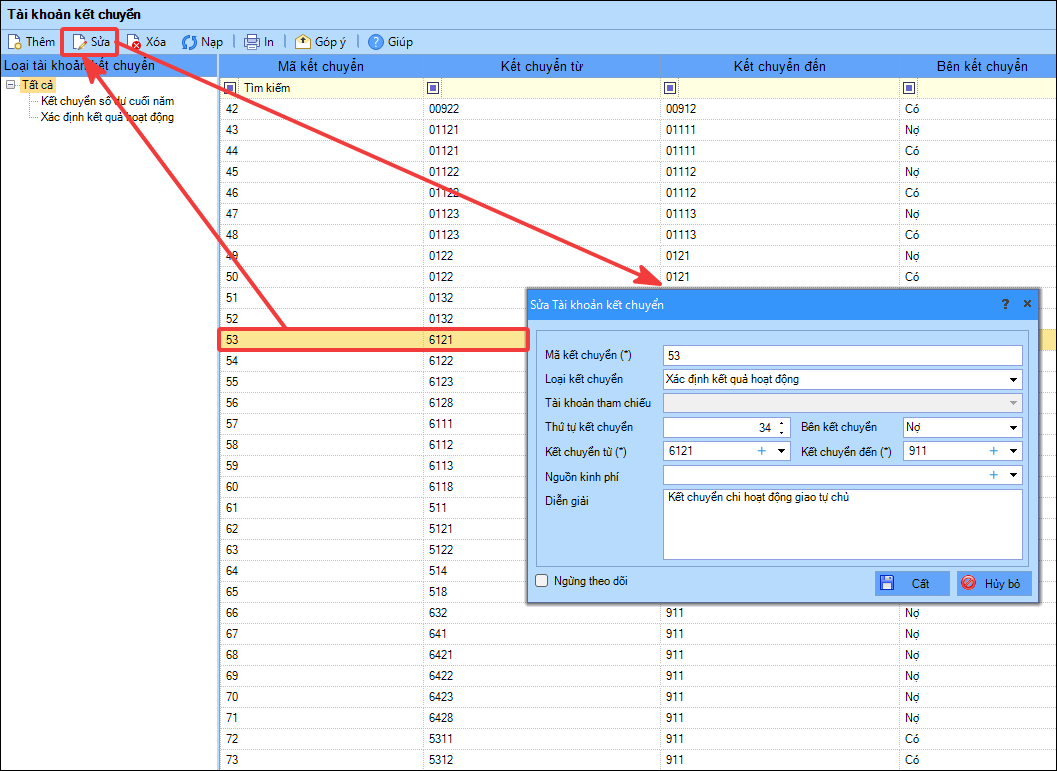
Bước 2: Chọn chuột vào dòng Tài khoản kết chuyển cần sửa, nhấn Sửa (hoặc kích đúp chuột vào dòng đó).
Bước 3: Sửa lại các thông tin cần thay đổi.
Bước 4: Nhấn Cất.
2.3. Nhân bản tài khoản kết chuyển
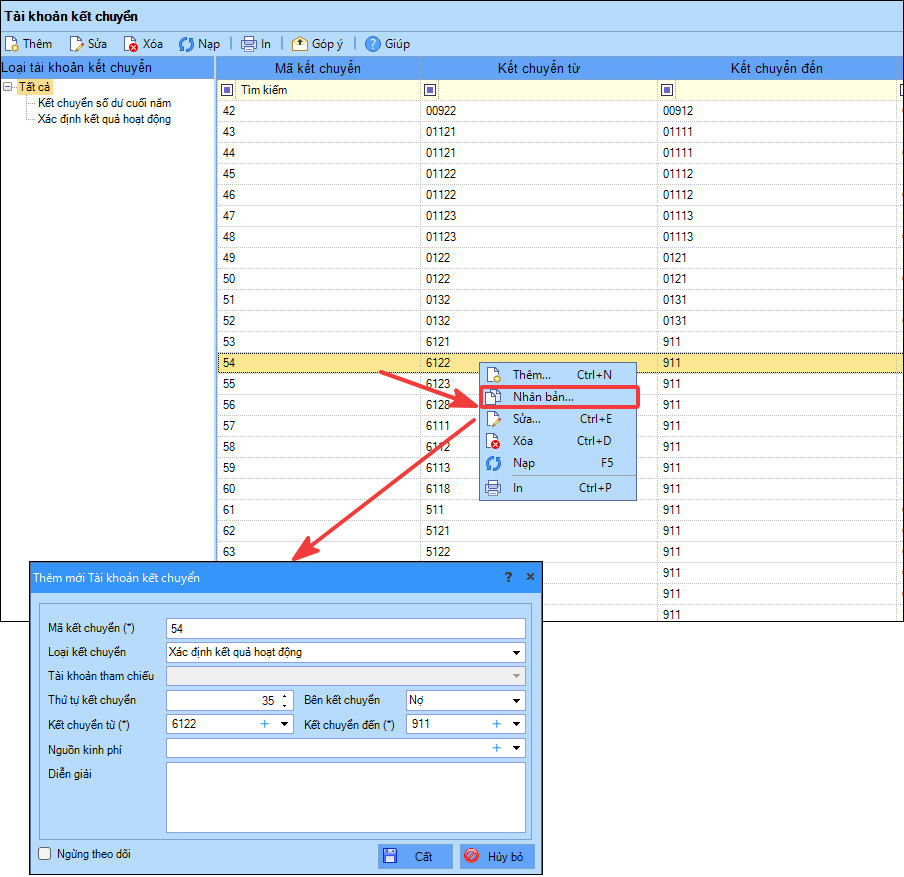
Anh/Chị muốn sao chép dòng tài khoản kết chuyển đã có trên phần mềm thực hiện thao tác theo các bước sau :
Bước 1: Vào Danh mục, chọn Tài khoản\Tài khoản kết chuyển.
Bước 2: Chọn chuột vào dòng tài khoản kết chuyển cần nhân bản, nhấn chuột trái, chọn Nhân bản.
Bước 3: Chỉnh sửa mã kết chuyển và sửa lại các thông tin cần thay đổi.
Bước 4: Nhấn Cất.
2.4. Theo dõi /Ngừng theo dõi tài khoản kết chuyển
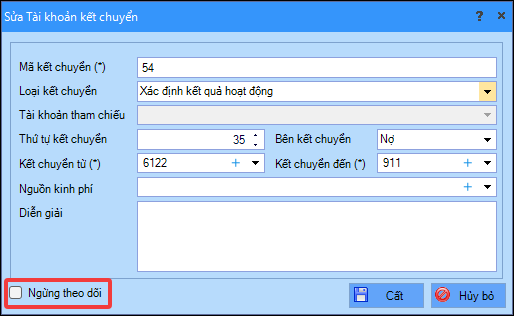
Khi thực hiện xác định kết quả hoạt động mà thấy hệ thống kết chuyển nhiều lần, nguyên nhân có thể là do thiết lập tài khoản kết chuyển bị trùng hoặc sai. Anh/chị cần xóa hoặc ngừng theo dõi các tài khoản kết chuyển thừa/không đúng trong danh sách. Cách thực hiện như sau:
Bước 1: Vào Danh mục, chọn Tài khoản\Tài khoản kết chuyển.
Bước 2: Chọn chuột vào dòng Tài khoản kết chuyển cần thao tác, nhấn Sửa (hoặc kích đúp chuột vào dòng đó) sau đó tích (hoặc bỏ tích) vào ô Ngừng theo dõi.
Bước 3: Nhấn Cất.
2.5. Xóa tài khoản kết chuyển
Bước 1: Vào Danh mục, chọn Tài khoản\Tài khoản kết chuyển.
Bước 2: Có 2 cách thực hiện:
- Cách 1: Chọn chuột vào dòng tài khoản kết chuyển cần xóa, nhấn Xóa.
- Cách 2: Chọn chuột vào dòng tài khoản kết chuyển cần xóa, nhấn chuột phải, chọn Xóa.
Bước 3: Nhấn Có trên thông báo xác nhận để hoàn tất.
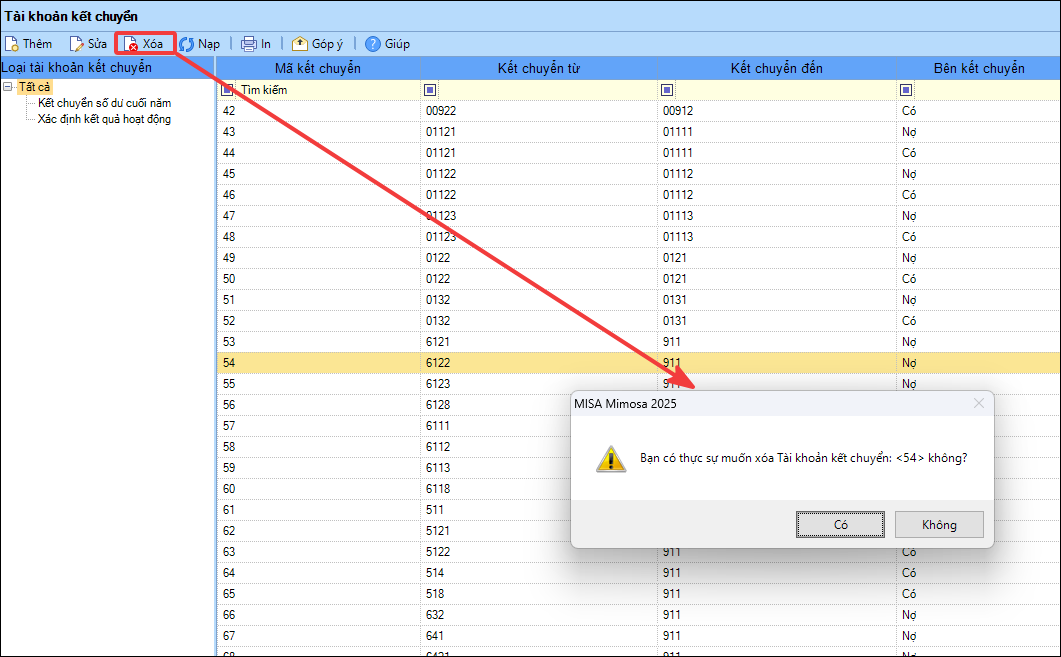
Lưu ý: Nếu tài khoản kết chuyển đã có phát sinh thay vì xóa Anh/Chị nên chọn ngừng theo dõi .


