
1. Tổng quan
Bài viết này giúp Anh/Chị nắm được các thao tác cơ bản để thêm mới, sửa đổi hoặc xóa Mục/Tiểu mục (mã nội dung kinh tế, mã NDKT) theo quy định mới nhất về mục lục ngân sách trên phần mềm MISA Mimosa 2025.
2. Các bước thực hiện
2.1. Thêm mới Mục/Tiểu mục
Để thêm mới Mục/Tiểu mục chưa có trên phần mềm hoặc chưa hiển thị trên giao diện chứng từ, Anh/Chị thực hiện theo các bước sau:
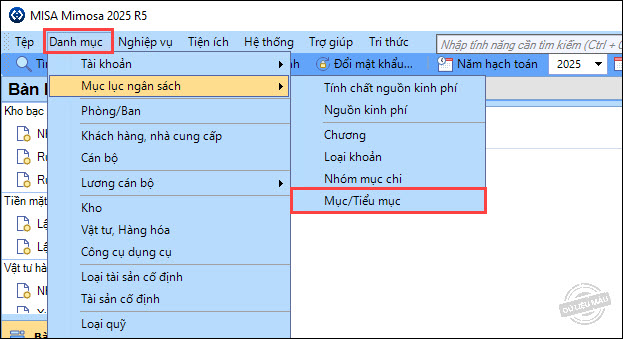
Bước 1: Vào Danh mục, chọn Mục lục ngân sách, chọn Mục/Tiểu mục.
Bước 2: Nhấn Tìm kiếm, nhập mã hoặc tên Mục/Tiểu mục cần tìm vào ô Điều kiện, sau đó nhấn Tìm kiếm.
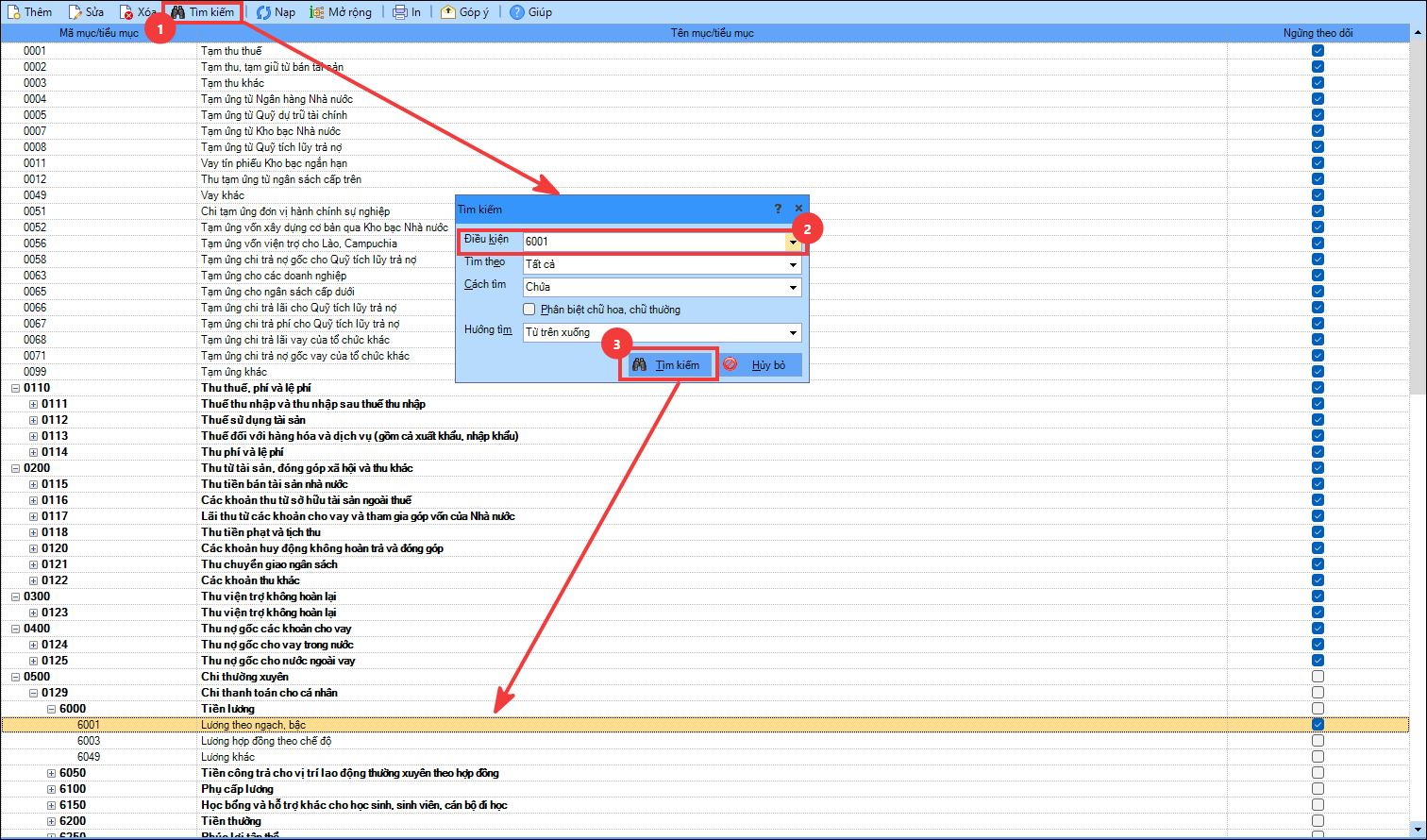
Bước 3: Nếu Mục/Tiểu mục đã có trong danh mục, phần mềm sẽ tự động bôi vàng Mục/Tiểu mục tương ứng.
Nhấn Hủy bỏ để đóng hợp thoại tìm kiếm.
Anh/Chị kích đúp chuột vào Mục/Tiểu mục đó, sau đó bỏ tích chọn Ngừng theo dõi.
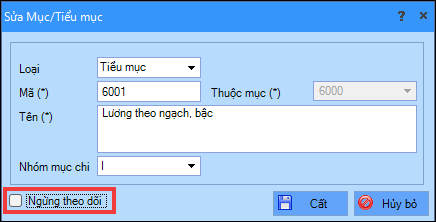
Bước 4: Nhấn Cất.
Lưu ý: Nếu Bước 2 tìm kiếm không thấy Mục, tiểu mục cần sử dụng thì Anh/Chị thực hiện thêm mới như sau:
1. Vào Danh mục, chọn Mục lục ngân sách, chọn Mục/Tiểu mục
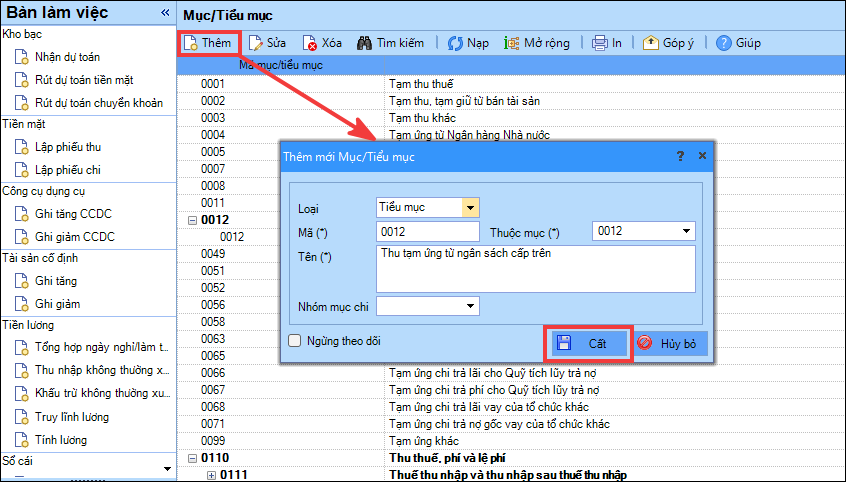
2. Nhấn Thêm.
3. Chọn Loại cho Mục/Tiểu mục mới.
Nhập/chọn thông tin chi tiết cần khai báo:
- Loại: Xác định loại của chỉ tiêu thêm mới là Nhóm, Tiểu nhóm, Mục hay Tiểu mục.
- Mã: Mã của chỉ tiêu thêm mới.
- Thuộc mục: Xác định chỉ tiêu thêm mới thuộc Nhóm, Tiểu nhóm hay Mục nào. Ô này sẽ thay đổi hoặc không xuất hiện tùy theo việc chọn loại của chỉ tiêu thêm mới là Nhóm, Tiểu nhóm, Mục hay Tiểu mục.
- Tên: Tên của chỉ tiêu thêm mới.
- Nhóm mục chi: Xác định chỉ tiêu thêm mới có thuộc một trong các nhóm mục chi theo quy định của Nhà nước hay không. Ví dụ: Các mục 6000, 6050, 6100 thuộc nhóm mục I – Chi thanh toán cá nhân. Các mục 6500, 6550, 6600 thuộc nhóm mục II – Chi nghiệp vụ chuyên môn.
4. Nhấn Cất.
2.2. Sửa Mục/Tiểu mục
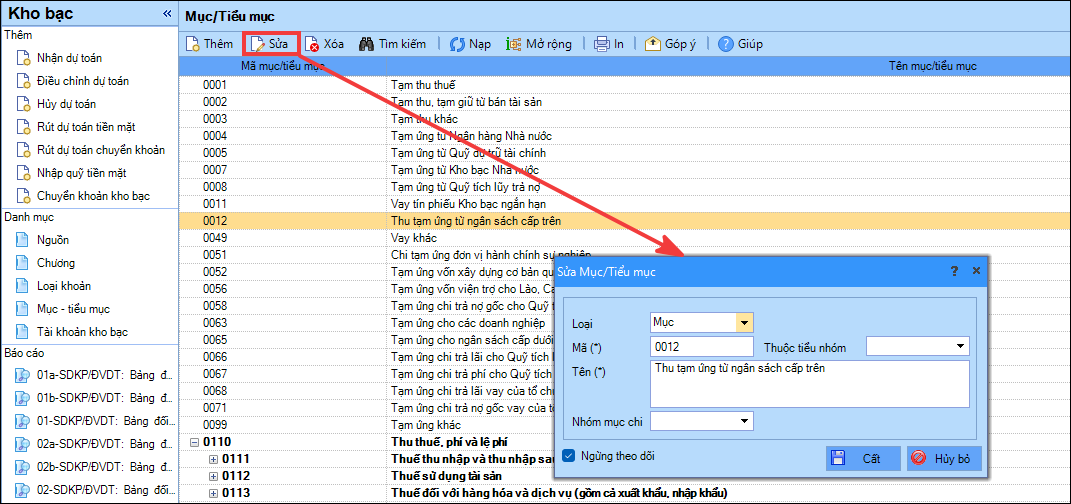
Để sửa mã, tên,… Mục, Tiểu mục đã có, Anh/Chị làm theo các bước sau:
Bước 1: Vào Danh mục, chọn Mục lục ngân sách, chọn Mục/Tiểu mục
Bước 2: Nhấn Tìm kiếm, nhập mã hoặc tên Mục/Tiểu mục cần tìm vào ô Điều kiện, sau đó nhấn Tìm kiếm.
Phần mềm sẽ tự động bôi vàng Mục/Tiểu mục tương ứng. Nhấn Hủy bỏ để đóng hợp thoại tìm kiếm.
Bước 3:Nhấn Sửa (hoặc kích đúp chuột vào dòng đó).
Bước 4: Chỉnh sửa lại thông tin Anh/Chị cần sửa và nhấn Cất.
2.3. Theo dõi hoặc ngừng theo dõi Mục, Tiểu mục
Để hiển thị thêm hoặc không hiển thị Mục/Tiểu mục không sử dụng trên chứng từ khi nhập liệu Anh/Chị làm theo các bước sau:
Bước 1: Vào Danh mục, chọn Mục lục ngân sách, chọn Mục/Tiểu mục.
Bước 2: Nhấn Tìm kiếm, nhập mã hoặc tên Mục/Tiểu mục cần tìm vào ô Điều kiện, sau đó nhấn Tìm kiếm.
Phần mềm sẽ tự động bôi vàng Mục/Tiểu mục tương ứng. Nhấn Hủy bỏ để đóng hợp thoại tìm kiếm.
Bước 3: Nhấn Sửa (hoặc kích đúp chuột vào dòng đó).
-
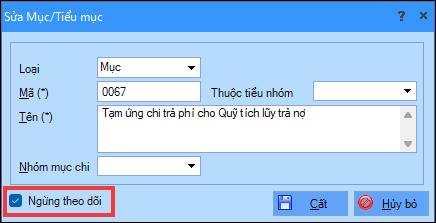
Nếu Mục/Tiểu mục đã có nhưng chưa hiển thị trên giao diện chứng từ để lựa chọn, Anh/Chị bỏ tích chọn Ngừng theo dõi.
-
Nếu Mục/Tiểu mục đã có nhưng không muốn hiển thị trên giao diện chứng từ để tránh chọn nhầm, Anh/Chị tích chọn Ngừng theo dõi.
Bước 4: Nhấn Cất.
2.4. Xóa Mục/Tiểu mục
Để xóa Mục/Tiểu mục đã thêm nhầm, thừa, anh/chị làm theo các bước sau:
Bước 1: Vào Danh mục, chọn Mục lục ngân sách, chọn Mục/Tiểu mục.
Bước 2: Chọn Tìm kiếm, nhập mã hoặc tên Mục/Tiểu mục cần tìm vào ô Điều kiện, sau đó nhấn Tìm kiếm.
Phần mềm sẽ tự động bôi vàng Mục/Tiểu mục tương ứng. Nhấn Hủy bỏ để đóng hợp thoại tìm kiếm.
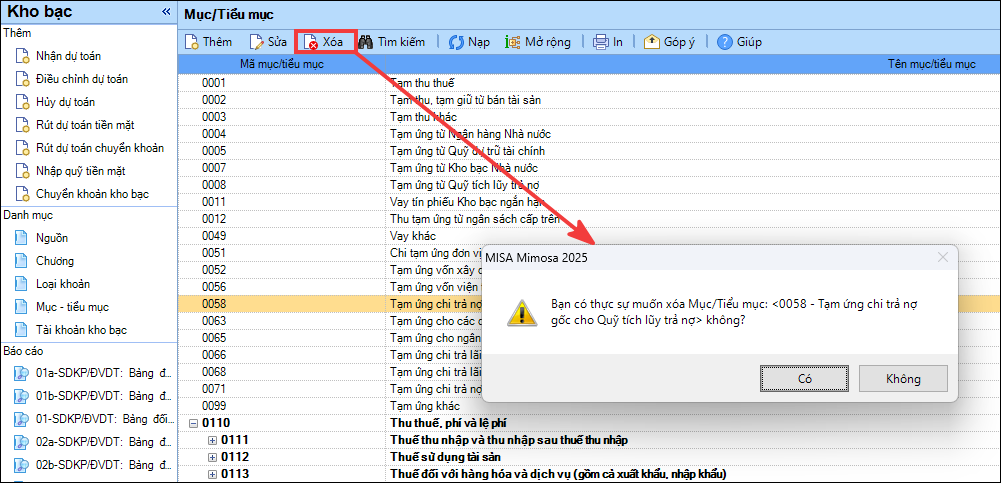
Bước 3: Nhấn Xóa hoặc tích chuột phải tại dòng tiểu mục cần xóa chọn Xóa.
Bước 4: Nhấn Có trên thông báo xác nhận để hoàn tất.
Lưu ý: Nếu Mục/Tiểu mục đã có phát sinh Anh/Chị cần sửa các phát sinh về tiểu mục đúng trước rồi mới thực hiện xóa.


