
1. Tổng quan
Bài viết này giúp anh/chị quản lý, theo dõi danh sách đề tài hoặc thiết lập danh mục Đề tài theo nhu cầu hạch toán của đơn vị mình.
2. Lưu ý trước khi thực hiện
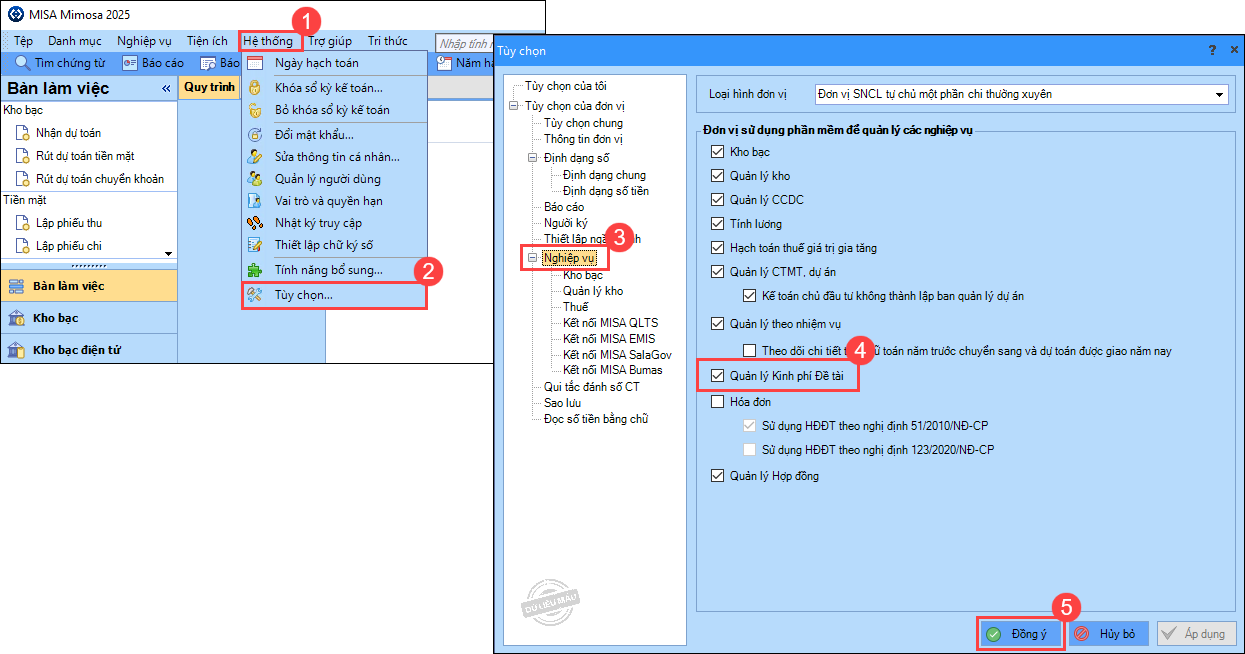
Để phần mềm hiển thị danh mục Đề tài, anh/chị thực hiện như sau:
Vào Hệ thống\Tùy chọn\Nghiệp vụ, tích vào Quản lý Kinh phí Đề tài \Nhấn Đồng ý để hiển thị phần Đề tài trên Danh mục.
3. Các bước thực hiện
3.1. Thêm mới Đề tài
Để thêm mới Đề tài chưa có trong danh mục, anh/chị làm như sau:
Bước 1: Vào Danh mục, chọn Đề tài.
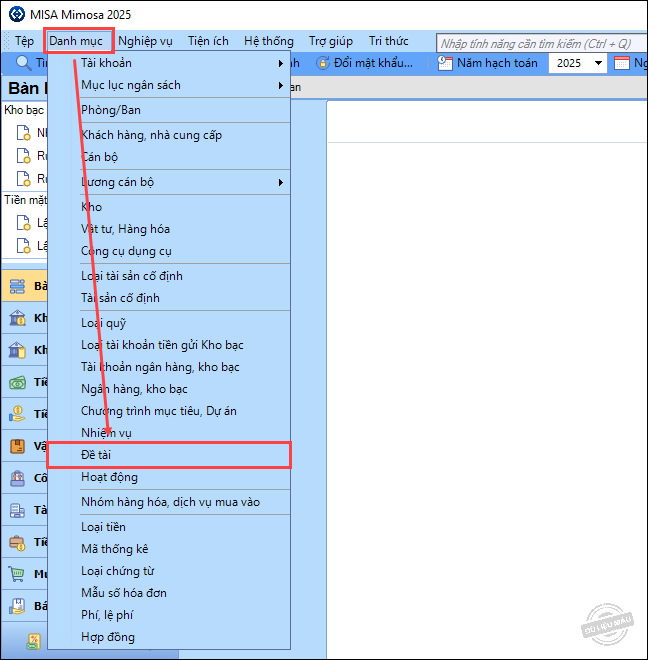
Bước 2: Tại Danh mục đề tài, nhấn Thêm.

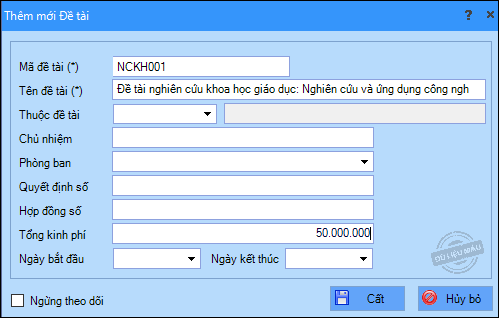
Bước 3: Khai báo các thông tin:
- Nhập Mã đề tài, Tên đề tài.
- Chọn Thuộc đề tài.
- Nhập thêm các thông tin khác: Chủ nhiệm, Phòng ban,…
Bước 4: Nhấn Cất.
3.2. Sửa Đề tài
Để sửa Đề tài đã có, anh/chị làm theo các bước sau:
Bước 1: Vào menu Danh mục, chọn Đề tài.
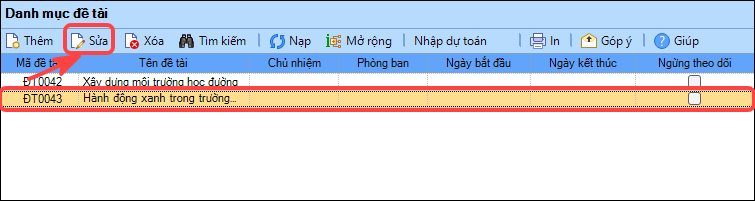
Bước 2: Tìm kiếm Đề tài cần sửa.
Bước 3: Chọn chuột vào dòng Đề tài cần sửa, nhấn Sửa.
Bước 4: Nhấn Cất.
3.3. Xóa Đề tài
Để xóa Đề tài, anh/chị làm theo các bước sau:
Bước 1: Vào menu Danh mục, chọn Đề tài.
Bước 2: Tìm kiếm Đề tài cần xóa.
Bước 3: Tại Đề tài cần xóa, nhấn Xóa.
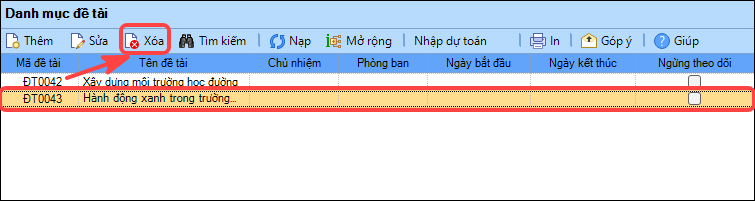
Bước 4: Nhấn Có.
3.4. Theo dõi/Ngừng theo dõi Đề tài
Để theo dõi/ngừng theo dõi Đề tài, anh/chị làm theo các bước sau:
Bước 1: Vào menu Danh mục, chọn Đề tài.
Bước 2: Tìm kiếm Đề tài cần theo dõi/ngừng theo dõi.
Bước 3: Tại Đề tài cần theo dõi/ngừng theo dõi, nhấn đúp chuột và tích chọn/bỏ tích chọn để Ngừng theo dõi/Theo dõi.
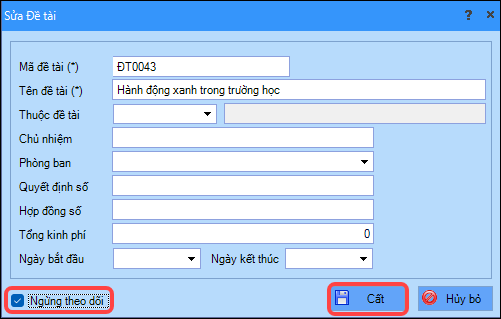
Bước 4: Nhấn Cất.


