
1. Tổng quan
Bài viết hướng dẫn anh/chị thực hiện xuất khẩu dữ liệu kế toán (bao gồm danh mục, số dư, chứng từ) ra tệp định dạng .xml, phục vụ chuyển dữ liệu sang hệ máy khác hoặc lưu trữ, làm nguồn cho chức năng Nhập khẩu dữ liệu từ tệp .xml.
Lưu ý: File dữ liệu xuất ở định dạng .xml chỉ dùng để nhập vào dữ liệu khác, không thể mở trực tiếp để xem dữ liệu. Nếu cần lưu trữ dữ liệu, anh/chị có thể:
-
Sao lưu dữ liệu theo hướng dẫn tại đây để khôi phục và xem lại khi cần.
-
Xuất báo cáo, chứng từ sang định dạng Excel hoặc PDF theo hướng dẫn tại đây.
2. Các bước thực hiện
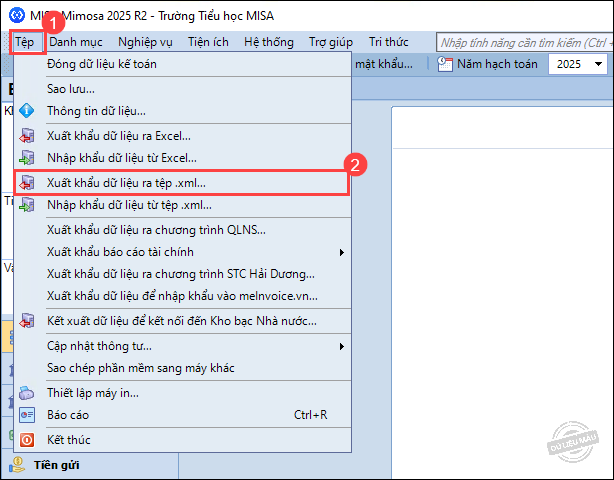
Bước 1: Vào Tệp, chọn Xuất khẩu dữ liệu ra tệp .xml
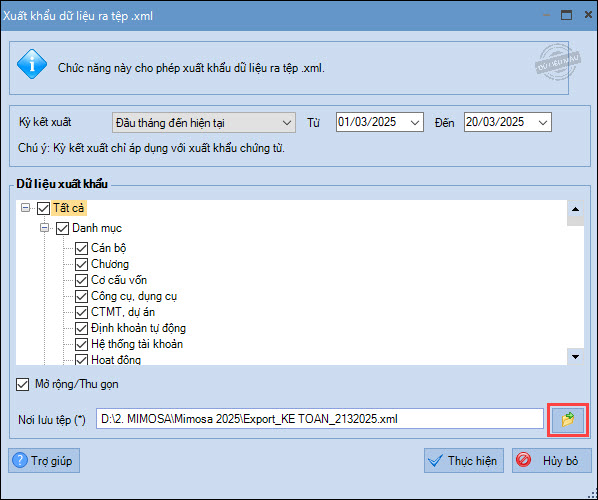
Bước 2: Trên cửa sổ xuất khẩu, tiến hành khai báo các thông tin chi tiết:
Lưu ý: Kỳ kết xuất chỉ áp dụng với dữ liệu Chứng từ; Danh mục và Số dư luôn được lấy theo trạng thái hiện tại của dữ liệu, không phụ thuộc khoảng ngày đã chọn
- Chọn Kỳ kết xuất dữ liệu
- Tại mục Dữ liệu xuất khẩu, tích chọn các nhóm dữ liệu cần xuất (mặc định tích Tất cả, gồm Danh mục, Số dư và Chứng từ). Có thể dùng tích chọn “+/-” Mở rộng/Thu gọn để xem/ẩn danh sách chi tiết các mục con.
- Nhấn biểu tượng thư mục tại Nơi lưu tệp (*) để chọn đường dẫn và tên tệp .xml sẽ lưu
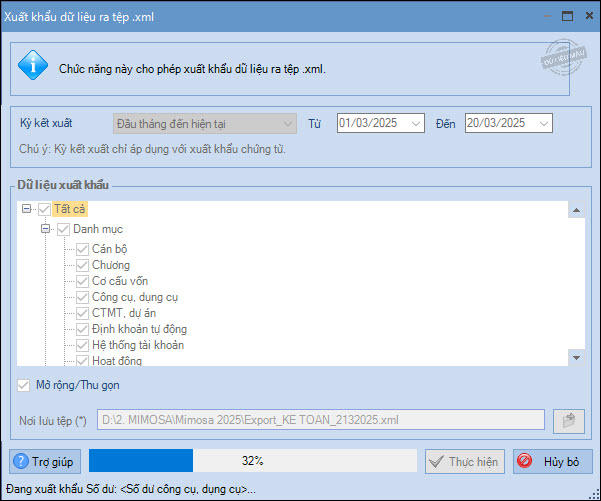
Bước 3: Nhấn Thực hiện. Chương trình thực hiện xuất khẩu.
Bước 4: Chương trình báo Xuất khẩu thành công.
- Nhấn Có để mở thư mục chứa tệp dữ liệu vừa xuất khẩu.
- Nhấn Không để kết thúc việc xuất khẩu dữ liệu ra excel.
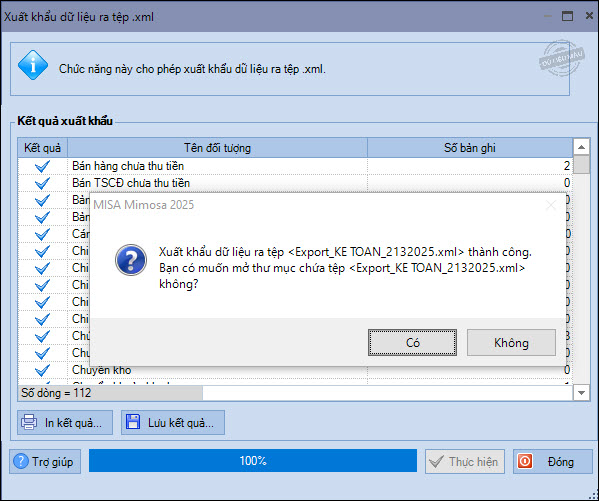
Bước 5: Tại màn hình Kết quả xuất khẩu, Anh/Chị có thể nhấn In kết quả… hoặc Lưu kết quả… để lưu lại bảng kết quả xuất khẩu, sau đó nhấn Đóng để kết thúc.


