
1. Tổng quan
Bài viết này hướng dẫn anh/chị cách sao chép, copy, xuất khẩu chứng từ hoặc báo cáo ra file excel hoặc PDF để lưu trữ, chỉnh sửa, chia sẻ hoặc sử dụng ngoài phần mềm, đảm bảo thuận tiện cho công tác kế toán.
2. Các bước thực hiện
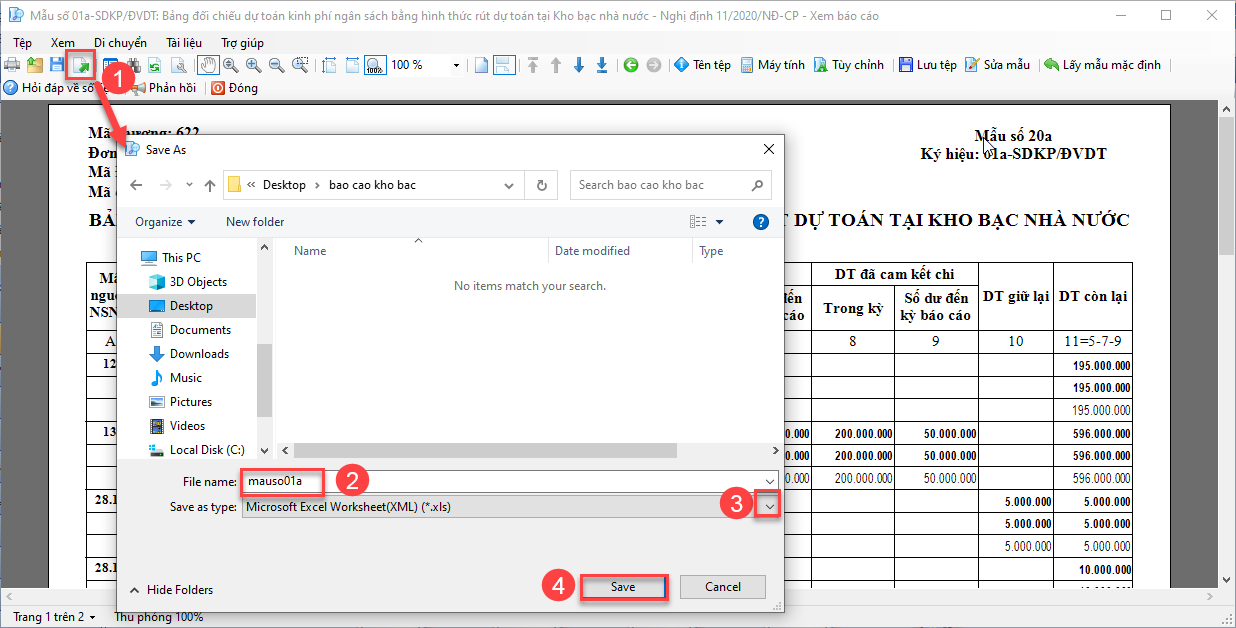
Bước 1: Mở mẫu chứng từ, báo cáo cần xuất khẩu lên, sau đó tích vào biểu tượng xuất khẩu bên góc trái.
Hoặc nhấn Tệp\chọn Xuất khẩu.
Lưu ý: Để xuất danh sách chứng từ tại từng phân hệ ra file excel, anh/chị nhấn biểu tượng máy in để hiển thị danh sách dưới dạng báo cáo, sau đó thực hiện xuất khẩu. Xem hướng dẫn in danh sách chứng từ chi tiết tại đây.
Bước 2: Chọn thư mục lưu
Bước 3: Gõ tên mẫu cần lưu tại dòng File name.
Bước 4: Chọn định dạng file cần tải về
Tại dòng Save as type anh/chị chọn định dạng tương ứng .
- Chọn định dạng Microsoft Excel Worksheet(XML)(*.xls) :định dạng này khi xuất khẩu sẽ có dấu phân cách phần nghìn ở các cột số và không thiết lập công thức được.
- Chọn định dạng Microsoft Excel Worksheet (*.xls): Nếu muốn sau khi xuất khẩu excel rồi có thể thiết lập công thức cộng trừ nhân chia cho các cột số liệu.
- Chọn định dạng Microsoft Excel Extend (*.xls): toàn bộ dữ liệu của báo cáo ra tệp Excel theo cấu trúc bảng dữ liệu, giữ nguyên các cột và giá trị để anh chị có thể lọc, sắp xếp, tính toán hoặc tổng hợp trên Excel.
- Chọn định dạng Acrobat Reader (*pdf) : Xuất định dạng pdf
Bước 5: Chọn Save
Bước 6: Tại hộp thoại tùy chọn xuất khẩu nhấn Đồng ý.
3. Lưu ý
Đối với phần mềm đang ở phiên bản dùng thử, tính năng xuất khẩu báo cáo và chứng từ ra Excel/PDF sẽ không thực hiện được. Để sử dụng tính năng này, anh/chị cần tiến hành đăng ký giấy phép sử dụng cho phần mềm theo hướng dẫn chi tiết tại đây.


