Quy trình rút dự toán thực chi nghiệp vụ Cấp bù học phí

1. Tổng quan

  • Bài viết này hướng dẫn quy trình ngân sách nhà nước cấp bù học phí cho các đối tượng miễn giảm giá dịch vụ đào tạo được chuyển từ Tài khoản Kho bạc 9527 (hoặc Tài khoản 9523) sang Tài khoản Học phí 3716 bằng hình thức thực chi. Sau nghiệp vụ này tiền sẽ được chuyển từ tài khoản 9527, 9523 về TK 3716 để chi.
  • Nội dung bài viết bao gồm hướng dẫn định khoản và cách thực hiện nghiệp vụ giao dự toán cấp bù, rút dự toán cấp bù học phí thực chi theo từng trường hợp cụ thể.
  • Lưu ý: Tiểu mục cấp bù học phí là tiểu mục 7766, nếu anh chị rút dự toán ở tiểu mục khác tiểu mục 7766 thì không làm theo hướng dẫn này.

2. Định khoản

Khoản cấp bù học phí được giao dự toán ở nguồn giao tự chủ hay không giao tự chủ đều hạch toán như sau:

 Bước 1: Khi đơn vị nhận dự toán cấp bù học phí

         Nợ TK 00821 hoặc Nợ TK 00822

 Bước 2: Khi đơn vị rút dự toán cấp bù về tài khoản tiền gửi thu phí mở tại KBNN, ghi:

Nợ TK 112: Tiền gửi ngân hàng

     Có TK 5312 – Doanh thu kinh phí cung cấp dịch vụ sự nghiệp công từ ngân sách nhà nước

 Đồng thời ghi

Có TK 0082 (008212, 008222)

❖ Bước 3: Khi đơn vị chi cho các hoạt động từ nguồn được cấp bù, ghi:

Nợ các TK 154, 642

         Có TK 1121: Tiền gửi ngân hàng

❖ Bước 4: Nếu tiền rút dự toán cấp bù về phải nộp trả lại kho bạc, ghi:

Nợ TK 5312/ Có TK 112

Đồng thời ghi: Có TK 0082(008212, 008222): Ghi âm

3. Hướng dẫn trên phần mềm

3.1. Với nguồn giao không tự chủ

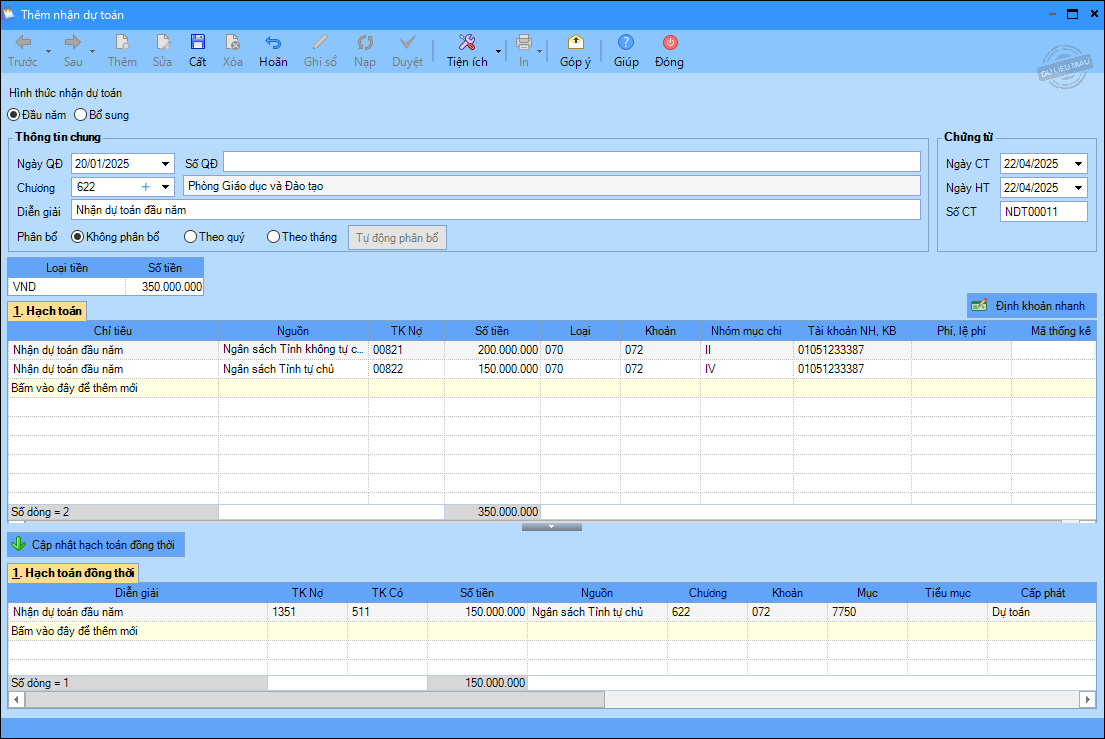
Bước 1: Khi đơn vị được giao dự toán cấp bù học phí

1. Vào nghiệp vụ Kho bạc\Nhận dự toán

2. Nhập thông tin chi tiết trên chứng từ

  • Chọn nguồn, phần mềm tự động hạch toán TK Nợ theo nguồn không tự chủ đã chọn là hạch toán là 00821.
  • Chọn chương, khoản, nhóm mục chi, nhập số tiền
  • Điền ngày chứng từ, ngày hạch toán, tích vào Bổ sung nếu là nhận dự toán bổ sung

3. Nhấn Cất

Bước 2: Rút dự toán cấp bù miễn, giảm giá dịch vụ giáo dục, đào tạo từ TK 9527 sang TK tiền gửi 3716 tại Kho bạc

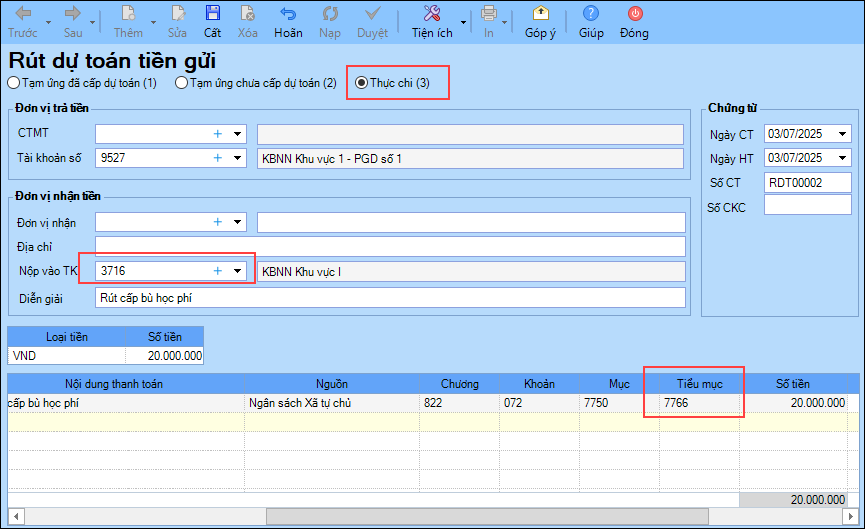
1. Vào nghiệp vụ Kho bạc, chọn Rút dự toán\Rút dự toán tiền gửi.

2. Khai báo các thông tin trên chứng từ Rút dự toán tiền gửi.

  • Nhập thông tin Đơn vị trả tiền, Đơn vị nhận tiềnDiễn giải.
  • Tích vào Thực chi
  • Tại mục Hạch toán: Nhập Tiểu mục 7766Số tiền.

3. Nhấn Cất.

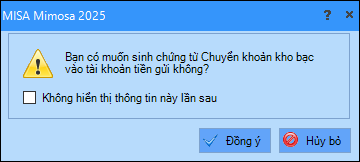
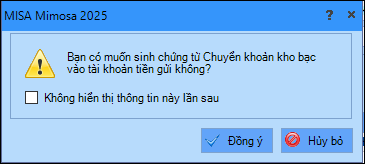
3. Phần mềm hiện thông báo sinh chứng từ Chuyển khoản kho bạc. Nhấn Đồng ý.

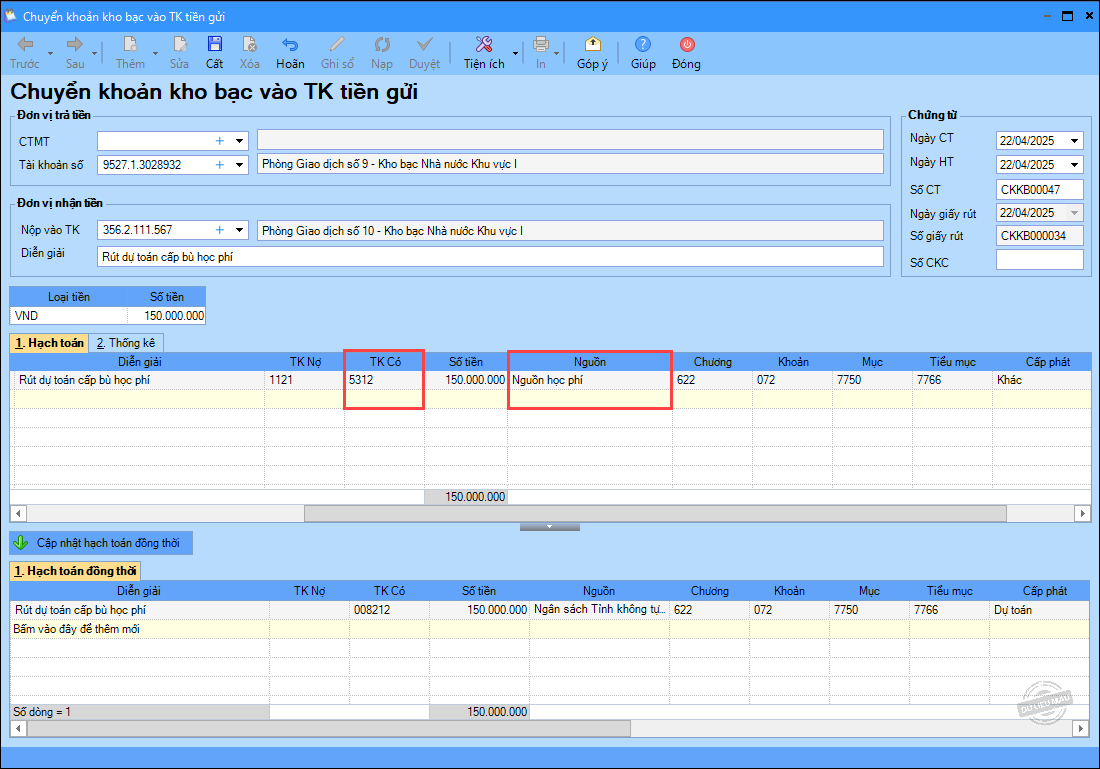
4. Trên chứng từ Chuyển khoản kho bạc vào TK tiền gửi:

  • Sửa lại TK Có là 5312.
  • Sửa lại nguồn là Nguồn Học phí.

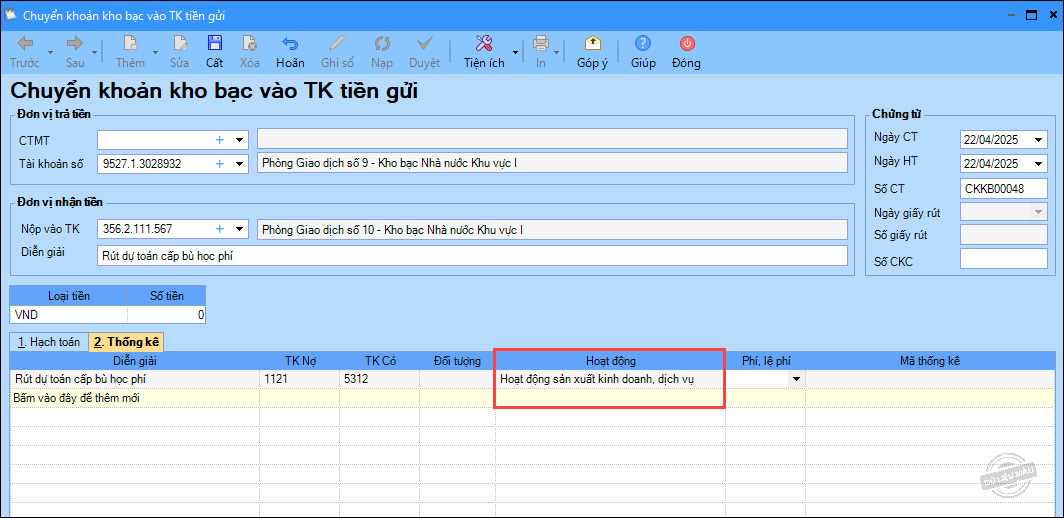
  • Tại tab Thống kê, chọn Hoạt động.

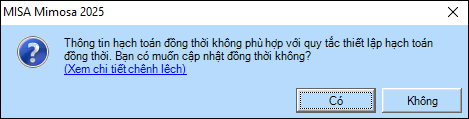
5. Nhấn Cất. Phần mềm hiển thị thông báo Cập nhật hạch toán đồng thời thì nhấn Không.

Lưu ý: Nếu nhấn  thì phần mềm sẽ xóa phần hạch toán đồng thời Có TK 0082 dẫn đến bút toán cấp bù này sẽ không hiển thị trên báo cáo đối chiếu kho bạc.

Bước 3: Đơn vị chi cho các hoạt động từ nguồn được cấp bù

Bạn lựa chọn hình thức chi hoạt động theo 2 trường hợp sau

Trường hợp 1: Nếu chi bằng tiền gửi:
  • Vào nghiệp vụ Tiền gửi, chọn Chi tiền\Chi tiền gửi.
  • Khai báo các thông tin chứng từ chi tiền gửi.

•  Nhập thông tin chung: Đơn vị trả tiềnĐơn vị nhận tiền.

•  Nhập thông tin chứng từ chi tiết: Số chứng từ gốcNgày chứng từ gốc (nếu cần), Nợ TK 154, 642/Có TK 1121Số tiềnTiểu mục tương ứng với khoản chi.

•  Nhấn vào tab Thống kê, chọn hoạt động tương ứng.

  • Nhấn Cất.

Trường hợp 2: Nếu chi bằng tiền mặt:

1. Nhập phiếu thu rút tiền mặt về nhập quỹ.

  • Vào nghiệp vụ Tiền mặt, chọn Lập phiếu thu\Phiếu thu rút tiền gửi NH, KB.
  • Nhập thông tin chứng từ chi tiết: Nợ TK 1111Có TK 1121Số tiền, chọn nguồn, Rút từ TK
  • Nhấn Cất.

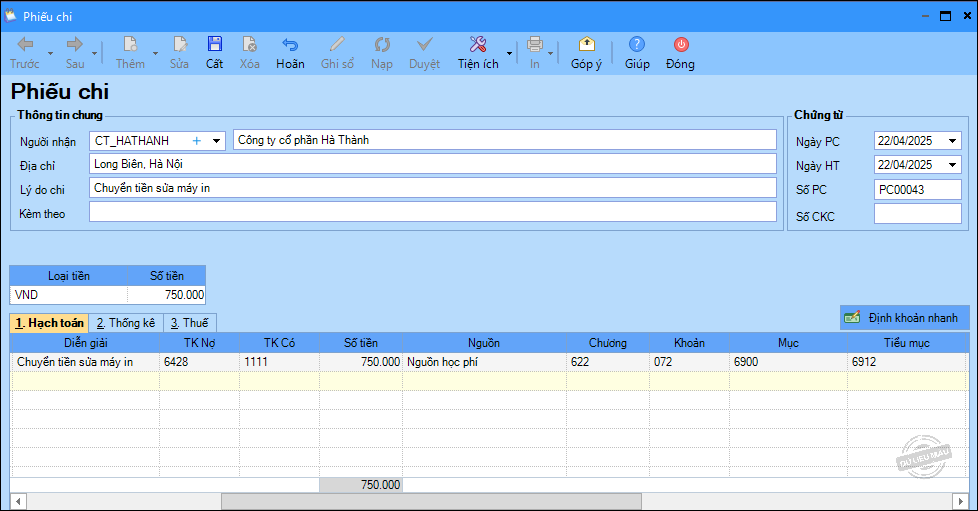
2. Nhập phiếu chi tiền mặt.

  • Vào nghiệp vụ Tiền mặt, chọn Lập phiếu chi\Phiếu chi.
  • Khai báo các thông tin chứng từ chi tiền.

•  Nhập thông tin chung.

•  Nhập thông tin chứng từ chi tiết: Số chứng từ gốc, Ngày chứng từ gốc (nếu cần), Nợ TK 642 Có TK 1111Số tiềnTiểu mục tương ứng với khoản chi.

•  Nhấn vào tab Thống kê chọn hoạt động tương ứng

    • Nhấn Cất.

3.2. Với nguồn giao tự chủ

Bước 1: Khi đơn vị được giao dự toán cấp bù học phí:

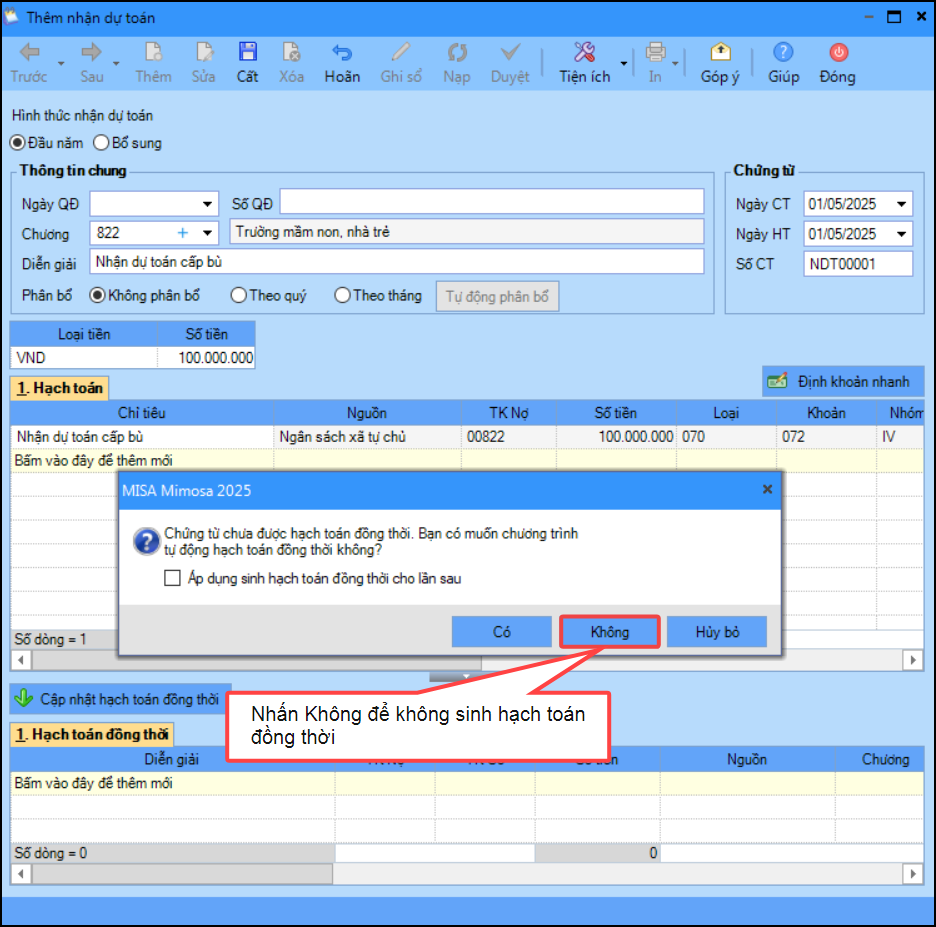
1. Vào nghiệp vụ Kho bạc\Nhận dự toán.

2. Nhập thông tin chi tiết trên chứng từ

  • Chọn Nguồn, Phần mềm sẽ tự động hạch toán Nợ TK 00822 theo nguồn tự chủ đã chọn
  • Khai báo các thông tin: Chương, khoản, nhóm mục chi và nhập số tiền
  • Điền Ngày chứng từ, ngày hạch toán. Trường hợp là nhận dự toán bổ sung, anh/chị tích chọn ô Bổ sung.

3. Nhấn Cất. Phần mềm hiển thị thông báo Cập nhật hạch toán đồng thời, anh/chị chọn Không

(Giải thích: Nhận dự toán cấp bù học phí ở nguồn giao tự chủ chỉ có hạch toán Nợ TK 00822, không có bút toán đồng thời Nợ TK 1351 / Có TK 511).

Xem các bước hướng dẫn chi tiết tại nghiệp vụ Nhận dự toán.

Lưu ý: 

  • Nếu có nhận dự toán cấp bù nguồn tự chủ cùng với dự toán chi hoạt động khác, anh/chị cần tách riêng chứng từ nhận dự toán cấp bù. Việc này đảm bảo chứng từ dự toán chi hoạt động khác vẫn sinh đúng hạch toán đồng thời (Nợ TK 1351 / Có TK 511).
  • Để phần mềm hiển thị thông báo sinh hạch toán đồng thời khi thao tác, anh/chị chọn quy tắc “Hỏi sinh đồng thời khi cất chứng từ” theo hướng dẫn tại đây
Bước 2: Rút dự toán cấp bù miễn, giảm giá dịch vụ giáo dục, đào tạo từ TK 9523 sang tài khoản tiền gửi 3716 tại Kho bạc

1. Vào nghiệp vụ Kho bạc, chọn Rút dự toán\Rút dự toán tiền gửi.

2. Khai báo các thông tin trên chứng từ Rút dự toán tiền gửi.

  • Nhập thông tin Đơn vị trả tiền, Đơn vị nhận tiềnDiễn giải, Tài khoản nhận.
  • Tích vào Thực chi.
  • Tại tab Hạch toán: nhập Tiểu mục 7766Số tiền.

3. Nhấn Cất. Nhấn Đồng ý để sinh chứng từ Chuyển khoản kho bạc vào tài khoản tiền gửi.

4. Hệ thống sinh chứng từ Chuyển khoản kho bạc vào TK tiền gửi: Sửa lại TK Có là 5312, chọn lại nguồn là Nguồn học phí.

  • Tại tab Thống kê, chọn Hoạt động.

5. Nhấn Cất. Phần mềm hiển thị thông báo Cập nhật hạch toán đồng thời thì nhấn Không.

Lưu ý: Nếu nhấn  thì phần mềm sẽ xóa phần hạch toán đồng thời Có TK 0082 dẫn đến bút toán cấp bù này sẽ không hiển thị trên báo cáo đối chiếu kho bạc.

Bước 3: Đơn vị chi cho các hoạt động từ nguồn được cấp bù

Bạn lựa chọn hình thức chi hoạt động theo 2 trường hợp sau

Trường hợp 1: Nếu chi bằng tiền gửi:
  • Vào nghiệp vụ Tiền gửi, chọn Chi tiền\Chi tiền gửi.
  • Khai báo các thông tin chứng từ chi tiền gửi.
    • Nhập thông tin chung: Đơn vị trả tiềnĐơn vị nhận tiền, Tài khoản chi.
    • Nhập thông tin chứng từ chi tiết: Số chứng từ gốcNgày chứng từ gốc (nếu cần), Nợ TK 154, 642/Có TK 1121Số tiềnTiểu mục tương ứng với khoản chi.
    • Nhấn vào tab Thống kê chọn Hoạt động.
  • Nhấn Cất.
Trường hợp 2: Nếu chi bằng tiền mặt:

1. Nhập phiếu thu rút tiền mặt về nhập quỹ

  • Vào nghiệp vụ Tiền mặt, chọn Lập phiếu thu\Phiếu thu rút tiền gửi NH, KB.
  • Nhập thông tin chứng từ chi tiết: Nợ TK 1111Có TK 1121Số tiền, Rút từ TK, Nguồn.
  • Nhấn Cất.

2. Lập phiếu chi tiền mặt

  • Vào nghiệp vụ Tiền mặt, chọn Lập phiếu chi\Phiếu chi.
  • Khai báo các thông tin chứng từ chi tiền.
    • Nhập thông tin chung: Người nhận, Lý do chi
    • Nhập thông tin chứng từ chi tiết: Số chứng từ gốc, Ngày chứng từ gốc (nếu cần), Nợ TK 642Có TK 1111Số tiềnTiểu mục tương ứng với khoản chi.
    • Nhấn vào tab Thống kê chọn Hoạt động.
  • Nhấn Cất.
Cập nhật 14/07/2026

Bài viết liên quan

Giải đáp miễn phí qua facebook
Nếu bạn vẫn còn thắc mắc hãy đăng câu hỏi vào cộng đồng MISA qua facebook để được giải đáp miễn phí và nhanh chóng
ĐĂNG BÀI NGAY