
1. Tổng quan
Bài viết giúp Anh/chị nhận biết và nắm được cách xử lý các lỗi thường gặp trong quá trình xuất khẩu báo cáo đối chiếu 01a và 02a (hoặc mẫu số 26 và 28) từ phần mềm kế toán và nộp lên hệ thống Dịch vụ công (DVC) Kho bạc Nhà nước (KBNN), đảm bảo báo cáo được nộp thành công và đúng quy định.
- Nội dung bài viết gồm:
- Lỗi giao diện không hiển thị nút “Xuất khẩu dữ liệu đối chiếu”
- Lỗi “Kết nối của bạn không phải là kết nối riêng tư” khi đăng nhập DVC KBNN.
- Lỗi không hiện nút “Nhập khẩu” khi thêm mới báo cáo.
- Lỗi giao diện DVC hiển thị Tiếng Anh và không nhập khẩu được số liệu.
- Lỗi cảnh báo “Kiểm tra lại dữ liệu” và báo đỏ các chỉ tiêu (thời gian, mã chương, CTMT, DA, mã nguồn…).
2. Cách xử lý
Nhấn dấu + để xem chi tiết
Vấn đề 1: Giao diện Mẫu báo cáo không hiển thị nút “Xuất khẩu dữ liệu đối chiếu”
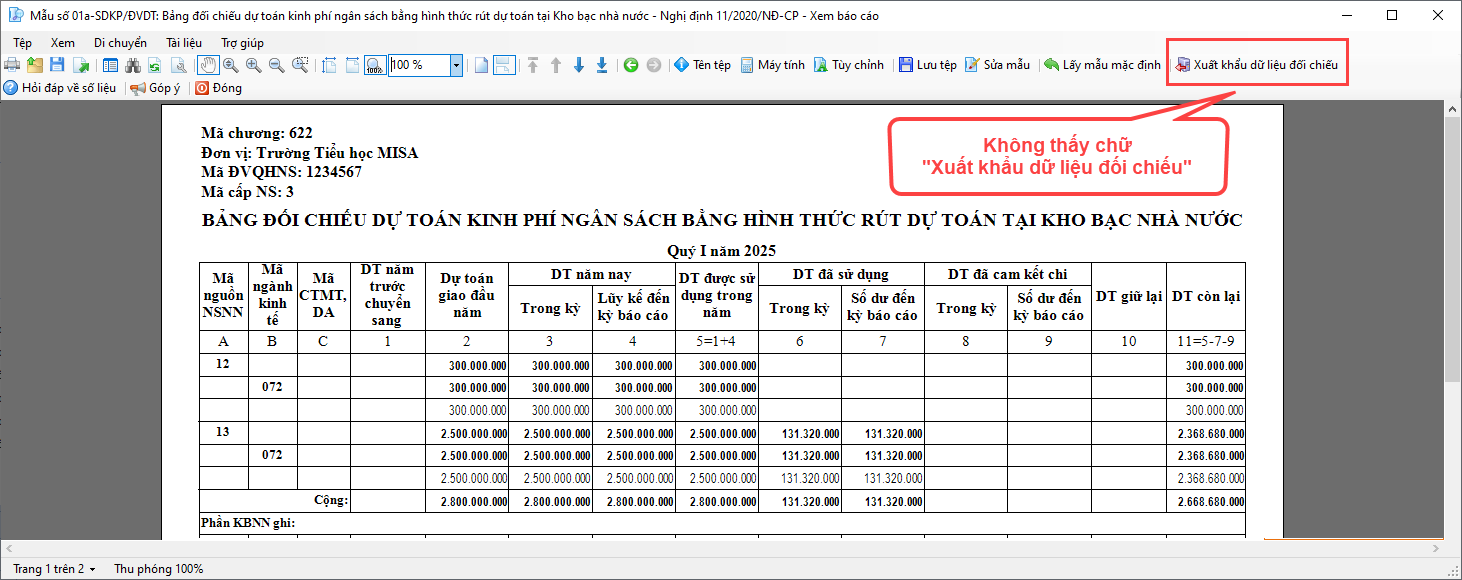
- Nguyên nhân : Do khi xuất khẩu báo cáo, chọn chưa đúng mẫu báo cáo
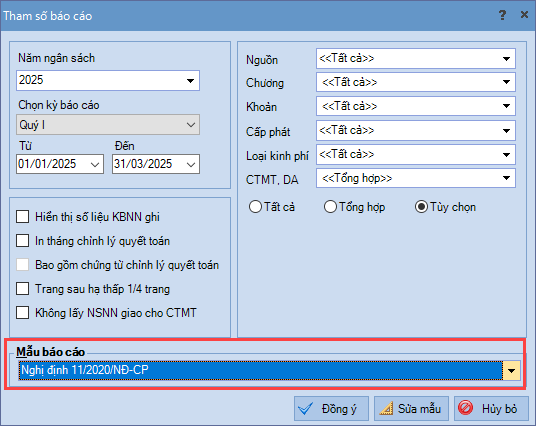
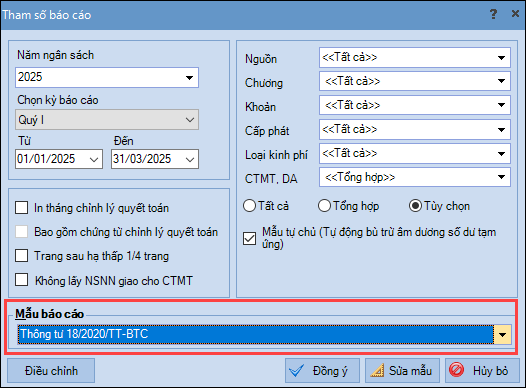
- Giải pháp: Khi xuất báo cáo đối chiếu, lưu ý chọn tham số như sau:
Mẫu 01a: Mẫu Nghị định 11/2020/TT-BTC
Mẫu 02a: Mẫu TT18/2020/TT-BTC
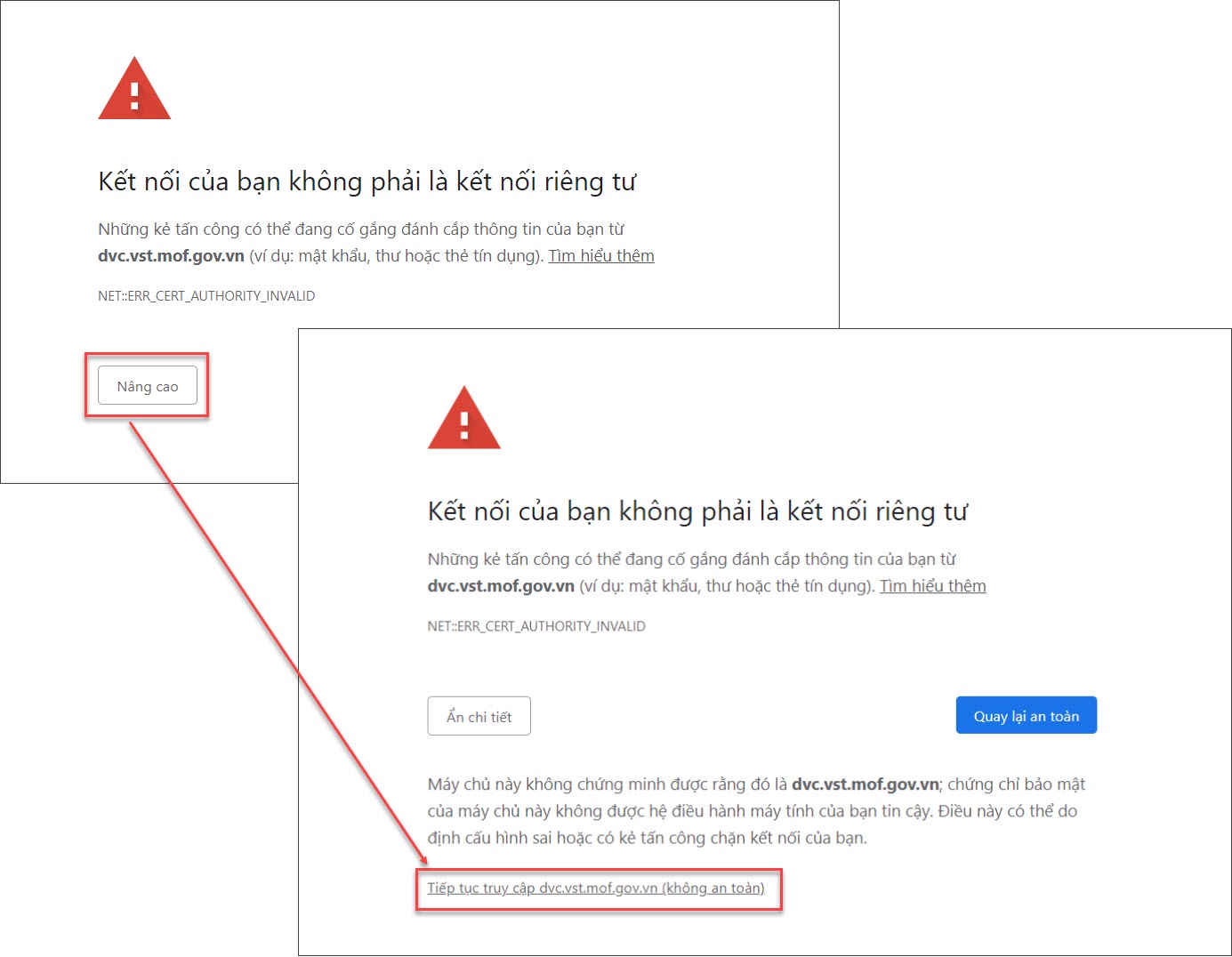
Vấn đề 2: Đăng nhập trang Dịch vụ công báo “Kết nối của bạn không phải là kết nối riêng tư''
Nguyên nhân: Do tính năng bảo mật trang web của Google Chrome
Giải pháp:
- Trên giao diện cảnh báo của trình duyệt, nhấn chọn Nâng cao (hoặc Advanced đối với giao diện tiếng Anh).
- Nhấn chọn Tiếp tục truy cập dvc.vst.mof.gov.vn (hoặc Proceed to dvc.vst.mof.gov.vn) để truy cập vào trang DVC.
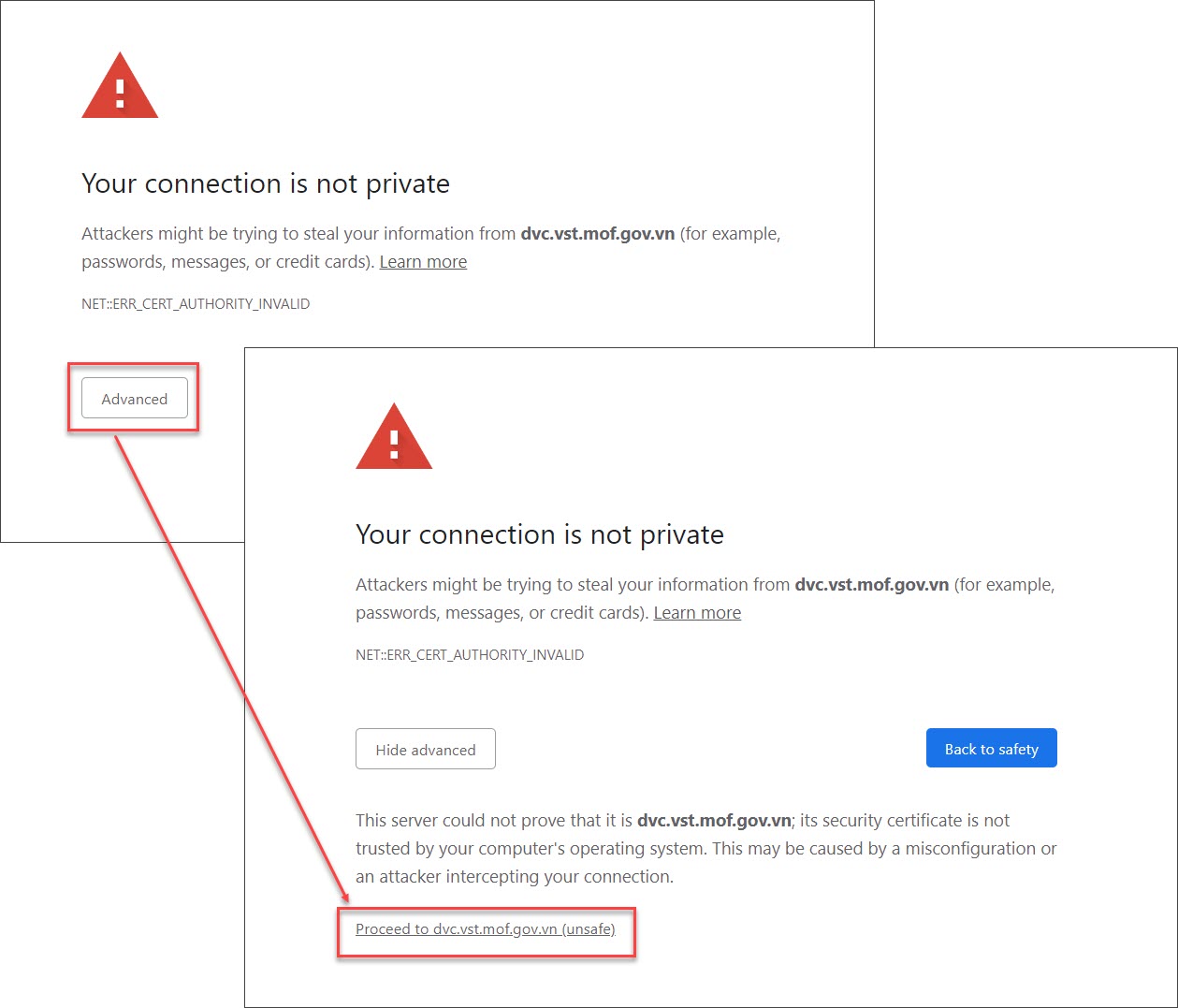
Lưu ý: Nếu làm theo hướng dẫn trên không được tham khảo thêm hướng dẫn tại đây
Vấn đề 3: Thêm mới báo cáo đối chiếu không hiện nút “Nhập khẩu”
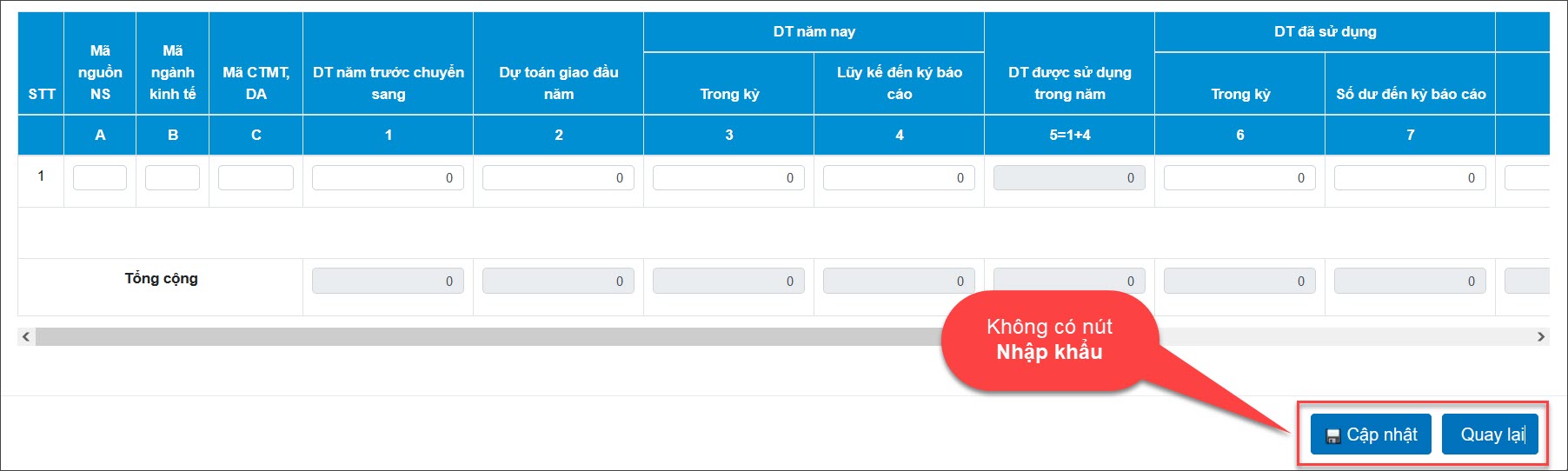
Nguyên nhân và Giải pháp xem tại đây
Vấn đề 4: Giao diện đối chiếu thể hiện Tiếng Anh, nhập khẩu số liệu không hiển thị
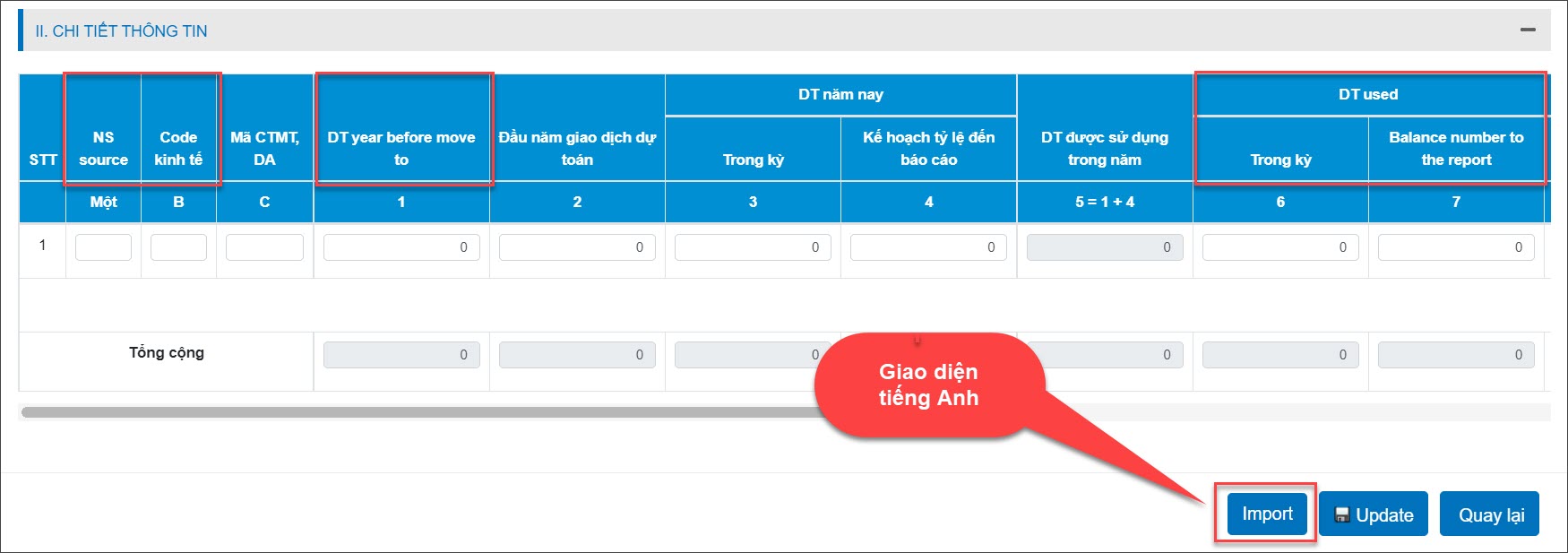
Nguyên nhân: Do tính năng tự động dịch trang web sang tiếng Anh của Google Chrome
Giải pháp:
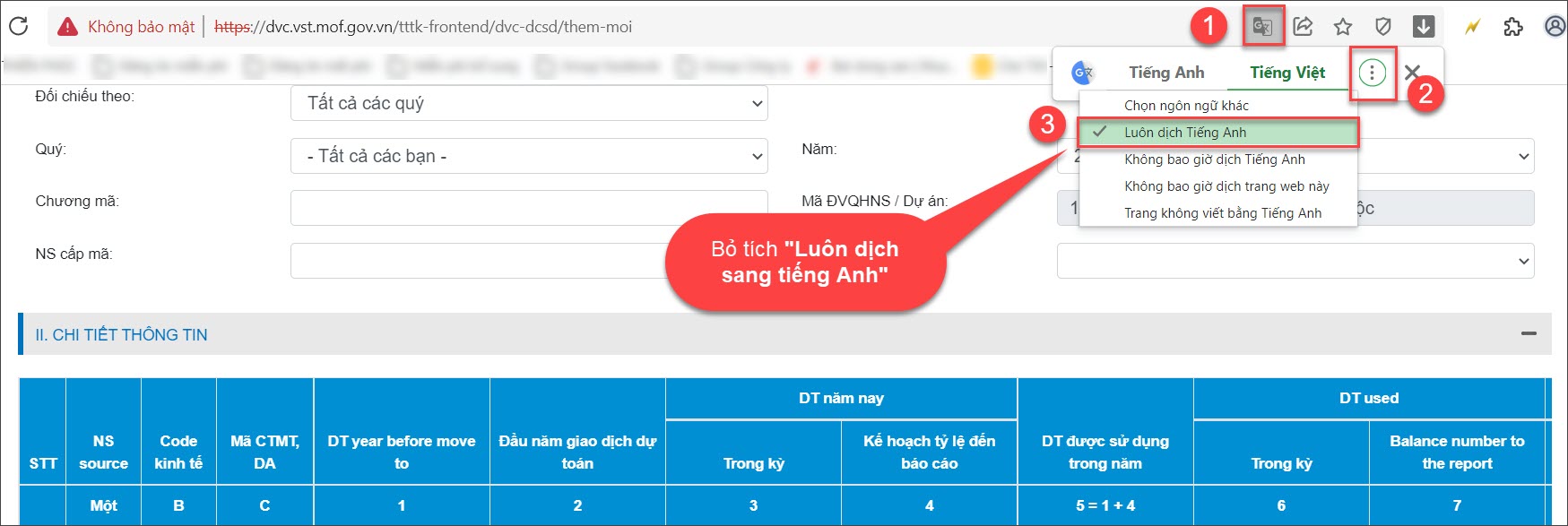
Bước 1: Trên thanh địa chỉ của trình duyệt, nhấn chuột vào biểu tượng chữ G (Dịch) ở góc phải phía trên.
Bước 2: Nhấn vào biểu tượng dấu “⁝” (Tùy chọn khác).
Bước 3: Bỏ tích chọn mục Luôn dịch sang tiếng Anh.
Bước 4: Nhấn F5 để tải (Load) lại trang web và thực hiện nhập khẩu lại.
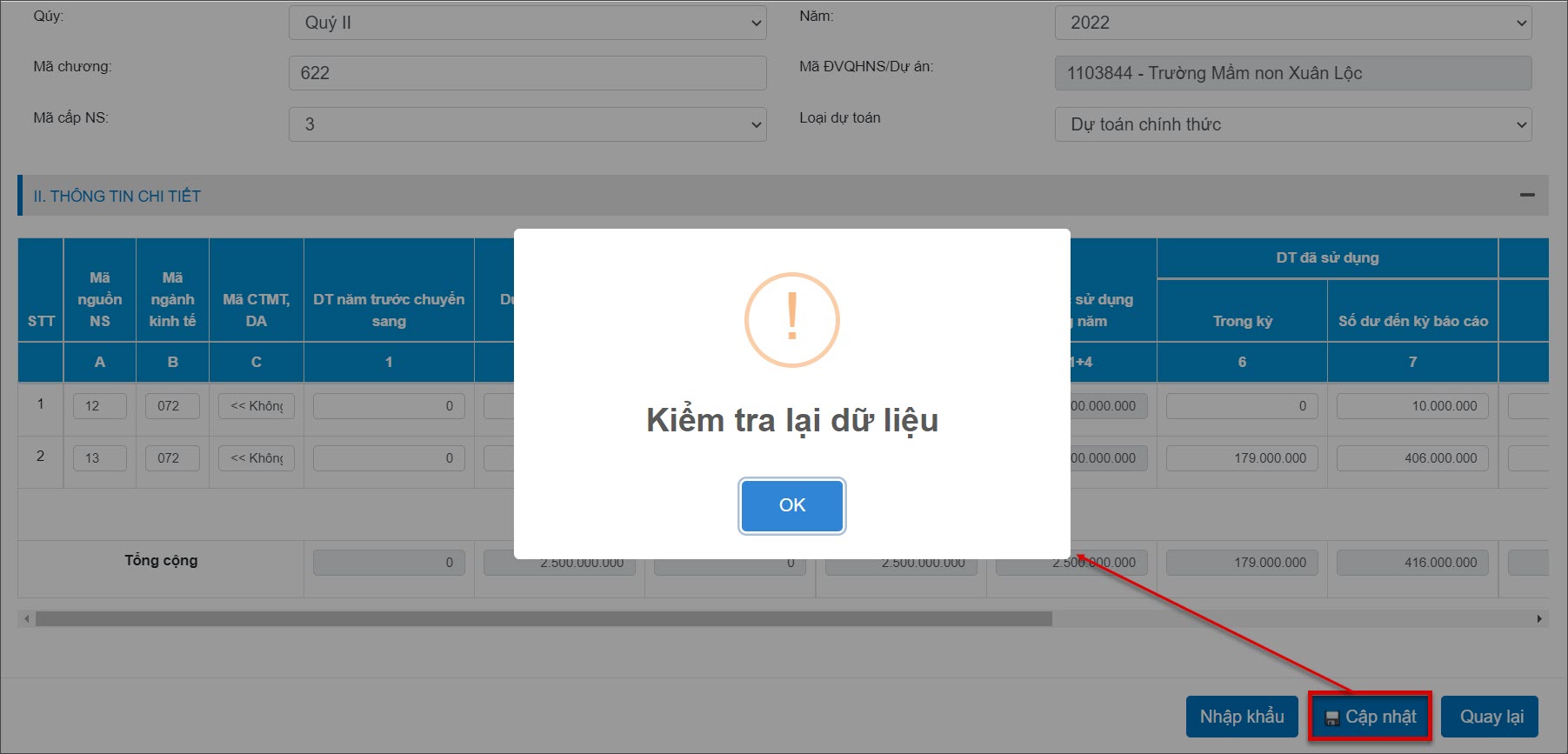
Vấn đề 5: Tích chọn Cập nhật, DVC báo “Kiểm tra lại dữ liệu”
-
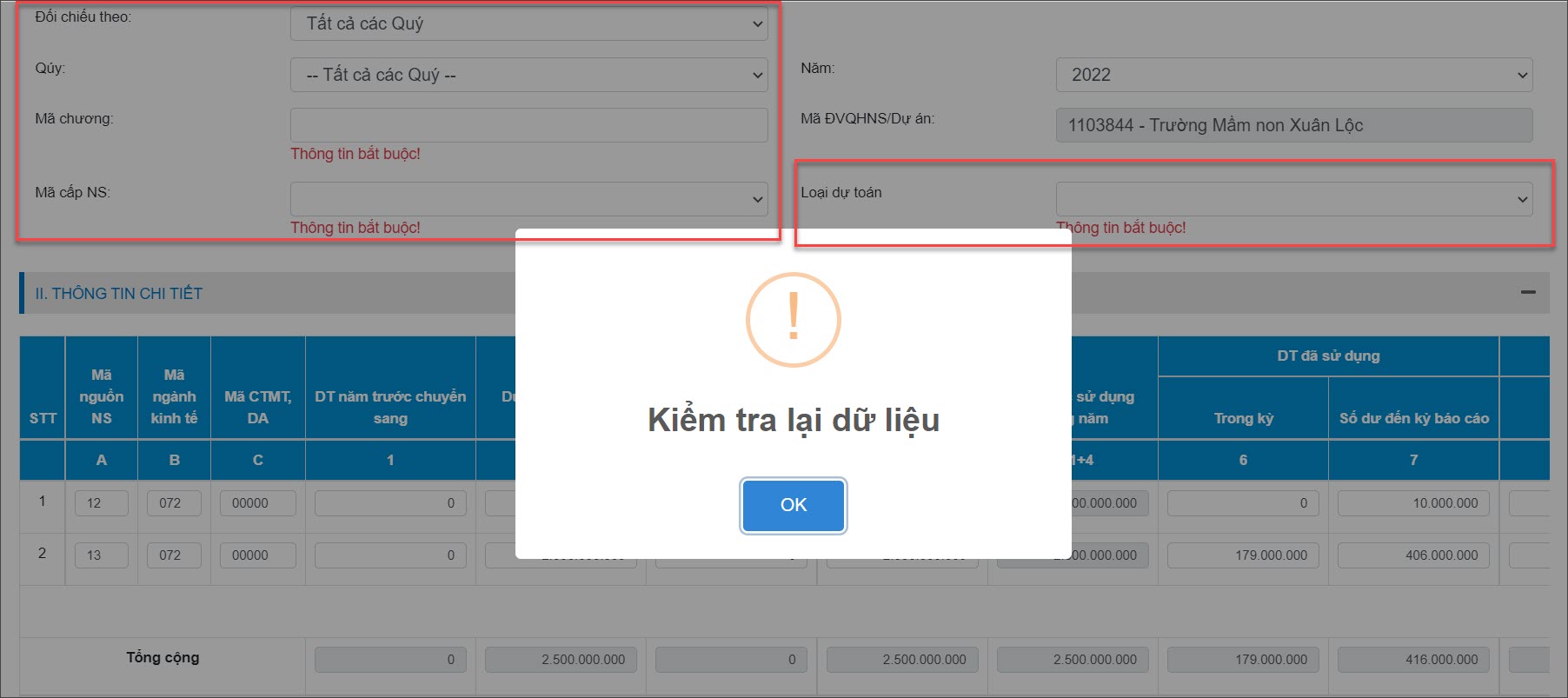
Biểu hiện 1: Khi tích chọn Cập nhật, hệ thống báo “Kiểm tra lại dữ liệu” và bôi đỏ tại các mục: Thời gian, Mã chương, Mã cấp NS, Loại dự toán.
-
- Nguyên nhân: Do chưa chọn Thời gian báo cáo, chưa nhập thông tin Mã chương, Mã cấp NS, Loại dự toán
- Giải pháp: Bổ sung đầy đủ và chính xác thông tin còn thiếu tại các mục: Thời gian, Mã chương, Mã cấp NS, Loại dự toán. Nhấn Cập nhật lại báo cáo.
-
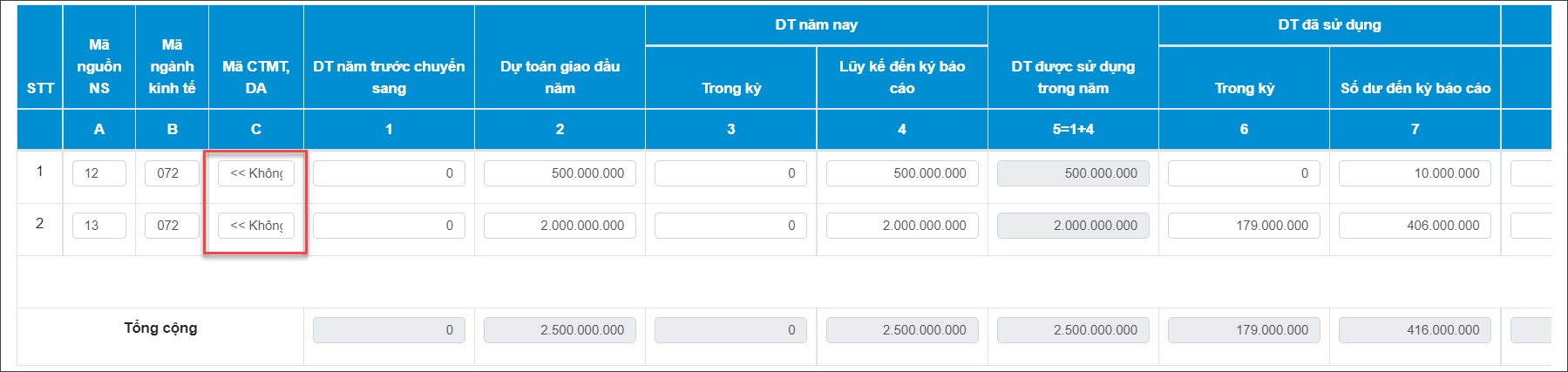
Biểu hiện 2: Trên báo cáo đã nhập khẩu, mục CTMT, DA hiển thị <<Không chọn>>
-
- Nguyên nhân: Do khi xuất khẩu CTMT, DA chọn là <<Không chọn>>
- Giải pháp:
- Cách 1: Sửa trực tiếp chữ
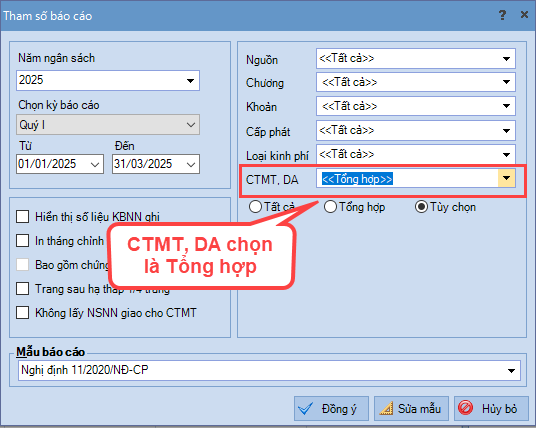
<<Không chọn>>thành00000trên DVC. - Cách 2: Khi xuất khẩu báo cáo trên Mimosa, lưu ý tại tham số báo cáo mục CTMT, DA chọn là
<<Tổng hợp>>
- Cách 1: Sửa trực tiếp chữ
-
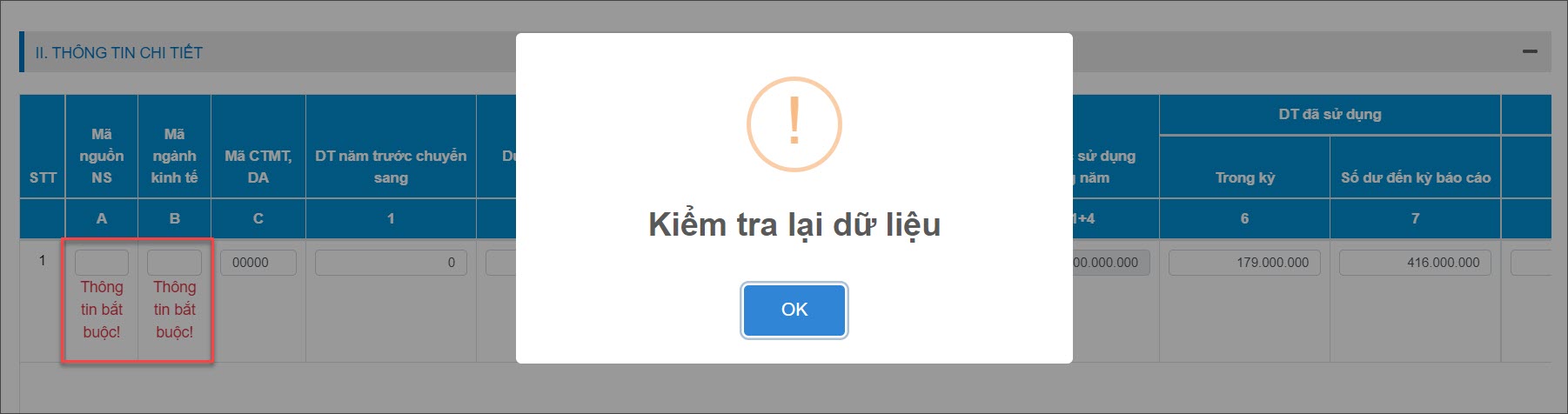
Biểu hiện 3: Chương trình báo đỏ tại mục Mã nguồn NS, Mã ngành kinh tế
-
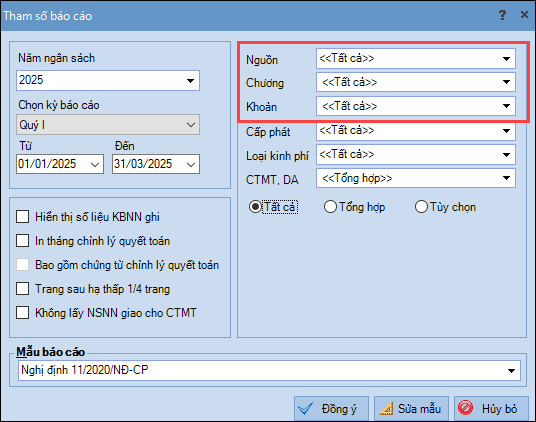
- Nguyên nhân: Do khi xuất khẩu chọn Nguồn, Chương, Khoản là <<Tổng hợp>> nên các nguồn, khoản cộng gộp thành 1 dòng.
- Giải pháp:
- Thực hiện xuất khẩu lại báo cáo trên Mimosa.
- Lưu ý chọn tham số Nguồn, Chương, Khoản là
<<Tất cả>>,CTMT, DA chọn là<<Tổng hợp>> - Thực hiện nhập khẩu và gửi lại báo cáo lên hệ thống.
3. Lưu ý
- Mẫu 01a và 02a theo Nghị định 347/2025/NĐ-CP chưa có nút xuất khẩu dữ liệu đối chiếu.
- Để xuất đối chiếu 01a, 02a theo nghị định 347 nhập khẩu lên DVC, anh/chị chọn tham số báo cáo mẫu 01a là Nghị định 11/2020/NĐ-CP, mẫu 02a là Thông tư 18/2020/TT-BTC) và thao tác nhập khẩu như hướng dẫn tại đây


