1. Tổng quan
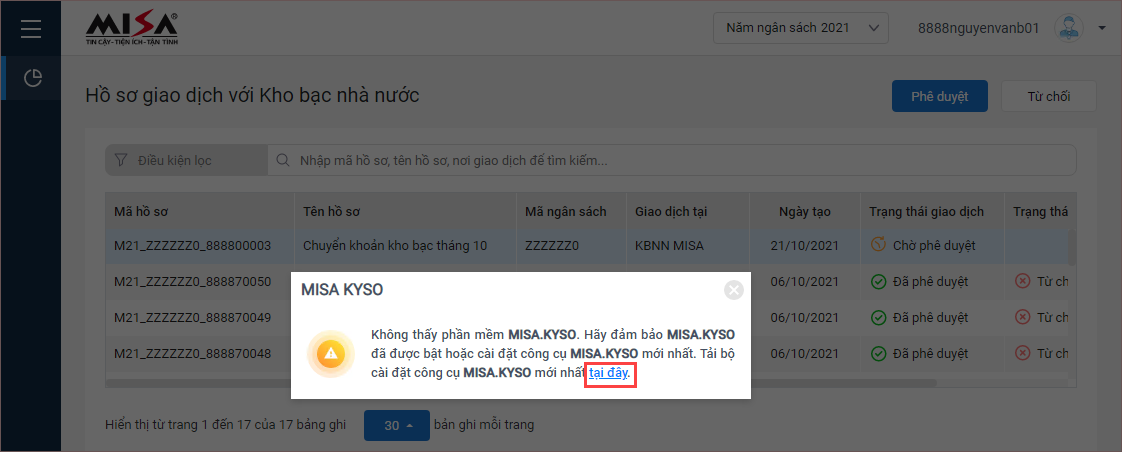
Bài viết hướng dẫn anh/chị cài đặt hoặc cập nhật MISA KYSO khi phần mềm hiển thị thông báo yêu cầu cài đặt hoặc cập nhật công cụ trước khi Phê duyệt hoặc Ký số hồ sơ trên DVC MISA.
2. Lưu ý
Nếu anh/chị đã cài đặt hoặc cập nhật MISA KYSO nhưng vẫn không thể ký số, hãy kiểm tra để đảm bảo MISA KYSO đang hoạt động bằng cách:
- Nhấn chuột phải vào biểu tượng MISA KYSO trên màn hình Desktop, chọn Run as administrator.
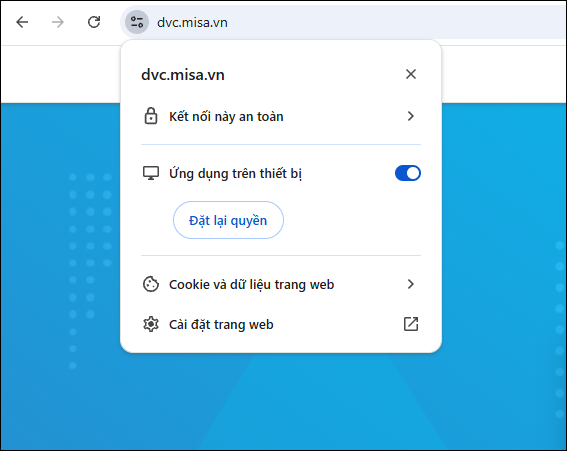
- Kiểm tra trình duyệt đã cho phép MISA KYSO hoạt động:
- Nhấn biểu tượng cài đặt (biểu tượng hai thanh ngang có nút tròn) ở bên trái thanh địa chỉ website (Ví dụ, bên trái dòng https://dvc.misa.vn/)
- Gạt thanh gạt sang màu Xanh tại dòng Ứng dụng trên thiết bị (Apps on device) để bật cho phép ứng dụng.
3. Các bước thực hiện
Bước 1: Trên thông báo của chương trình, nhấn vào liên kết tại đây.
Hoặc truy cập liên kết tại đây để tải bộ cài MISA KYSO.
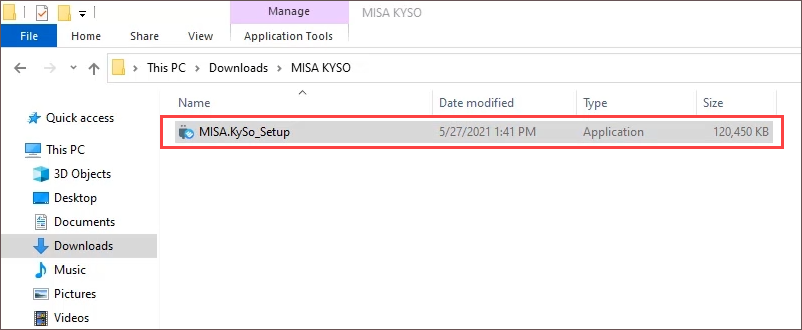
Bước 2: Kích đúp chuột vào tệp MISA.Kyso_Setup vừa tải về.
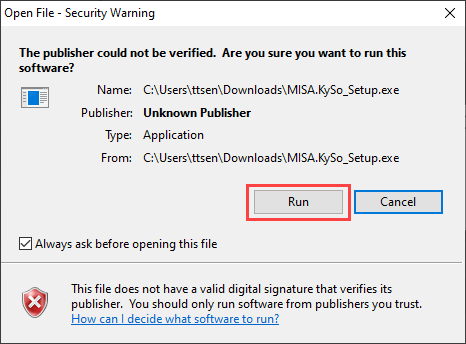
Bước 3: Nhấn Run.
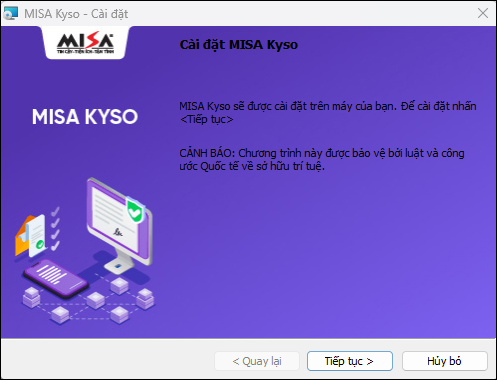
Bước 4: Nhấn Tiếp tục.
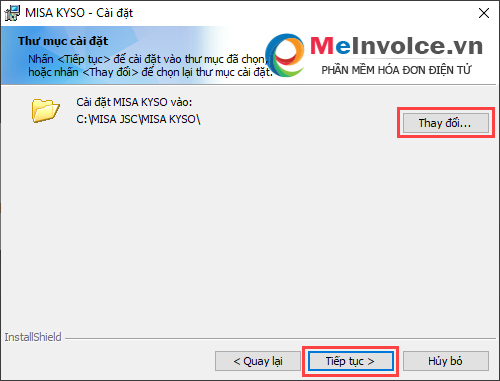
Bước 5: Chương trình mặc định cài đặt tại thư mục C:\MISA JSC\MISA KYSO\. Nếu muốn thay đổi vị trí cài đặt, nhấn Thay đổi, chọn thư mục mong muốn rồi nhấn Tiếp tục.
Khuyến nghị lưu bộ cài tại ổ D hoặc E, không nên lưu trên Desktop để tránh mất bộ cài khi cài đặt lại Windows.
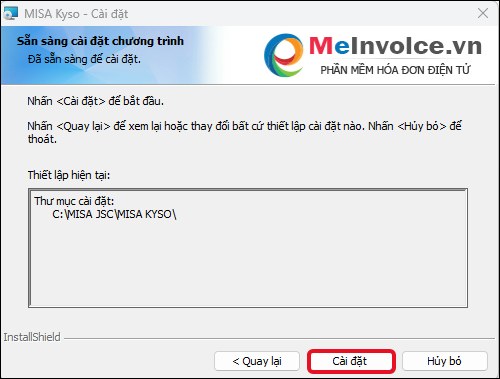
Bước 6: Nhấn Cài đặt để bắt đầu quá trình cài đặt.
Bước 7: Khi cài đặt hoàn tất, nhấn Hoàn thành.
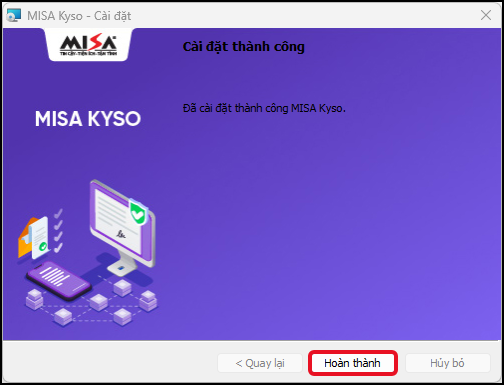
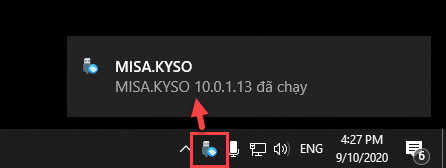
Bước 8: Kiểm tra góc dưới bên trái màn hình xuất hiện biểu tượng MISA KYSO, sau đó quay lại DVC MISA để thực hiện Phê duyệt hoặc Ký số hồ sơ.