
1. Tổng quan
Bài viết hướng dẫn anh/chị xóa bộ nhớ đệm (cache) và cookies trên trình duyệt Google Chrome để khắc phục tình trạng Thủ trưởng đơn vị đăng nhập vào hệ thống DVC MISA nhưng bị treo hoặc không hiển thị dữ liệu.
2. Giải pháp
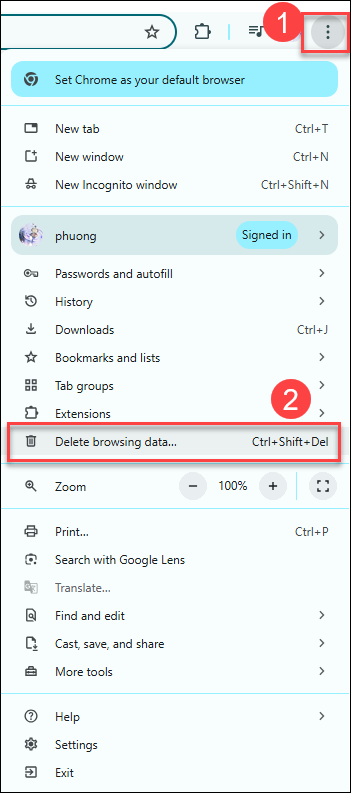
Bước 1: Mở cửa sổ Xóa dữ liệu duyệt web
- Cách 1 (Phím tắt): Trên trình duyệt Google Chrome, nhấn tổ hợp phím Ctrl + Shift + Delete.
- Cách 2 (Menu):
- Nhấn vào biểu tượng ba chấm (⋮) ở góc trên bên phải màn hình.
- Chọn 🗑️ Delete browsing data… (Xóa dữ liệu duyệt web).
Bước 2: Chọn phạm vi thời gian và dữ liệu cần xóa
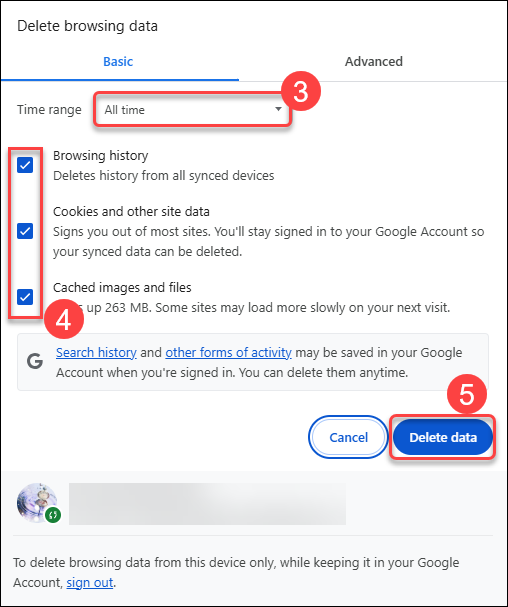
- Tại hộp thoại Clear browsing data (Xóa dữ liệu duyệt web):
- Tại mục Time range (Phạm vi thời gian), chọn All time (Từ trước đến nay).
- Tích chọn tối thiểu các mục sau:
- Browsing history (Lịch sử duyệt web).
- Cookies and other site data (Cookie và các dữ liệu trang web khác).
- Cached images and files (Tệp và hình ảnh được lưu vào bộ nhớ đệm).
- Nhấn Clear data (Xóa dữ liệu).
Lưu ý: Thao tác này sẽ xóa toàn bộ bộ nhớ đệm (cache) và cookies đã lưu trên trình duyệt. Sau khi hoàn tất, anh/chị đăng nhập lại hệ thống DVC MISA để kiểm tra.


