Một số vấn đề thường gặp khi Nhập số dư ban đầu

1. Tổng quan

Bài viết nhằm tổng hợp các lỗi thường gặp và giải pháp khắc phục khi kế toán hoặc lãnh đạo đơn vị thực hiện nhập số dư ban đầu.

2. Các vấn đề thường gặp và giải pháp

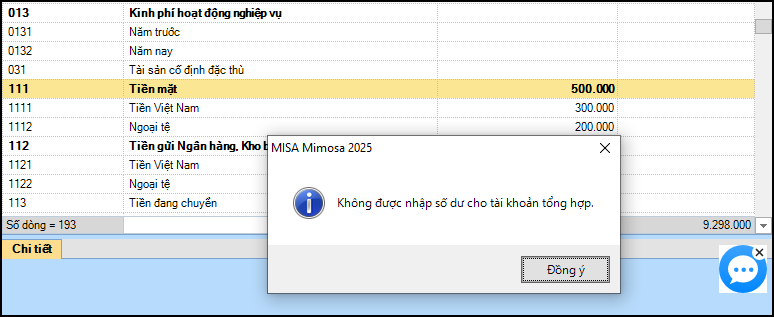
2.1. Trường hợp mở tài khoản báo: Không được nhập số dư cho tài khoản tổng hợp.

  • Nguyên nhân: Do anh/chị đang tích đúp vào tài khoản tổng hợp (TK mẹ) để nhập số dư.
  • Giải pháp: Với các tài khoản có tài khoản con chi tiết, khi nhập số dư cần nhập số dư của các tài khoản con chi tiết, phần mềm sẽ tự cộng lên tài khoản mẹ.
  • Ví dụ: Tài khoản 111 có tài khoản con chi tiết là 1111 và 1112, khi nhập số dư đầu kỳ, anh/chị sẽ nhập số dư đầu kỳ vào từng tài khoản con 1111: 300.000, tài khoản 1112: 200.000, khi đó phần mềm sẽ tự nhảy số tiền đầu kỳ của tài khoản 111 là 500.000, không nhập được trực tiếp số dư vào tài khoản 111.

2.2. Trường hợp chưa chọn đúng Chương khi nhập số dư (Đơn vị theo dõi nhiều Chương)

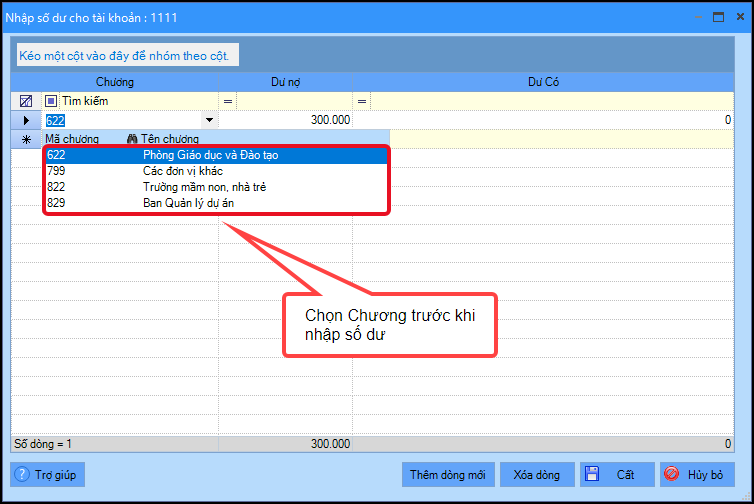
  • Nguyên nhân: Đối với các tài khoản hạch toán có tích chọn theo dõi chi tiết theo Chương, nếu anh/chị không chọn đúng Chương tương ứng thì phần mềm sẽ không ghi nhận số dư cho Chương đó.
  • Giải pháp: Trên màn hình nhập số dư cho tài khoản, tại cột Chương, anh/chị nhấn vào biểu tượng mũi tên trỏ xuống và chọn chính xác Chương cần nhập liệu trước khi điền thông tin khác.
  • Ví dụ: Tài khoản 1111 có theo dõi chi tiết theo Chương và đơn vị sử dụng Chương 799, 622, 822 và 829. Khi nhập số dư đầu kỳ, anh/chị bắt buộc phải chọn đúng mã Chương sau đó mới nhập số tiền vào cột Dư Nợ/ Dư Có.

Lưu ý : Thao tác tương tự áp dụng cho các cột thông tin có yêu cầu theo dõi chi tiết khác như: Nguồn, TK ngân hàng kho bạc, Hoạt động, Hợp đồng,…

2.3. Trường hợp không hiển thị Đối tượng để nhập số dư (Đơn vị theo dõi chi tiết theo Đối tượng & Chương)

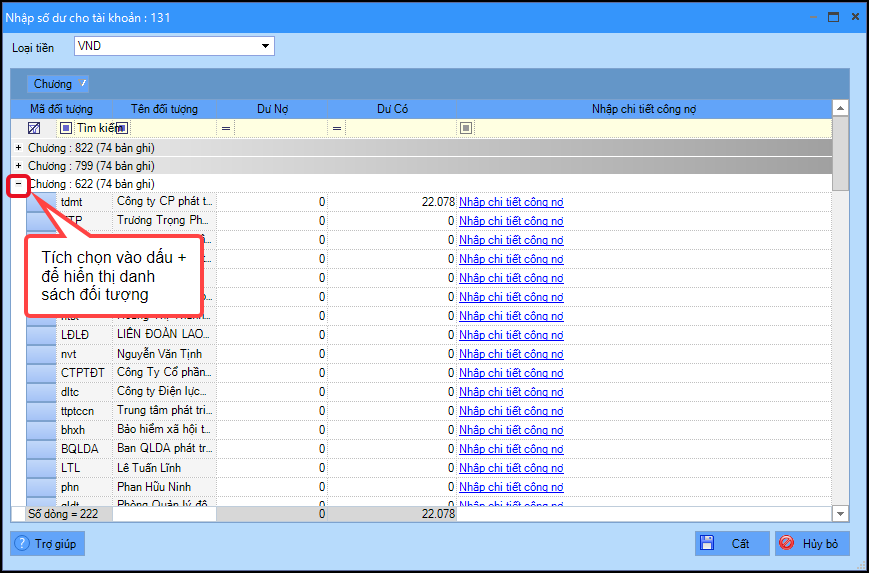
  • Nguyên nhân: Đối với các tài khoản hạch toán có tích chọn theo dõi chi tiết theo cả “Đối tượng”“Chương” (Ví dụ: TK 131), khi mở giao diện nhập số dư, phần mềm chỉ hiển thị dòng tổng của Chương mà không hiển thị danh sách Đối tượng để nhập liệu.
  • Giải pháp:
    • Tại giao diện nhập số dư, anh/chị tìm đến dòng Chương có phát sinh số liệu.
    • Tích chọn vào biểu tượng dấu cộng (+) ở ngay đầu dòng Chương đó
    • Lúc này, phần mềm sẽ mở rộng danh sách chi tiết. Anh/chị tiến hành chọn Đối tượng tương ứng và nhập số tiền vào cột Dư Nợ / Dư Có.
  • Ví dụ: Tài khoản 131 có theo dõi chi tiết theo Đối tượngChương. Khi nhập số dư đầu kỳ, anh/chị bắt buộc phải tích chọn (+) ở Chương 622 sau đó mới chọn Đối tượng cần nhập số tiền vào cột Dư Nợ/ Dư Có.

2.4. Trường hợp đã nhập số dư nhưng không Cất (Lưu) được

  • Nguyên nhân: Do anh/chị thường nhầm lẫn việc gõ trực tiếp số liệu vào dòng Tìm kiếm (dòng nằm ngay dưới các tiêu đề cột như: Chương, Nguồn, Dư Nợ, Dư Có,…). Anh/chị lưu ý, dòng Tìm kiếm này chỉ có chức năng lọc dữ liệu, không dùng để ghi nhận giá trị số dư. Do đó, nếu nhập vào dòng này, sẽ không Cất (Lưu) được.
  • Giải pháp: Để nhập liệu hợp lệ, sau khi kích đúp chuột vào tài khoản, anh/chị bắt buộc phải nhập vào dòng trống nằm ngay bên dưới dòng “Tìm kiếm”, hoặc kích chuột vào dòng chữ “Bấm vào đây để thêm mới”. Sau khi điền đầy đủ thông tin (Dư Nợ/Dư Có, Nguồn, Chương…) tại dòng nhập liệu này, anh/chị mới có thể Cất (Lưu).
Cập nhật 30/07/2026

Bài viết liên quan

Giải đáp miễn phí qua facebook
Nếu bạn vẫn còn thắc mắc hãy đăng câu hỏi vào cộng đồng MISA qua facebook để được giải đáp miễn phí và nhanh chóng
ĐĂNG BÀI NGAY