
1. Tổng quan
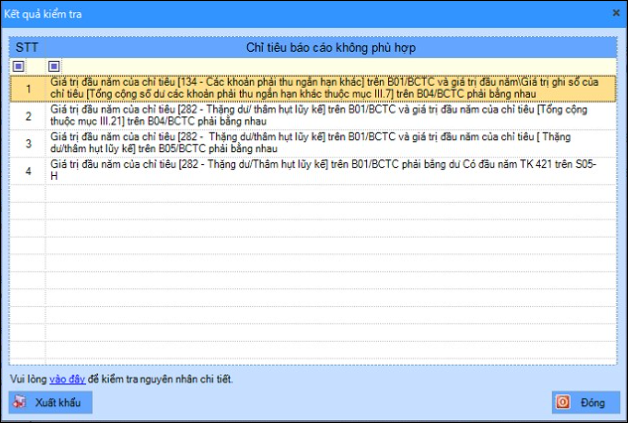
Bài viết này hướng dẫn cách kiểm tra và xử lý khi thực hiện chức năng Kiểm tra số liệu sau khi lập báo cáo tài chính và phần mềm cảnh báo sai lệch số liệu giữa B01/BCTC với S05-H, B05/BCTC hoặc B04/BCTC.
Các trường hợp cảnh báo thường gặp gồm:
-
“…chỉ tiêu … trên B01/BCTC phải bằng … trên S05-H”.
-
“…chỉ tiêu … trên B01/BCTC và giá trị … trên B05/BCTC phải bằng nhau”.
-
“…chỉ tiêu … trên B01/BCTC và giá trị … trên B04/BCTC phải bằng nhau”.
Lưu ý: Trường hợp phần mềm cảnh báo sai lệch giữa các chỉ tiêu từ 190 đến 196 trên B01/BCTC với các chỉ tiêu thuộc mục III.9 trên B04/BCTC, không thực hiện theo hướng dẫn tại bài viết này. Vui lòng thực hiện theo hướng dẫn tại đây.
2. Cách xử lý
2.1. Nguyên nhân
Do anh/chị có chỉnh sửa số liệu nhưng chưa lập lại đầy đủ các báo cáo tài chính, nên số liệu trên các báo cáo chưa được cập nhật đồng bộ, dẫn đến phát sinh chênh lệch khi kiểm tra.
2.2. Giải pháp
Bước 1: Sao lưu dữ liệu theo hướng dẫn tại đây.
Bước 2: Lập lại báo cáo để cập nhật số liệu mới nhất
- Vào Tổng hợp\Lập báo cáo\Danh sách báo cáo tài chính
- Tích đúp vào từng báo cáo cũ chưa được lập lại
- Nhấn Sửa\Lấy lại mặc định
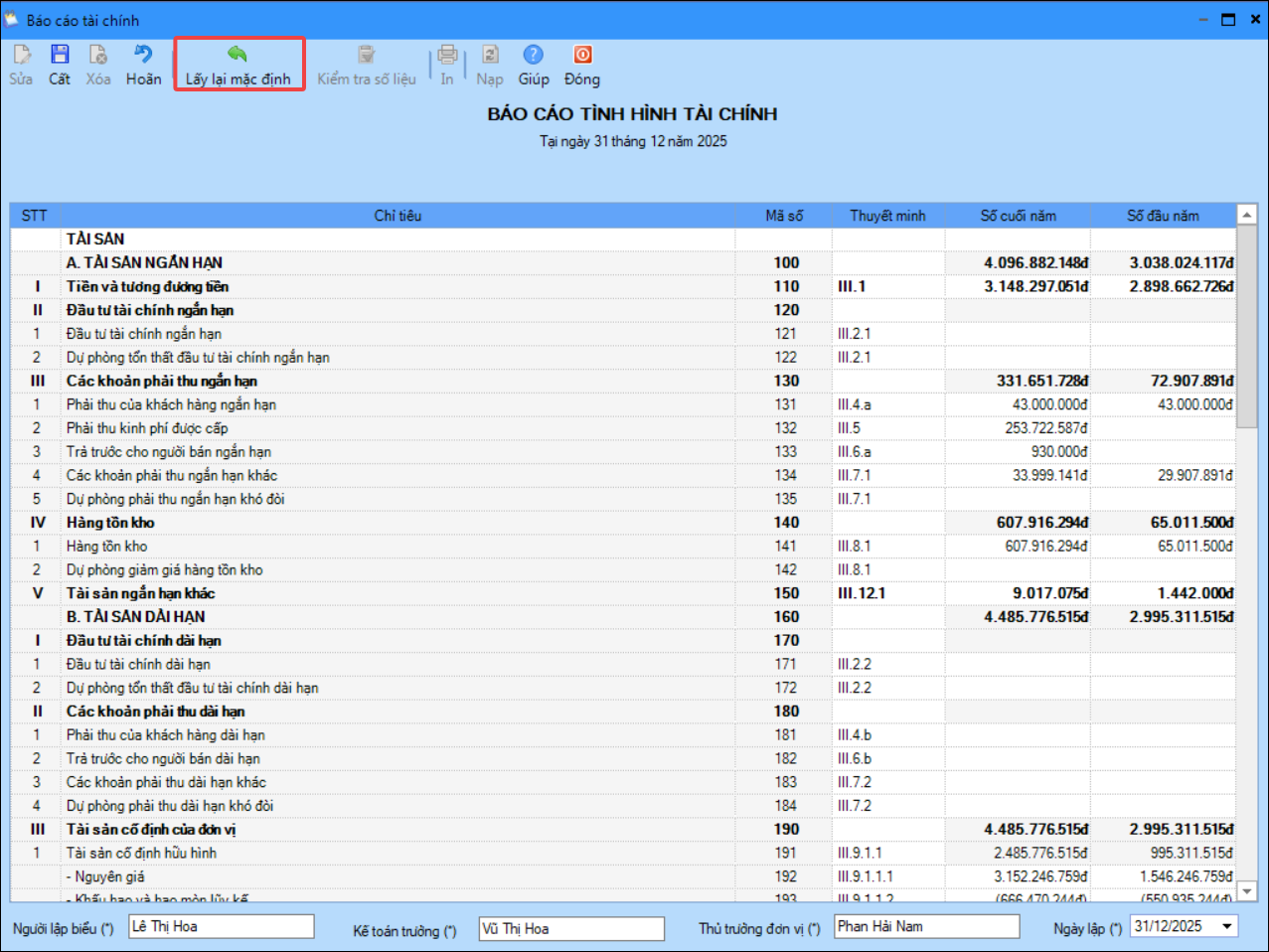
- Nhấn Cất
Lưu ý: Đối với báo cáo B04/BCTC
- Đối với báo cáo B04/BCTC, phần mềm cho phép lấy lại mặc định theo từng chỉ tiêu. Vì vậy, anh/chị có thể nhấn Lấy lại mặc định tại góc phải bên trên của chỉ tiêu đang được cảnh báo để tránh ảnh hưởng đến các chỉ tiêu khác đã được chỉnh sửa hoặc nhập tay số năm trước.
- Trường hợp anh/chị nhấn Lấy lại mặc định tại góc trái bên trên màn hình, phần mềm sẽ lấy lại mặc định cho toàn bộ báo cáo. Khi đó, các chỉ tiêu số năm trước đã được anh/chị nhập tay sẽ bị mất và cần thực hiện nhập lại.
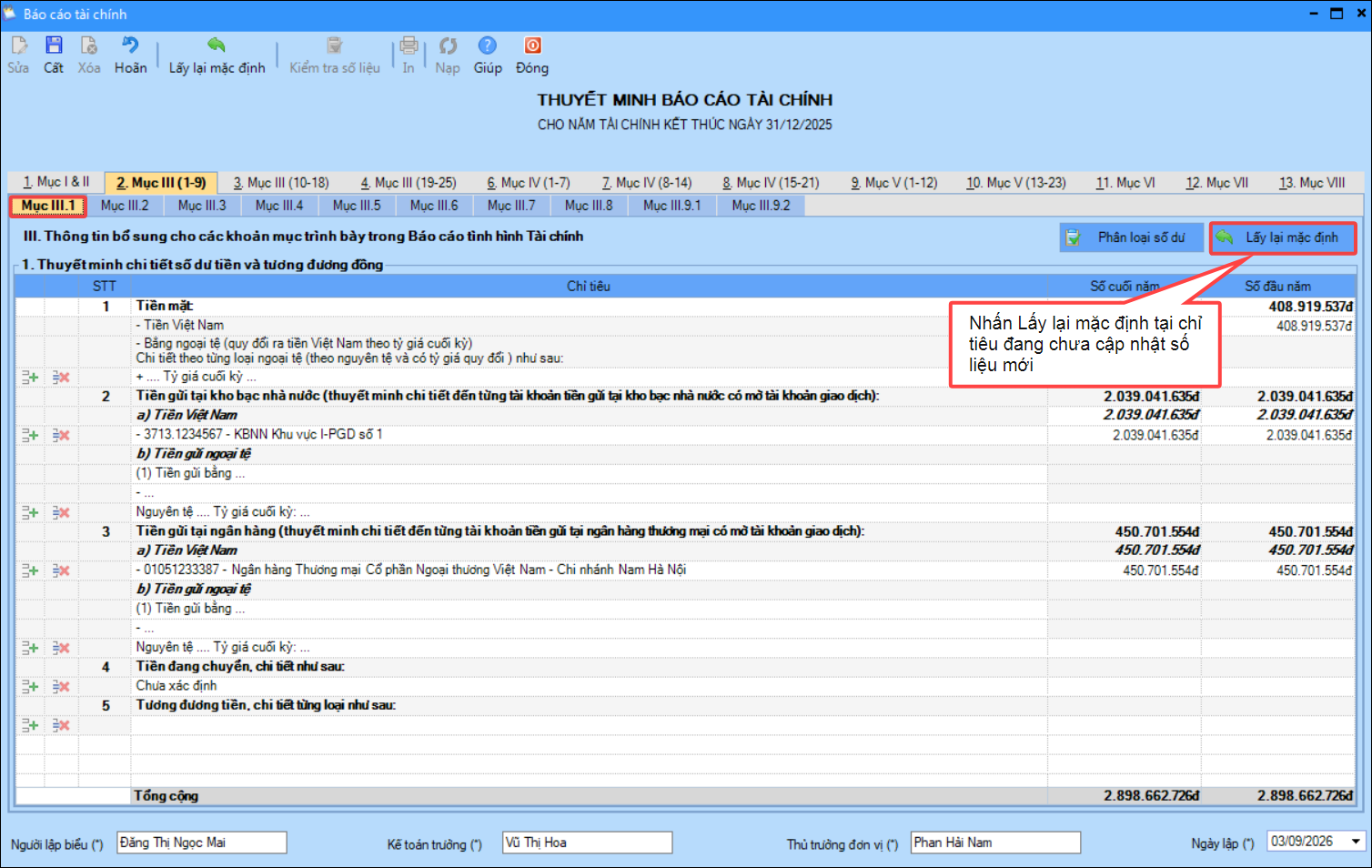
Bước 3: Nhấn Kiểm tra số liệu để kiểm tra lại


