
1. Tổng quan
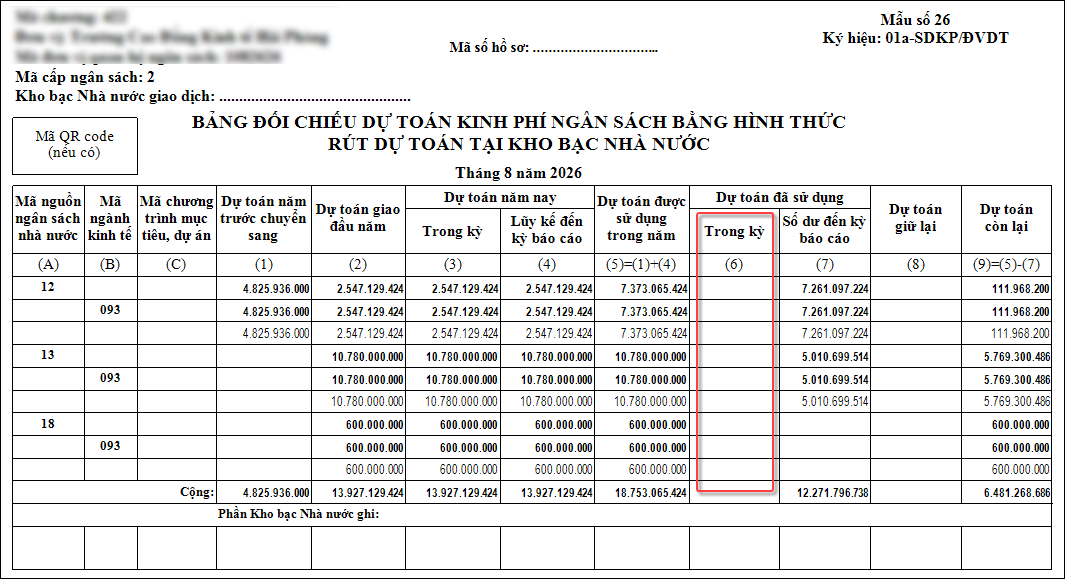
Bài viết này hướng dẫn xử lý khi báo cáo đối chiếu 01a hoặc 02a thấy các chứng từ rút dự toán, nộp trả, điều chỉnh kinh phí/ điều chỉnh nguồn đã nhập nhưng không lên đối chiếu, nguyên nhân thường do chưa sinh chứng từ, chưa ghi sổ, thiếu hạch toán đồng thời hoặc chọn sai tham số báo cáo.
Lưu ý: Trường hợp chứng từ nhận, giao dự toán, điều chỉnh dự toán không lên báo cáo đối chiếu không làm theo hướng dẫn này.
2. Cách xử lý
Trường hợp 1: Đã làm giấy rút nhưng chưa sinh chứng từ hạch toán
Biểu hiện: Anh/chị vào Kho bạc\Rút dự toán\Danh sách rút dự toán thấy có chứng từ nhưng vào Kho bạc\Chuyển khoản kho bạc\ Danh sách chuyển khoản kho bạc hoặc Kho bạc\Nhập quỹ tiền mặt\ Danh sách nhập quỹ tiền mặt nhưng không thấy chứng từ tương ứng dẫn đến báo cáo đối chiếu không lên số liệu.
Nguyên nhân: Giấy rút mới được lập nhưng chưa sinh chứng từ hạch toán.
Giải pháp:
Bước 1: Vào Kho bạc\Rút dự toán\Danh sách rút dự toán, nhấn đúp vào giấy rút chưa sinh chứng từ nhấn Sửa\Cất lại để sinh lại chứng từ Chuyển khoản, Nhập quỹ tiền mặt tương ứng.
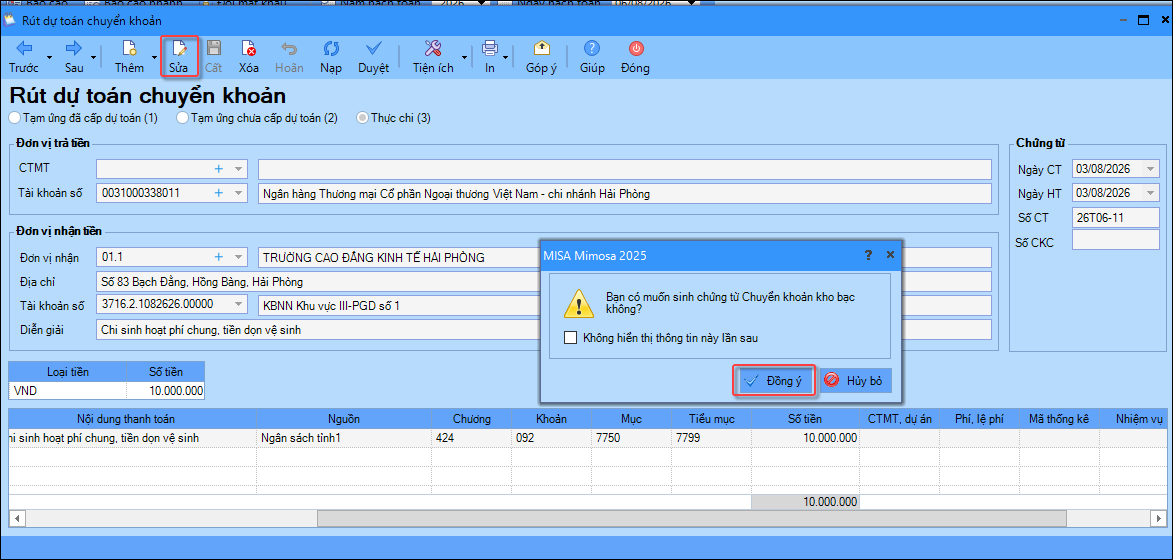
Lưu ý: Nếu cất lại phần mềm không sinh chứng từ Chuyển khoản kho bạc hoặc Nhập quỹ tiền mặt thì làm theo hướng dẫn tại đây
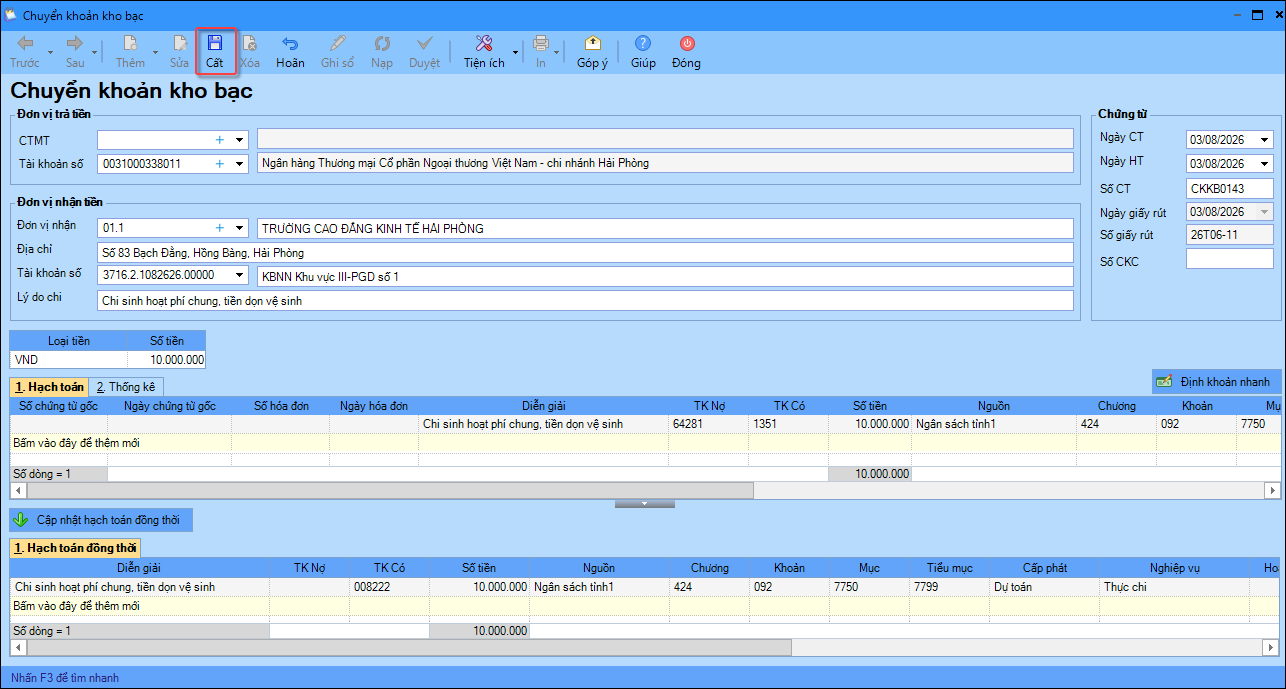
Bước 2: Kiểm tra thông tin hạch toán trên chứng từ, sau đó nhấn Cất.
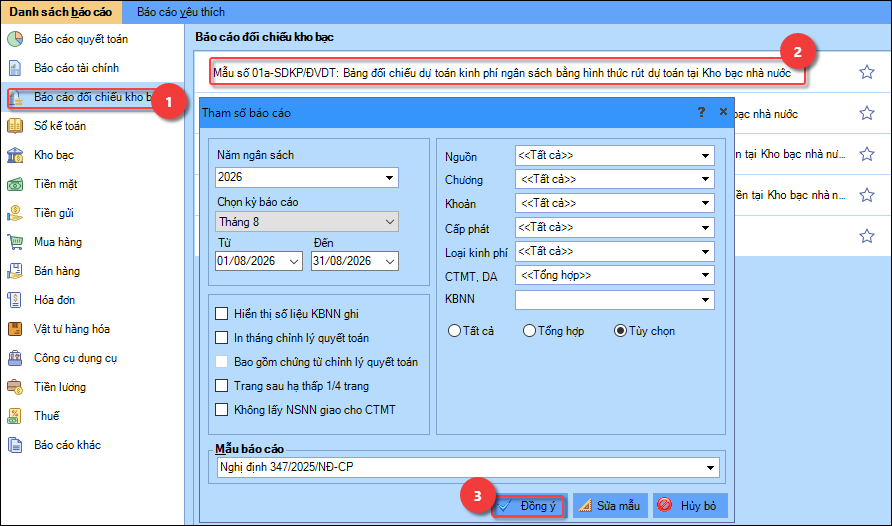
Bước 3: Mở lại Báo cáo đối chiếu và kiểm tra lại.
Trường hợp 2: Chưa ghi sổ hoặc thiếu hạch toán đồng thời
Biểu hiện: Vào Kho bạc\Chuyển khoản kho bạc\ Danh sách chuyển khoản kho bạc hoặc Kho bạc\Nhập quỹ tiền mặt\ Danh sách nhập quỹ tiền mặt đã thấy chứng từ tương ứng, đã làm chứng từ nộp trả nhưng mở báo cáo không lên số liệu.
Nguyên nhân:
- Chứng từ chưa được Ghi sổ hoặc bị Bỏ Ghi sổ.
- Chứng từ chưa được Hạch toán đồng thời tài khoản 008.
Giải pháp:
Bước 1: Tìm và mở lại chứng từ Chuyển khoản kho bạc hoặc Nhập quỹ tiền mặt, Chứng từ nộp trả, chứng từ điều chỉnh kinh phí, điều chỉnh nguồn, tiểu mục chưa lên báo cáo
Bước 2: Kiểm tra trạng thái và xử lý
- Trên danh sách chứng từ, chứng từ có màu xanh là do chưa ghi sổ, nhấn vào chứng từ chọn ghi sổ.

- Trên danh sách chứng từ, chứng từ có màu đen/ đã được ghi sổ nhưng báo cáo vẫn không có số liệu.
- Nhấp đúp vào chứng từ để mở chi tiết.
- Thực hiện Bỏ ghi\Sửa\Cập nhật hạch toán đồng thời để phần mềm tự động hạch toán 008.
Lưu ý: Đối với trường hợp không sinh được hạch toán đồng thời. Xem hướng dẫn tại đây.
- Đối với trường hợp Nộp trả được sử dụng tiếp: Xem hướng dẫn tại đây.
- Đối với trường hợp Nộp trả không được sử dụng tiếp: Xem hướng dẫn tại đây.
- Đối với trường hợp Điều chỉnh kinh phí: Xem hướng dẫn tại đây.
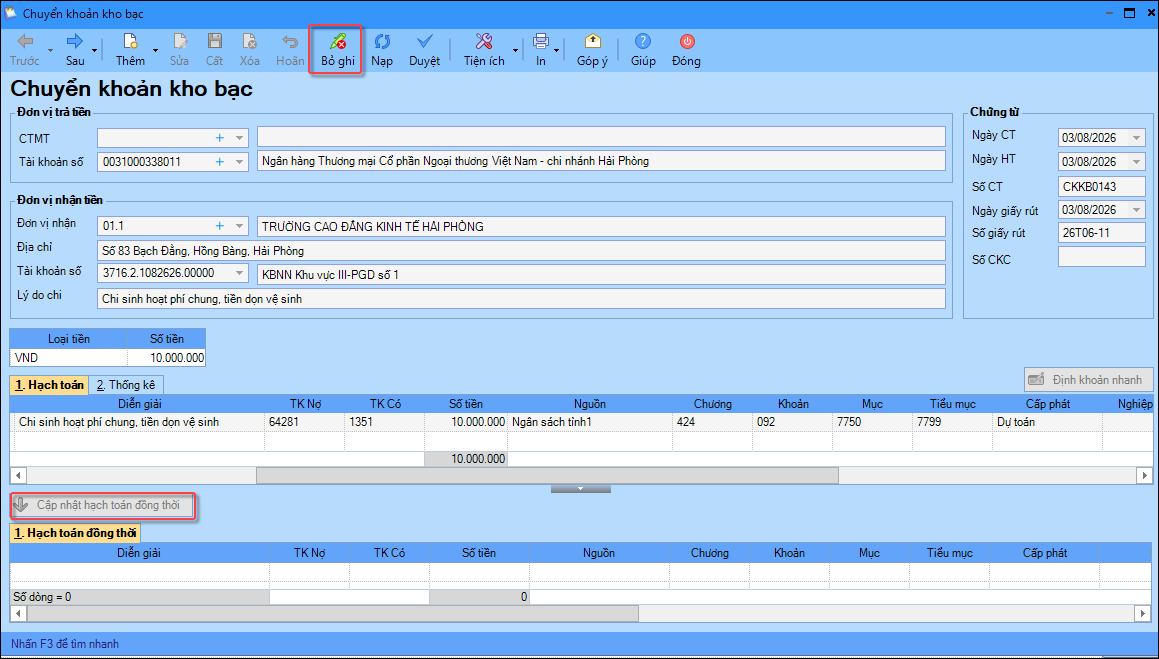
Bước 3: Mở lại Báo cáo đối chiếu và kiểm tra lại.
Trường hợp 3: Chọn sai tham số báo cáo
Biểu hiện: Tại danh sách Chuyển khoản kho bạc, Nhập quỹ tiền mặt hoặc Chứng từ nộp trả, điều chỉnh kinh phí thấy chứng từ đã Ghi sổ và đã có Hạch toán đồng thời. Tuy nhiên, khi mở báo cáo đối chiếu thiếu số liệu của chứng từ đó.
Nguyên nhân: Do chọn tham số không khớp với dữ liệu trên chứng từ
- Sai kỳ báo cáo: Ngày hạch toán của chứng từ nằm ngoài khoảng thời gian (Từ ngày… Đến ngày…) đang chọn trên báo cáo.
- Sai tham số lọc: Chọn sai Nguồn, Chương, hoặc Khoản so với thông tin trên chứng từ.
Giải pháp:
Bước 1: Mở chứng từ Chuyển khoản kho bạc, Nhập quỹ tiền mặt hoặc Chứng từ nộp trả. Kiểm tra và chỉnh sửa (nếu cần) các thông tin: Ngày chứng từ, Ngày hạch toán, Nguồn, Chương – Loại – Khoản. Đối chiếu các thông tin này với tham số đang chọn trên báo cáo.
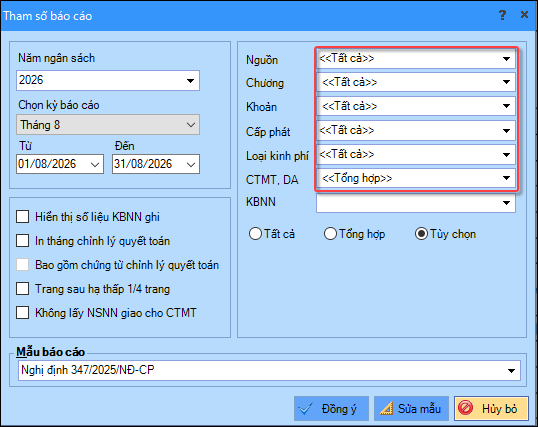
Bước 2: Mở lại báo cáo, chọn đúng kỳ báo cáo chứa chứng từ cần kiểm tra. Tích chọn Tất cả để mặc định lấy toàn bộ Nguồn, Chương và Khoản; riêng mục CTMT, dự án chọn Tổng hợp.
3. Lưu ý
-
Lưu ý: Hướng dẫn này chỉ áp dụng khi chứng từ không hiển thị trên báo cáo đối chiếu kho bạc. Nếu kiểm tra báo cáo khác, anh/chị cần xác định đúng báo cáo đang sai và thực hiện theo hướng dẫn tương ứng.
- Ví dụ: Sổ tiền gửi sai → thực hiện theo hướng dẫn tại đây.
- Nếu kết quả tìm kiếm khác số liệu trên báo cáo, anh/chị kiểm tra:
- Tham số tìm kiếm đã chọn Chứng từ đã ghi sổ chưa (chỉ chứng từ đã ghi sổ mới hiển thị trên báo cáo).
- Tài khoản hạch toán và tài khoản ngân hàng khi tìm kiếm có khớp với tài khoản được chọn khi xem báo cáo hay không.
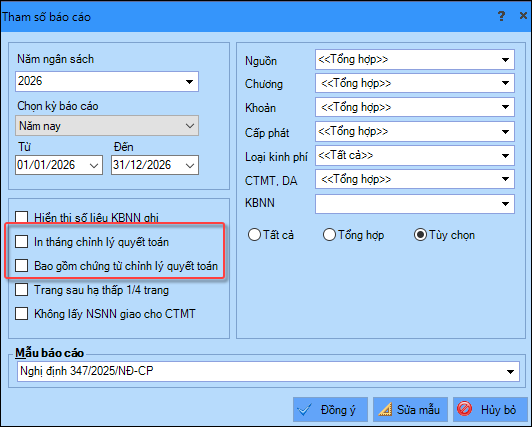
- Chứng từ hạch toán trong tháng chỉnh lý, khi xem báo cáo cần tích chọn kỳ báo cáo Năm nay, ô tích Bao gồm tháng chỉnh lý mới hiện thị để anh/ chị tích chọn, nếu anh/chị chọn kỳ báo cáo theo tháng/ quý thì ô tích tháng chỉnh lý sẽ bị ẩn.
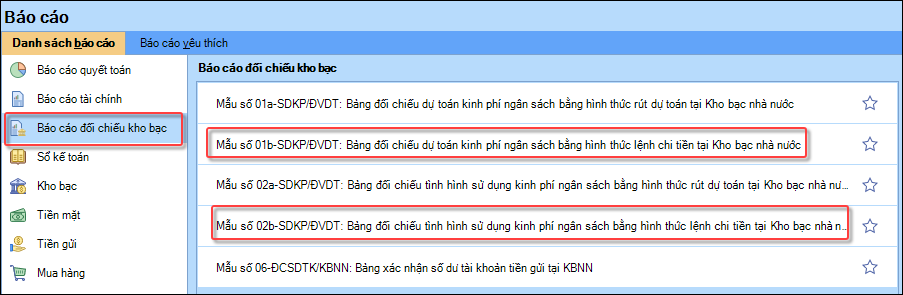
- Đối với nghiệp vụ lệnh chi tiền, chứng từ sẽ được lên báo cáo đối chiếu 01b, 02b. Các chứng từ phát sinh nhận, chi lệnh chi tiền cần được hạch toán đồng thời vào tài khoản 011. Anh/chị vui lòng tham khảo hướng dẫn hạch toán lệnh chi tiền tại đây.
- Nếu anh/chị kiểm tra các trường hợp trên đã đúng nhưng báo cáo vẫn không lên thì nguyên nhân không phải do chứng từ này anh/chị xác định tiểu mục sai và kiểm tra theo hướng dẫn tại đây.


