
1. Tổng quan
Bài viết hướng dẫn cách quản lý danh mục Chương trình mục tiêu (CTMT), dự án, công trình trên phần mềm, bao gồm thiết lập hiển thị danh mục, thêm mới, sửa, xóa, ngừng theo dõi CTMT/dự án, chuyển dữ liệu giữa các CTMT, dự án.
Phần mềm đã thiết lập sẵn danh mục CTMT, dự án tuân thủ theo đúng hướng dẫn của Thông tư hiện hành do Bộ Tài Chính ban hành. Tùy thuộc vào đặc thù của từng đơn vị, anh/chị hoàn toàn có thể chủ động điều chỉnh, hoặc thực hiện thêm mới nếu các CTMT, dự án, công trình chưa có sẵn trên hệ thống.
2. Lưu ý trước khi thực hiện
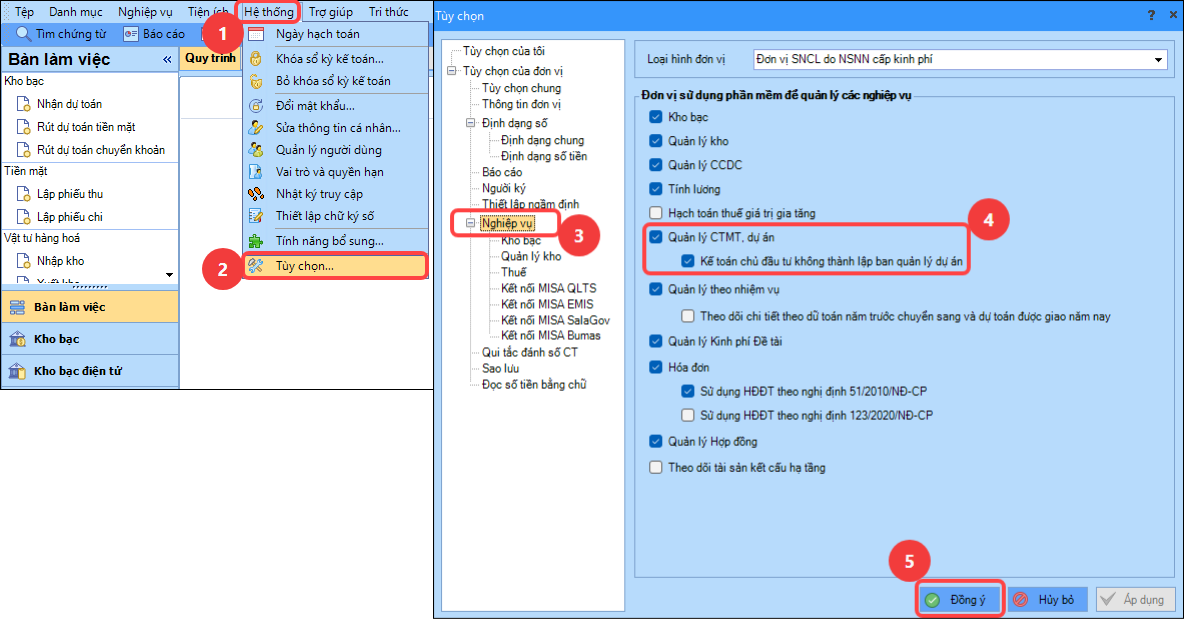
Để phần mềm hiển thị thiết lập Chương trình mục tiêu, Dự án, anh/chị thực hiện như sau:
Vào Hệ thống\Tùy chọn\Nghiệp vụ.
- Tích chọn Quản lý CTMT, dự án: hiển thị danh mục CTMT, dự án.
- Tích chọn Kế toán chủ đầu tư không thành lập ban quản lý dự án: hiển thị cả danh mục công trình và hạng mục công trình.
- Nhấn Đồng ý.
3. Các bước thực hiện
3.1. Thêm mới Chương trình mục tiêu
Nếu không tìm thấy mã CTMT, dự án cần sử dụng thì anh/chị thực hiện thêm mới CTMT, dự án theo các bước sau:
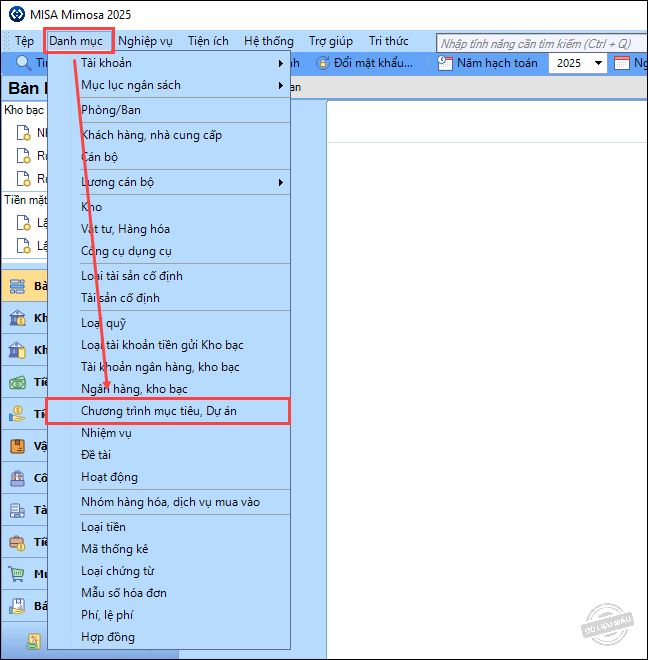
Bước 1: Vào Danh mục, chọn Chương trình mục tiêu, Dự án.
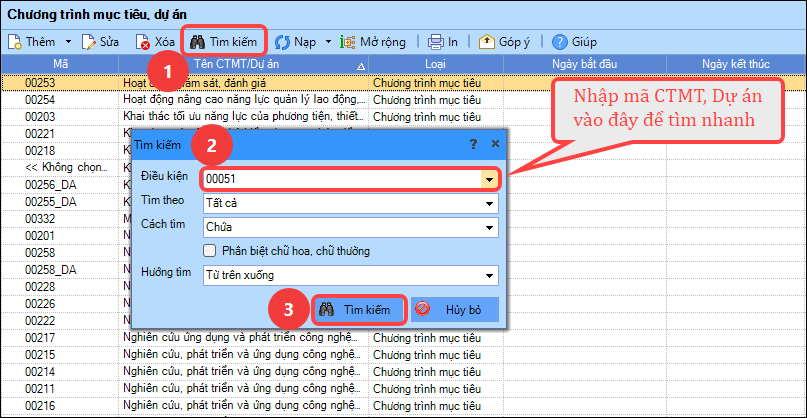
Bước 2: Tìm kiếm mã CTMT, dự án.
Anh/chị có thể điền mã hoặc tên CTMT, dự án ở chức năng Tìm kiếm và nhấn Tìm kiếm để chọn nhanh.
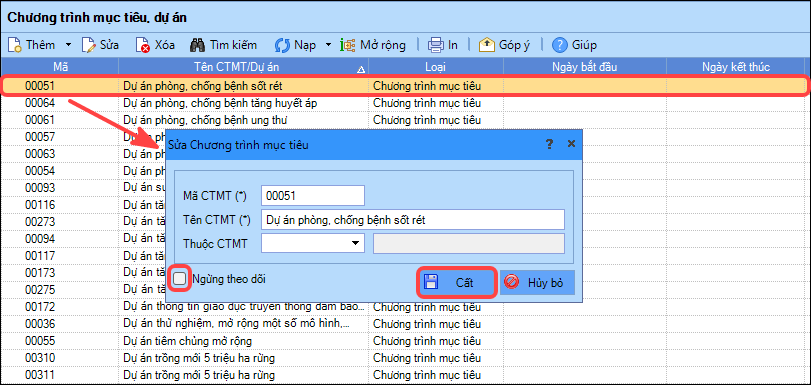
Bước 3: Tại dòng của mã CTMT, dự án cần sử dụng, anh/chị nhấn đúp chuột, bỏ tích Ngừng theo dõi và nhấn Cất.
Lưu ý: Nếu không tìm thấy CTMT, DA cần hạch toán thì thực hiện thêm mới như sau:
1. Chọn vào CTMT, dự án tổng hợp cần thêm, nhấn Thêm.
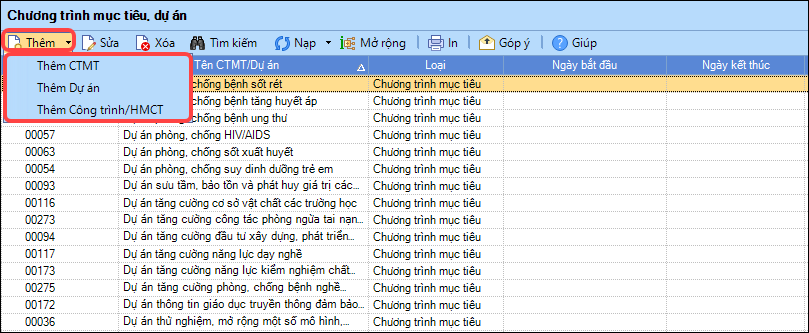
2. Nhập các thông tin: Mã CTMT, Tên CTMT, Có thể chọn lại Thuộc CTMT.
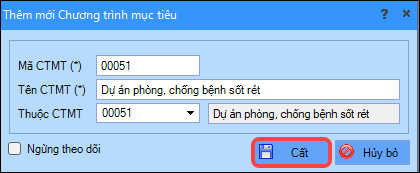
Lưu ý: Nếu CTMT đang thêm không thuộc chương trình mục tiêu nào thì thông tin Thuộc CTMT anh/chị để trống.
3. Nhấn Cất.
3.2. Thực hiện Sửa CTMT, dự án.
Để thực hiện sửa các CTMT, dự án, anh/chị thực hiện theo các bước sau :
Bước 1: Vào menu Danh mục\CTMT, dự án.
Bước 2: Chọn chuột vào dòng CTMT, Dự án cần sửa\Nhấn Sửa. Hoặc tích đúp chuột vào dòng đó.
Lưu ý: Anh/chị có thể nhấn Tìm kiếm\Nhập mã CTMT, dự án cần sửa\Nhấn Tìm kiếm để tìm nhanh.
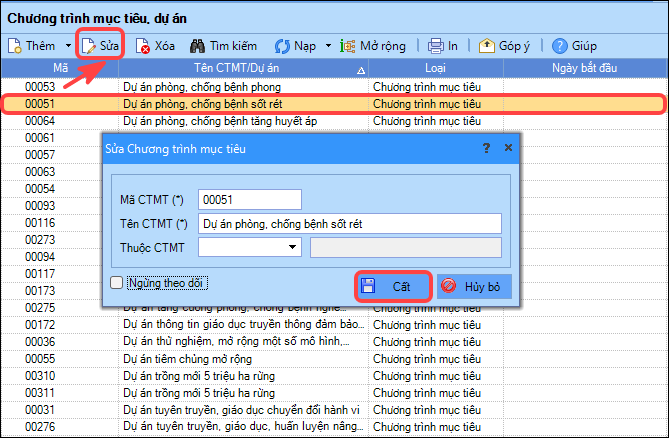
Bước 3: Sửa lại các thông tin CTMT, dự án
Bước 4: Nhấn Cất.
3.3. Thực hiện Xóa CTMT, dự án.
Để thực hiện Xóa các CTMT, dự án, anh/chị thực hiện theo các bước sau :
Bước 1: Chọn menu Danh mục\CTMT, dự án.
Bước 2: Chọn chuột vào CTMT, Dự án cần xóa, nhấn Xóa.
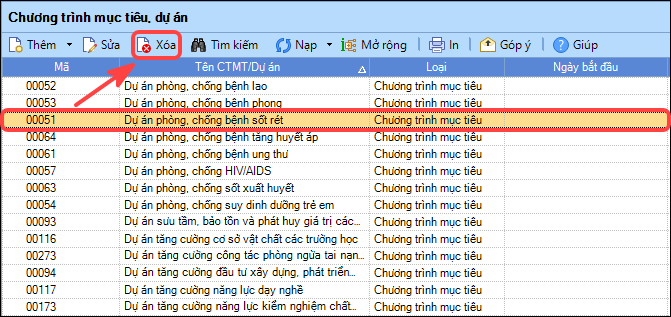
Lưu ý: Trường hợp CTMT, dự án đã có phát sinh phần mềm sẽ cảnh báo không thể xóa. Anh/chị xem chi tiết phát sinh và kiểm tra lại.
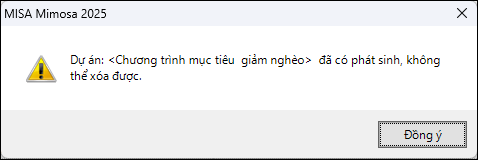
Nếu thấy danh mục các mã CTMT/Dự án có sẵn mà không sử dụng, anh/chị không cần xóa. Chỉ cần tích chọn “Ngừng theo dõi” cho các mã không dùng đến. Phần mềm sẽ tự động ẩn các mã này khi lập chứng từ, giúp giao diện gọn gàng và hoàn toàn không ảnh hưởng đến thao tác nhập liệu.
3.4. Thực hiện Chuyển CTMT, dự án.
Trường hợp CTMT, dự án đã có phát sinh và muốn chuyển tất cả chứng từ đã hạch toán sang một CTMT, dự án khác mà không muốn xóa bỏ các CTMT, dự án đó, anh/chị thực hiện như sau:
Bước 1: Chọn menu Danh mục\CTMT, dự án.
Bước 2: Nhấn chuột phải tại CTMT, dự án cần chuyển, chọn Chuyển CTMT, dự án.
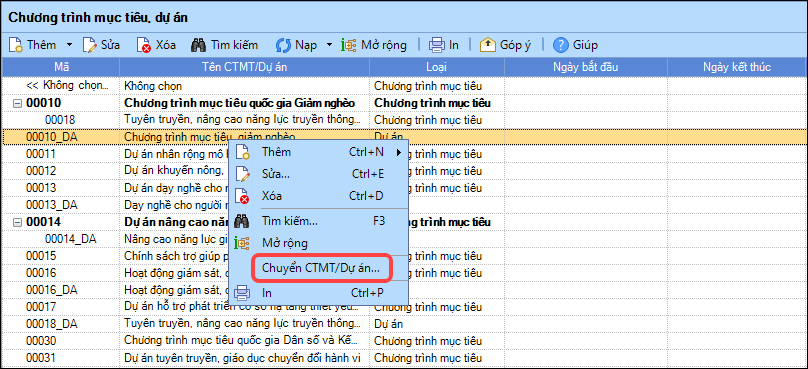
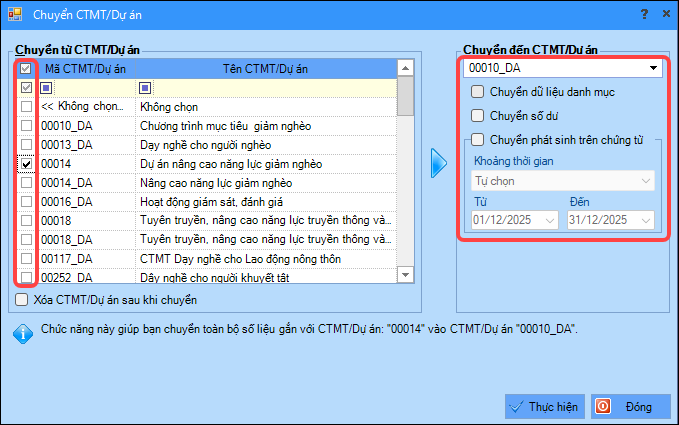
Bước 3: Thực hiện nhập thông tin về Chuyển từ CTMT, dự án và Chuyển đến CTMT, dự án chi tiết như sau :
- Tại phần Chuyển từ CTMT, dự án: phần mềm mặc định tích chọn CTMT, dự án cần chuyển đổi (có thể tích chọn nhiều CTMT, dự án cần chuyển).
- Tại phần Chuyển đến CTMT, dự án: phần mềm mặc định chuyển đến CTMT, dự án cha liền kề của CTMT, dự án gốc. Bạn chọn lại CTMT, dự án cần chuyển đến bằng cách nhập CTMT, dự án chuyển đến.
- Tích chọn vào các tuỳ chọn chuyển đổi sau:
-
- Chuyển đổi dữ liệu danh mục: chuyển các thông tin liên quan đến các CTMT, dự án được chọn trong các thiết lập về danh mục. Ví dụ: Danh mục TK kết chuyển, TK ngầm định,…
-
- Chuyển số dư: chuyển số dư đầu kỳ từ CTMT, dự án gốc đến CTMT, dự án chuyển đến.
- Chuyển phát sinh trên chứng từ: Chọn Khoảng thời gian cần chuyển phát sinh trên chứng từ. Sau khi chọn, phần mềm sẽ chuyển các số liệu phát sinh (cả bút toán đã ghi sổ và chưa ghi sổ) trong khoảng thời gian sang CTMT, dự án chuyển đến.
Lưu ý: Chọn Xóa CTMT, dự án sau khi chuyển phần mềm mặc định chuyển toàn bộ các phát sinh liên quan (danh mục, số dư, chứng từ) sang CTMT, dự án mới, đồng thời xóa CTMT, dự án gốc.
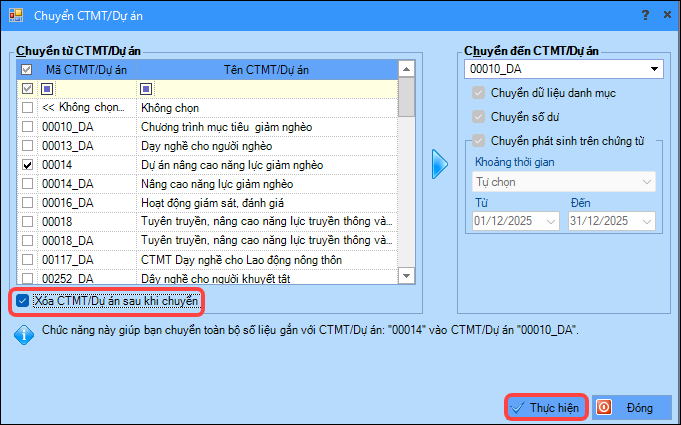
Bước 4: Nhấn Thực hiện.


