2. Các bước thực hiện
2.1. Đối với máy chủ
Trường hợp đơn vị chỉ có 1 máy để làm việc hoặc trường hợp đơn vị có nhiều máy cùng làm việc và máy cần đăng nhập là máy chủ (máy chứa dữ liệu) thì làm theo các bước sau để đăng nhập:
Bước 1: Tích đúp vào biểu tượng MISA Mimosa 2025 để mở phần mềm
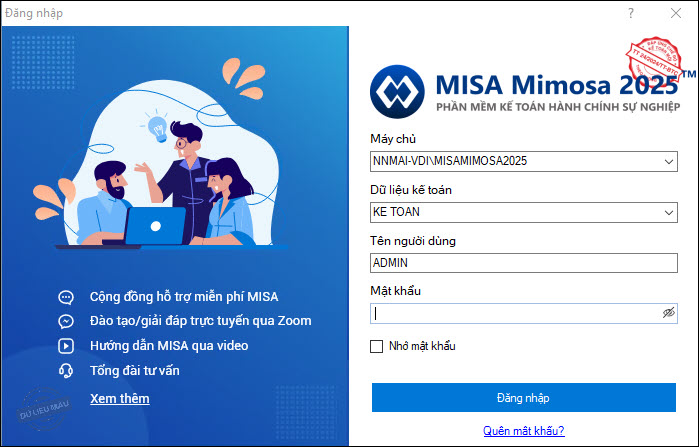
Bước 2: Trên cửa sổ Đăng nhập, khai báo thông tin:
- Máy chủ: Tên máy chủ chứa dữ liệu kế toán cần làm việc.
-
- Máy chủ có định dạng Tên máy tính\Tên SQL chứa dữ liệu
- Máy chủ chứa dữ liệu có thể thay Tên máy tính bằng dấu chấm ví dụ: .\MISAMIMOSA2025
- Dữ liệu kế toán: Chọn Tên Dữ liệu kế toán cần làm việc.
- Tên người dùng: Nhập tên dùng để mở Dữ liệu kế toán (Mặc định ban đầu là ADMIN).
- Mật khẩu: Nhập mật khẩu (nếu có) dùng để mở Dữ liệu kế toán (Mặc định ban đầu là bỏ trống).
- Lưu ý:
- Tên máy chủ, Dữ liệu kế toán và Tên người dùng sẽ được tự động lưu theo lần đăng nhập gần nhất. Nếu không thay đổi, các lần đăng nhập sau không cần nhập hoặc chọn lại.
- Tích ô Nhớ mật khẩu nếu muốn lưu mật khẩu cho những lần đăng nhập sau
Bước 3: Nhấn Đăng nhập.
2.2. Đối với máy trạm
Trường hợp đơn vị có nhiều máy cài phần mềm trong đó có 1 máy là máy chủ chứa dữ liệu, các máy còn lại đóng vai trò là máy trạm kết nối với máy chủ để cùng làm việc. Các máy trạm sau khi cài đặt sẽ thực hiện kết nối, đăng nhập vào dữ liệu trên máy chủ theo hướng dẫn sau:
Lưu ý: Máy trạm chỉ kết nối để làm việc chung trên một dữ liệu với máy chủ nếu máy trạm và máy chủ ở cùng đơn vị và cùng kết nối mạng LAN.
Bước 1: Tích đúp vào biểu tượng MISA Mimosa 2025 để mở phần mềm
Bước 2: Trên cửa sổ Đăng nhập, khai báo thông tin:
- Máy chủ: Nhập tên máy chủ chứa dữ liệu kế toán cần làm việc.
- Máy chủ có định dạng Tên máy tính\Tên SQL chứa dữ liệu: Trong đó Tên máy tính chính là tên máy tính đóng vai trò là máy chủ, anh/chị có thể làm theo hướng dẫn tại đây để kiểm tra tên máy tính.
- Anh/chị có thể sang máy chủ, hoặc máy trạm khác đã kết nối với máy chủ để kiểm tra thông tin dòng Máy chủ khi đăng nhập và nhập tương ứng. Lưu ý nếu Máy chủ chứa dữ liệu hiển thị Tên máy tính bằng 1 dấu chấm (ví dụ: .\MISAMIMOSA2025 ) thì cần thay dấu chấm đó bằng tên của máy tính.
- Dữ liệu kế toán: Chọn Tên Dữ liệu kế toán cần làm việc.
- Tên người dùng: Nhập tên dùng để mở Dữ liệu kế toán (Mặc định ban đầu là ADMIN).
- Mật khẩu: Nhập mật khẩu (nếu có) dùng để mở Dữ liệu kế toán (Mặc định ban đầu là bỏ trống).
- Lưu ý:
- Tên máy chủ, Dữ liệu kế toán và Tên người dùng sẽ được tự động lưu theo lần đăng nhập gần nhất. Nếu không thay đổi, các lần đăng nhập sau không cần nhập hoặc chọn lại.
- Tích ô Nhớ mật khẩu nếu muốn lưu mật khẩu cho những lần đăng nhập sau
Bước 3: Nhấn Đăng nhập.
3. Một số lỗi khi đăng nhập
Nếu hệ thống báo sai tên đăng nhập hoặc mật khẩu, vui lòng kiểm tra và nhập lại đúng mật khẩu. Nếu đơn vị chưa đặt mật khẩu, nhập Tên đăng nhập: ADMIN và để trống ô mật khẩu. Nếu vẫn không đăng nhập được, vui lòng làm theo hướng dẫn tại đây.
Nếu máy trạm đăng nhập báo không kết nối máy chủ anh/chị làm theo hướng dẫn tại đây.
Nếu đăng nhập báo không mở được dữ liệu anh/chị làm theo hướng dẫn tại đây.
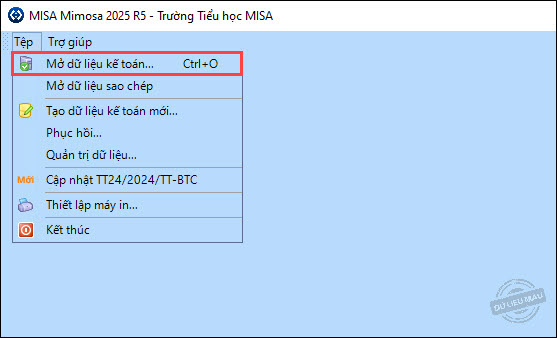
Lưu ý: Nếu trong phiên làm việc đã đóng dữ liệu kế toán thì có thể chọn Tệp\Mở dữ liệu kế toán để mở lại cửa sổ Đăng nhập.