
1. Tổng quan
Bài viết này hướng dẫn anh/chị khai báo danh sách tài sản cố định của đơn vị bằng cách nhập trực tiếp trên phần mềm hoặc nhập khẩu từ file Excel. Dựa trên thông tin đã khai báo, hệ thống sẽ tự động tính hao mòn, khấu hao (nếu có) và phục vụ việc quản lý, theo dõi, lập các báo cáo liên quan đến tài sản cố định.
Nội dung bài viết gồm: Hướng dẫn chi tiết các bước thêm mới tài sản cố định, hướng dẫn xem, sửa, xóa tài sản cố định và một số Lưu ý
2. Các bước thực hiện
2.1. Thêm mới Tài sản cố định
Cách 1: Khai báo từng tài sản
Bước 1: Vào Danh mục, chọn Tài sản cố định.
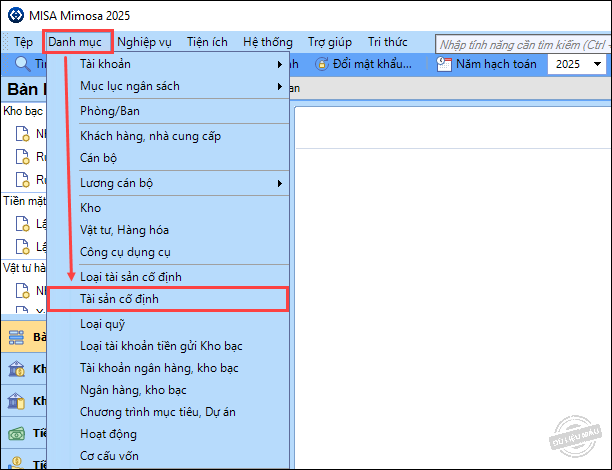
Lưu ý: Trường hợp đơn vị có kết nối phần mềm QLTS trong Hệ thống\Tùy chọn\Nghiệp vụ\Kết nối MISA QLTS sẽ không thấy danh mục này.
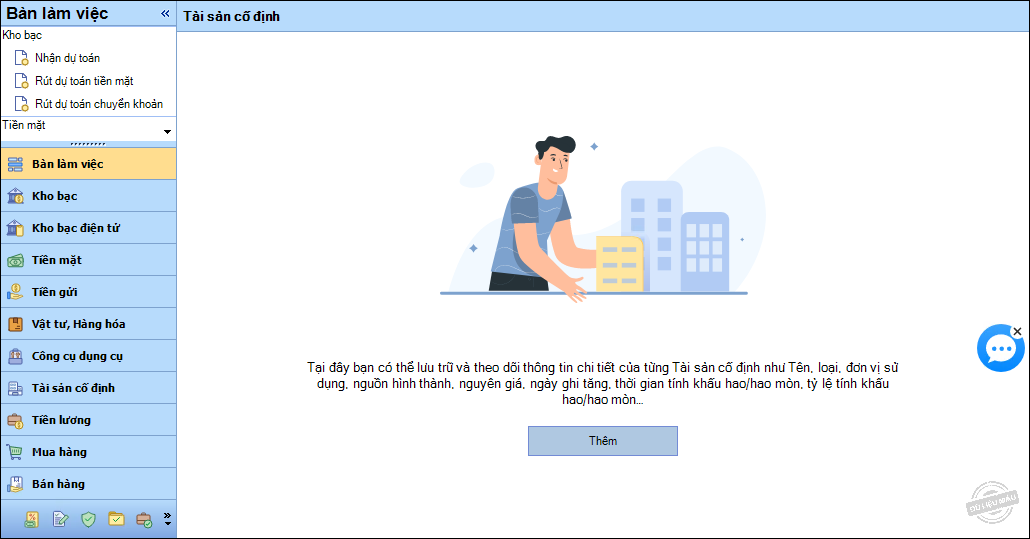
Bước 2: Tại Tài sản cố định nhấn Thêm.
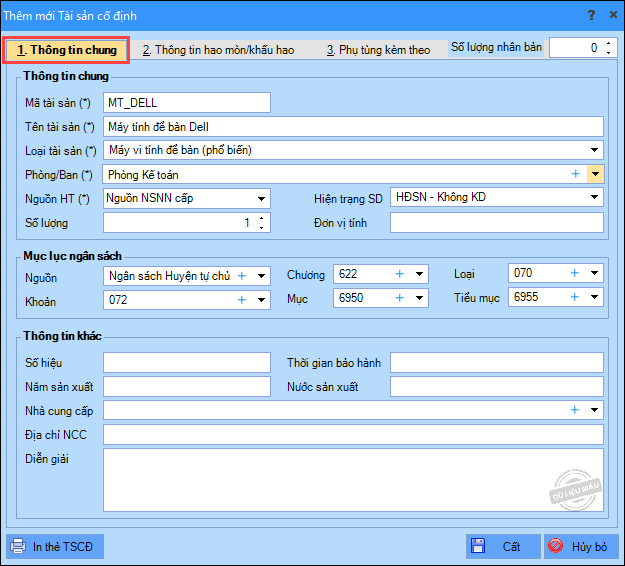
Bước 3: Khai báo các thông tin tại mục Thông tin chung
Lưu ý: các thông tin có dấu (*) là bắt buộc nhập.
- Mã tài sản: nhập mã tài sản không trùng với mã tài sản đã có trên danh sách
- Tên tài sản: mô tả tên tài sản ngắn gọn, dễ hình dung
- Loại tài sản: nhấn vào dấu mũi tên ⏷ để chọn loại tài sản có sẵn trong danh mục hoặc nhấn vào dấu + để thêm nhanh loại tài sản mới
- Hiện trạng sử dụng: nhấn vào dấu mũi tên ⏷ để chọn hiện trạng sử dụng
- Phòng ban: nhấn vào dấu mũi tên ⏷ để chọn phòng ban có sẵn trong danh mục hoặc nhấn vào dấu + để thêm nhanh phòng ban mới
- Nguồn HT: nhấn vào dấu mũi tên ⏷ để chọn nguồn hình thành. Lưu ý: chọn đúng nguồn hình thành để hạch toán đúng tài khoản theo thông tư
- Số lượng: số lượng nên nhập 1 để dễ dàng theo dõi mỗi tài sản là 1 mã
- Đơn vị tính: nhập đơn vị tính theo thực tế (bộ, chiếc, cái,…).
- Mục lục ngân sách: phần mềm lấy mặc định theo phần khai báo thông tin ngầm định của đơn vị và theo loại tài sản
- Thông tin khác: nhập số hiệu, thời gian bảo hành, năm sản xuất, nước sản xuất, nhà cung cấp, địa chỉ NCC, diễn giải (nếu có).
Bước 4: Khai báo các thông tin tại mục Thông tin hao mòn/khấu hao.
- Ngày mua: nhập ngày mua thực tế
- Ngày ghi tăng: Nếu ngày ghi tăng là ngày trong năm hạch toán có thể làm theo hướng dẫn ghi tăng tài sản tại đây
- Ngày sử dụng: nhập ngày thực tế đưa vào sử dụng
- Nguyên giá: Nhập tổng giá trị tài sản.
- TK nguyên giá: Phần mềm mặc định lấy theo loại tài sản
- Nếu muốn khai báo Thông tin hao mòn/khấu hao: Nhập Tỷ lệ SD vào SXKD % có 3 trường hợp sau:
Trường hợp 1: Nếu Tỷ lệ SD vào SXKD = 0: tài sản chỉ tính hao mòn (thông tin khấu hao bên dưới bị mờ):
- Phần mềm tự động nhảy các Thông tin hao mòn sau: Ngày BĐ tính HM, Tỷ lệ hao mòn (% năm), thời gian sử dụng (năm), Thời gian SD còn lại (năm), Giá trị HM/KH năm, Đến năm.
Trường hợp 2: Nếu Tỷ lệ SD vào SXKD = 100%: tài sản chỉ tính khấu hao (thông tin hao mòn bên dưới bị mờ):
- Phần mềm tự động nhảy các Thông tin khấu hao sau: Ngày BĐ tính KH, Thời gian tính khấu hao, Giá trị tính khấu hao.
- Anh/chị có thể khai báo thêm các thông tin khấu hao sau (nếu cần):
- Kỳ tính khấu hao: chọn là Tháng hoặc Quý.
- Khấu hao lũy kế: nhập số khấu hao lũy kế (nếu có).
- Tỷ lệ tính khấu hao (%), Giá trị khấu hao tháng/ quý, Thời gian còn lại KH tháng/ quý: có thể nhập thêm nếu cần.
Lưu ý: Nếu Thời gian tính khấu hao không tự động nhảy, anh/chị qua lại tab Thông tin chung, chọn lại loại tài sản để phần mềm hiển thị số tháng/ quý tính khấu hao theo quy định.
Trường hợp 3: Nếu 0 < Tỷ lệ SD vào SXKD < 100, tài sản vừa tính hao mòn vừa tính khấu hao, anh/chị vui lòng khai báo ở cả hai mục Thông tin hao mòn/ khấu hao và Khấu hao.
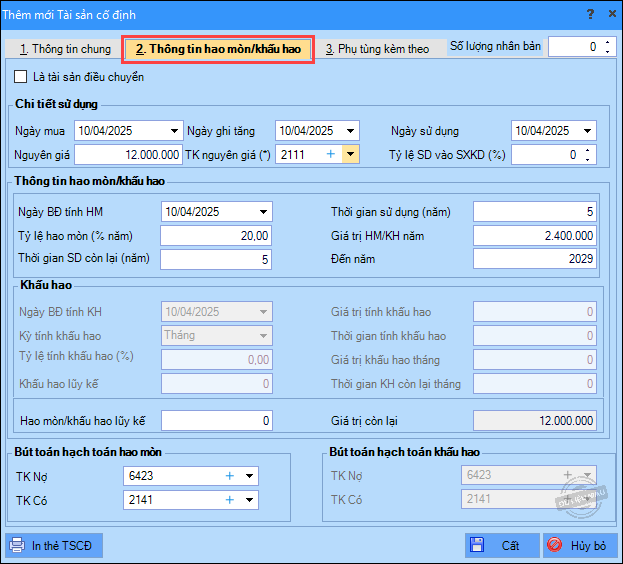
Lưu ý: Nếu tài sản đã có hao mòn/khấu hao lũy kế, anh/ chị nhập vào ô Hao mòn/ khấu hao Lũy kế dưới cùng để phần mềm tính giá trị còn lại của tài sản.
Bước 5: Khai báo các thông tin tại mục Phụ tùng kèm theo (nếu có)
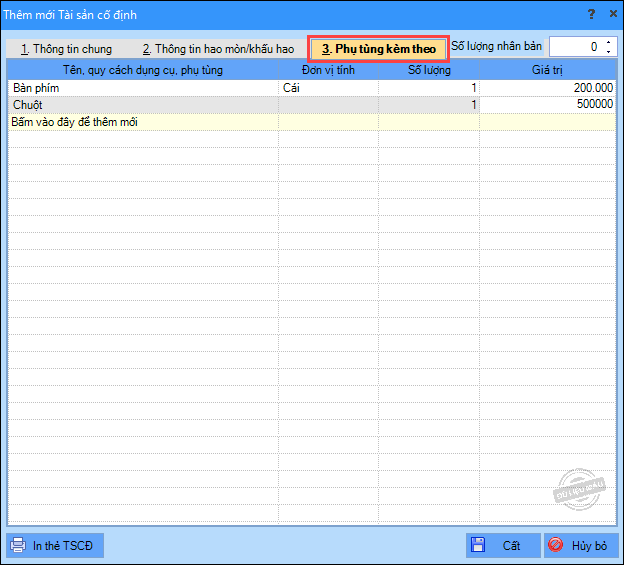
Lưu ý: Nếu muốn thêm nhiều tài sản giống nhau, nhập số lượng tại ô Số lượng nhân bản.
Bước 6: Nhấn Cất
Cách 2: Nhập khẩu danh sách tài sản từ file excel vào phần mềm
Trong trường hợp nếu anh/chị không muốn thêm thủ công từng mã TSCĐ thì có thể nhập khẩu hàng loạt danh mục TSCĐ từ file Excel. Thao tác chi tiết xem tại đây.
2.2. Nhân bản Tài sản cố định
Bước 1: Chọn menu Danh mục\Tài sản cố định.
Bước 2: Chọn chuột vào dòng tài sản cố định cần nhân bản, anh/chị nhấn chuột phải chọn chức năng Nhân bản và nhập Mã tài sản mới.
Bước 3: Nhấn Cất.
2.3. Sửa Tài sản cố định
Bước 1: Chọn menu Danh mục\Tài sản cố định.
Bước 2: Chọn chuột vào dòng tài sản cố định cần sửa\Nhấn Sửa.
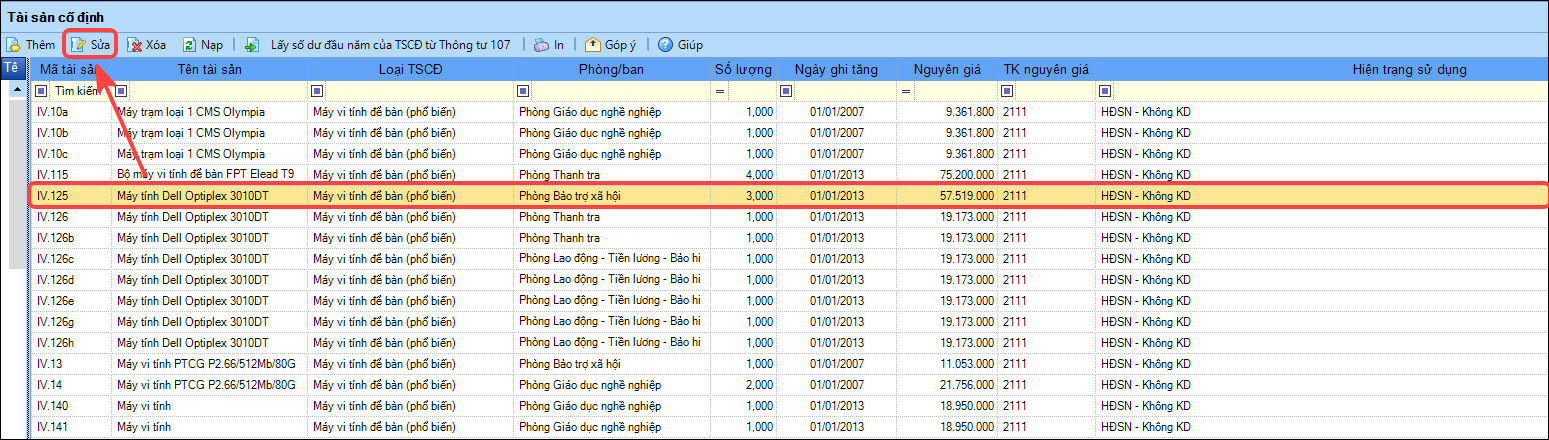
Lưu ý: Những tài sản đã phát sinh chứng từ sẽ không được phép chỉnh sửa. Anh/chị chọn tài sản cần sửa, vào Tab 2. Chứng từ để kiểm tra các chứng từ phát sinh tại phần thông tin chi tiết bên dưới màn hình. Muốn chỉnh sửa tài sản, anh/chị cần bỏ ghi các chứng từ này trước, sau đó mới thực hiện chỉnh sửa. Anh/chị có thể tích đúp vào từng chứng từ tại Tab 2. Chứng từ để mở và bỏ ghi.
Bước 3: Nhấn Cất để lưu lại các thông tin vừa thay đổi.
2.4. Xóa Tài sản cố định
Bước 1: Chọn menu Danh mục\Tài sản cố định.
Bước 2: Chọn chuột vào dòng tài sản cố định cần xóa\ Nhấn Xóa.
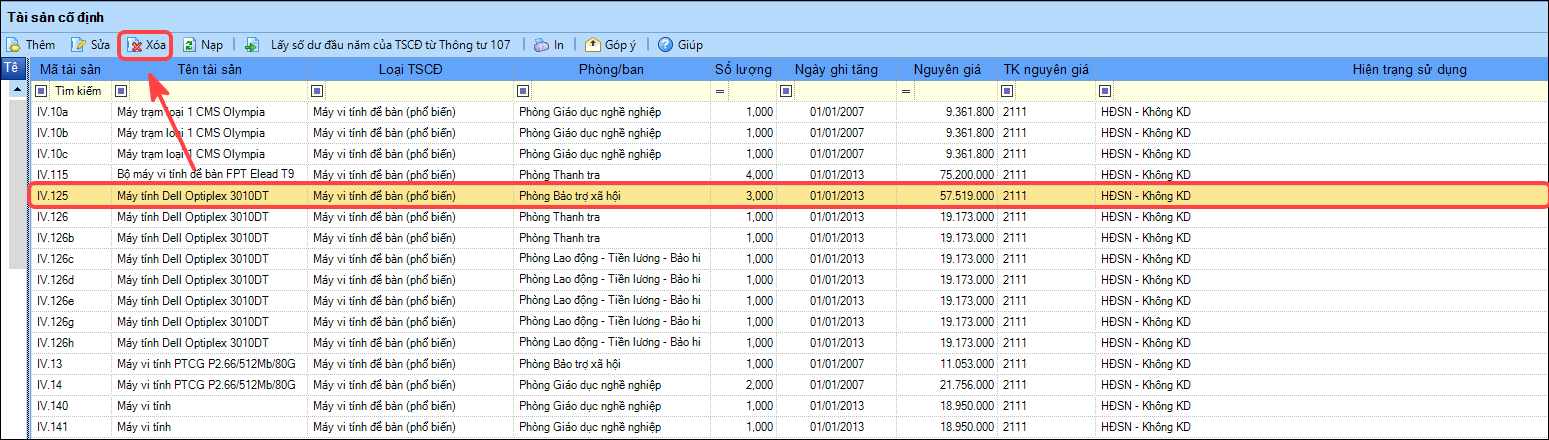
Lưu ý: Những tài sản đã phát sinh chứng từ sẽ không được phép xóa. Anh/chị chọn tài sản cần xóa, vào Tab 2. Chứng từ để kiểm tra các chứng từ phát sinh tại phần thông tin chi tiết bên dưới màn hình. Muốn xóa tài sản, anh/chị cần xóa các chứng từ này trước, sau đó mới thực hiện xóa tài sản.
Bước 3: Nhấn Có để xác nhận xóa.
3. Lưu ý
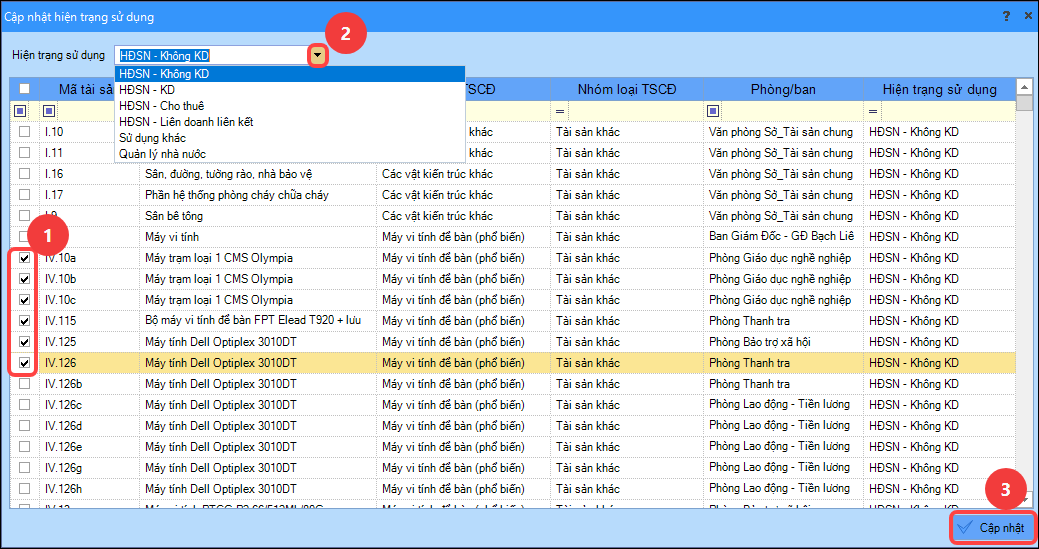
1. Ngoài ra, anh/chị có thể cập nhật hiện trạng sử dụng cho 1 hoặc nhiều TSCĐ bằng cách:
Bước 1: Tích chuột phải tại Danh sách tài sản cố định, chọn Cập nhật hiện trạng sử dụng.
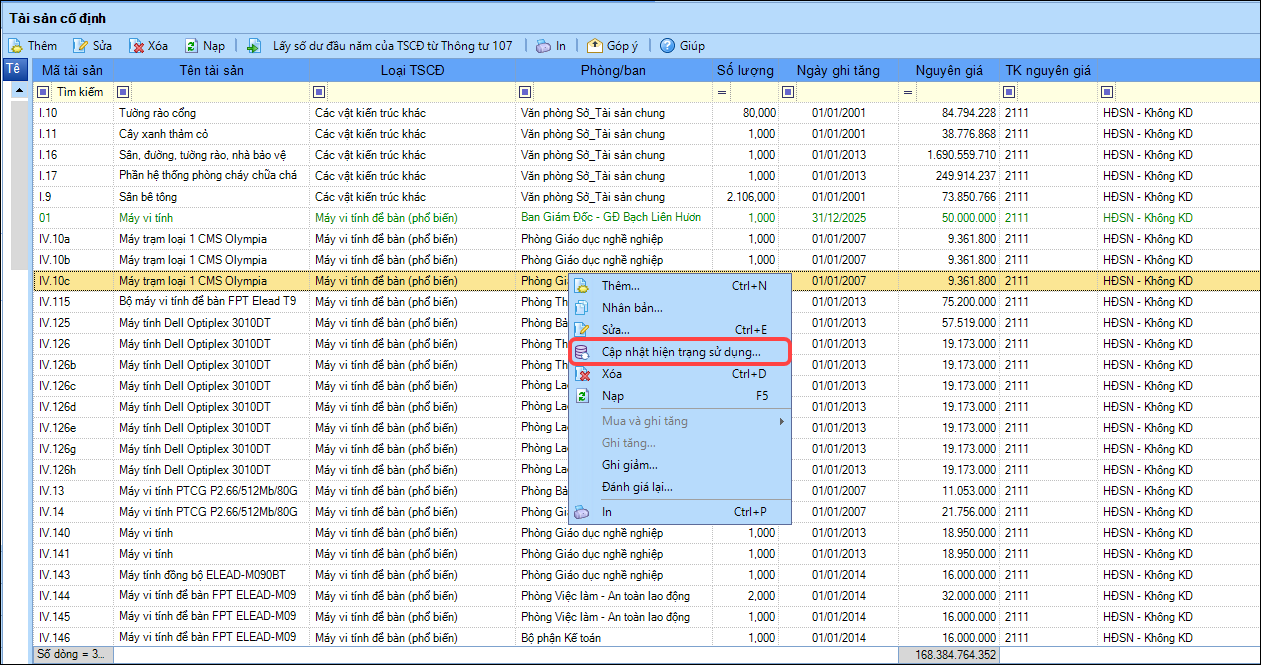
Bước 2: Tích chọn các TSCĐ cần cập nhật.
Bước 3: Chọn Hiện trạng sử dụng, nhấn Cập nhật.
2. Tách tài sản có số lượng lớn hơn 1 thành từng mã riêng
Ví dụ: Một mã tài sản đang có số lượng 4, muốn tách thành 4 mã tài sản riêng:
- Tích chuột phải vào mã tài sản cần tách → chọn Nhân bản.
- Nhập Số lượng nhân bản = 3.
- Sửa Nguyên giá và Hao mòn lũy kế thành giá trị của 1 tài sản.
- Nhấn Cất để lưu.
- Sau khi tách xong, xóa mã tài sản cũ.


