1. Tổng quan
- Bài viết hướng dẫn cách chọn định khoản nhanh và tự động tài khoản Nợ/Có khi nhập chứng từ, đặc biệt hữu ích với các nghiệp vụ thường xuyên phát sinh. Việc thiết lập sẵn định khoản giúp giảm thao tác nhập liệu, đảm bảo chính xác và thống nhất số liệu.
- Nội dung bài viết: Hướng dẫn cách thiết lập, chỉnh sửa và quản lý Danh mục Định khoản tự động trên phần mềm, bao gồm các thao tác thêm mới, nhân bản, sửa, xóa và ngừng sử dụng.
2. Các bước thực hiện
2.1. Cách sử dụng định khoản tự động
Bước 1: Khi thêm mới các chứng từ, Anh/Chị thực hiện nhấn Định khoản nhanh.
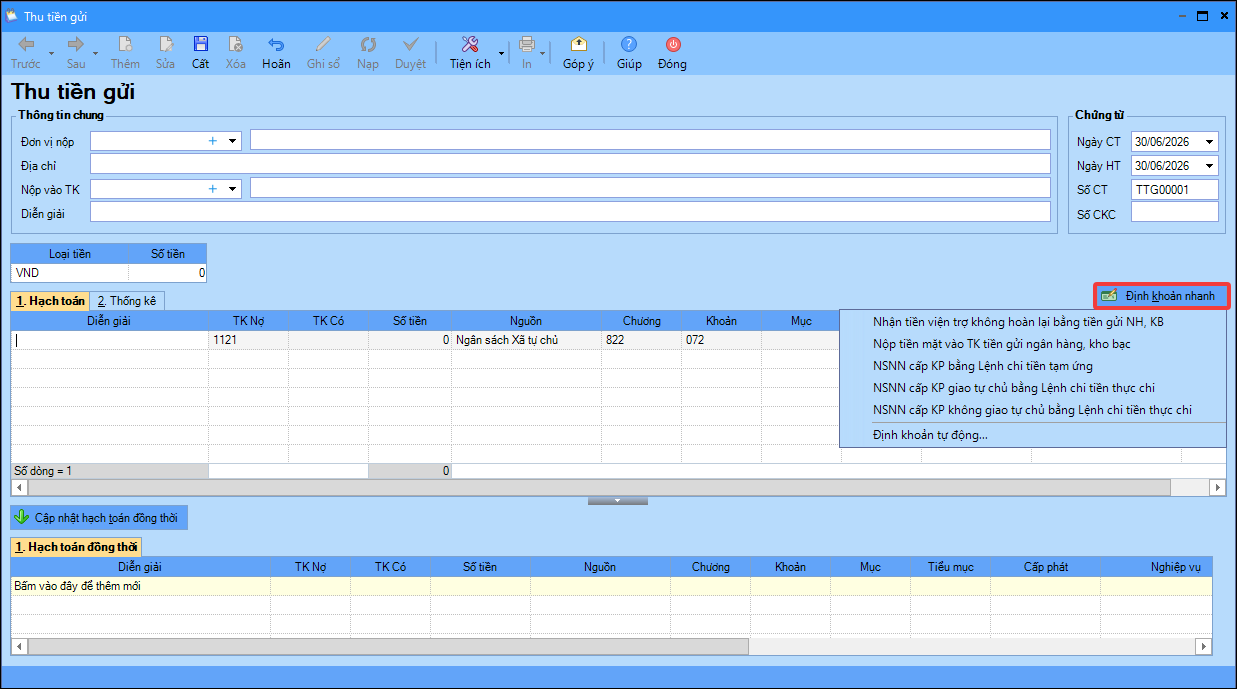
Bước 2: Chọn các Định khoản nhanh đã thiết lập, phần mềm sẽ tự nhập tài khoản Nợ/Có
Bước 3: Bổ sung các thông tin số tiền, đối tượng, tiểu mục… và nhấn Cất.
2.2. Thêm Định khoản tự động
Để thực hiện thêm mới định khoản tự động, Anh/Chị thực hiện theo hướng dẫn sau:
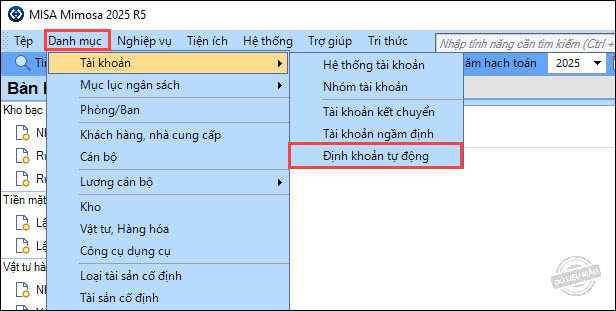
Bước 1. Vào Danh mục, chọn Tài khoản\Định khoản tự động.
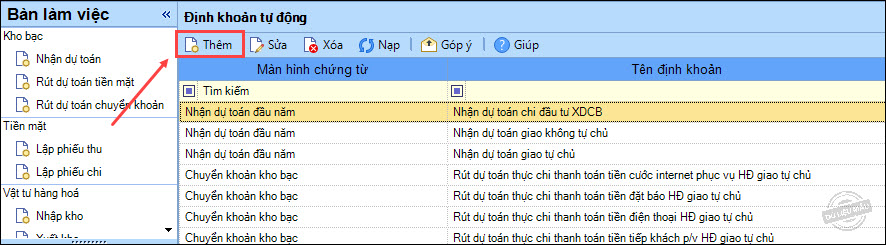
Bước 2: Nhấn Thêm.
Lưu ý: Nếu muốn thêm một định khoản tự động tương tự một định khoản tự động đã có anh/chị chọn chuột vào dòng định khoản tự động đã có \Tích chuột phải\Chọn Nhân bản.
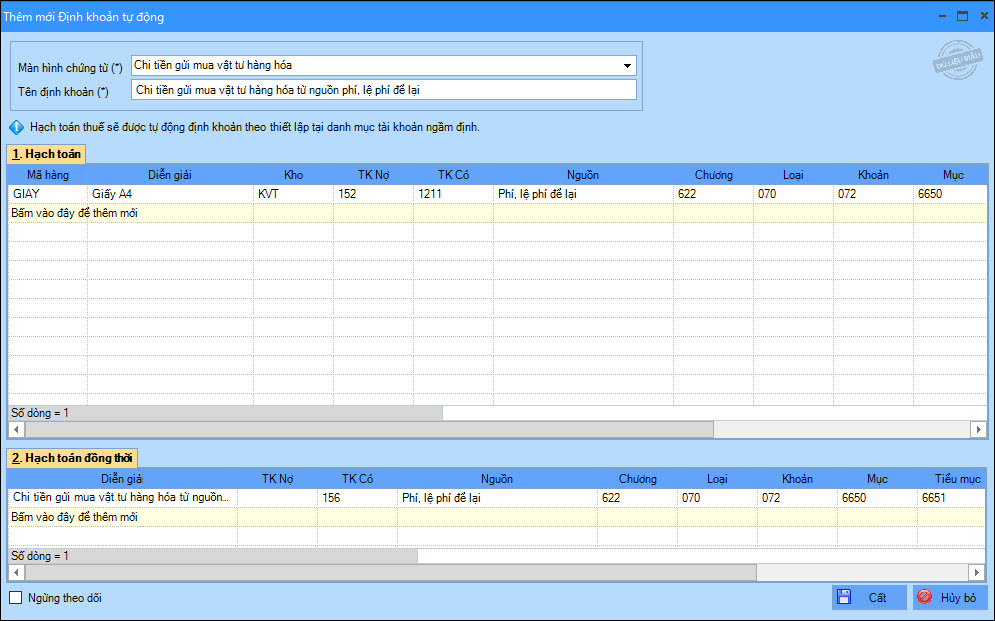
Bước 3: Khai báo các thông tin trên màn hình Thêm mới Định khoản tự động:
- Chọn Màn hình chứng từ.
- Nhập Tên định khoản.
- Tại phần Hạch toán: Nhập Mã hàng (đối với những chứng từ có mã hàng), Diễn giải, TK Nợ, TK Có, MLNS.
- Tại phần Hạch toán đồng thời: Nhập Diễn giải, TK Nợ, TK Có, MLNS (nếu có)
Bước 4: Nhấn Cất.
Lưu ý: Đối với các định khoản tự động có sẵn của phần mềm thì cột phân loại sẽ là mặc định. Khi thêm tay hoặc nhân bản mới định khoản tự động thì cột Phân loại sẽ chuyển thành Tự thiết lập. Không thể tự sửa lại giá trị từ “Tự thiết lập” thành “Mặc định” hay ngược lại.
2.3. Sửa định khoản tự động
Để thực hiện sửa lại định khoản tự động có sẵn trên phần mềm, Anh/Chị có thể thực hiện theo hướng dẫn sau:
Bước 1: Vào Danh mục, chọn Tài khoản\Định khoản tự động.
Bước 2: Chọn chuột vào dòng định khoản tự động cần sửa, nhấn Sửa (hoặc kích đúp chuột vào dòng đó).
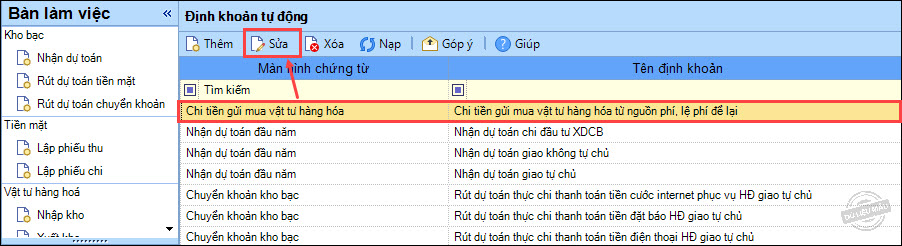
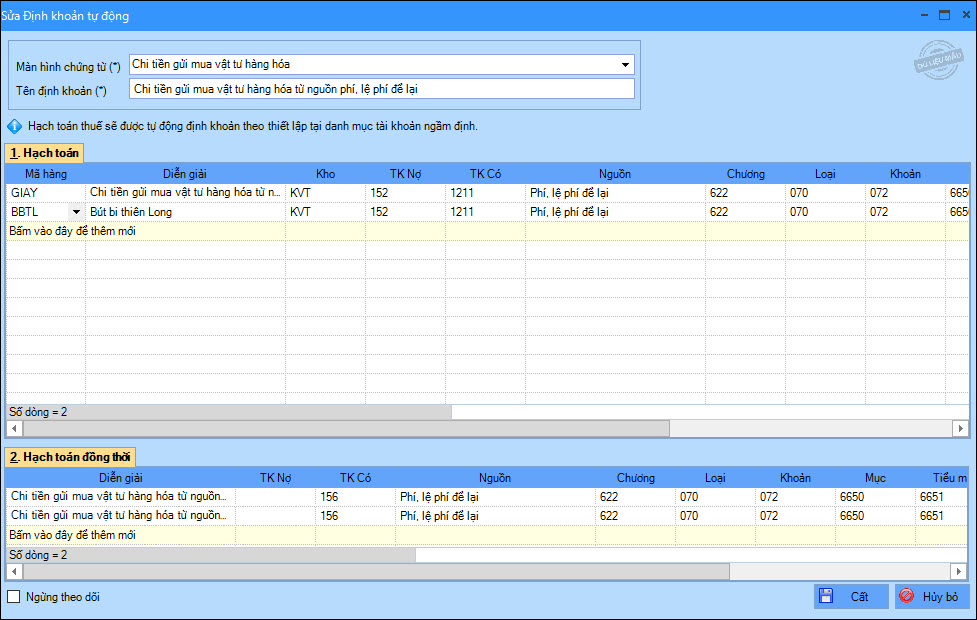
Bước 3: Anh/chị có thể sửa lại các thông tin định khoản tự động theo nhu cầu của đơn vị:
- Nhập lại Tên định khoản.
- Tại phần Hạch toán, Hạch toán đồng thời, chọn lại các tham số.
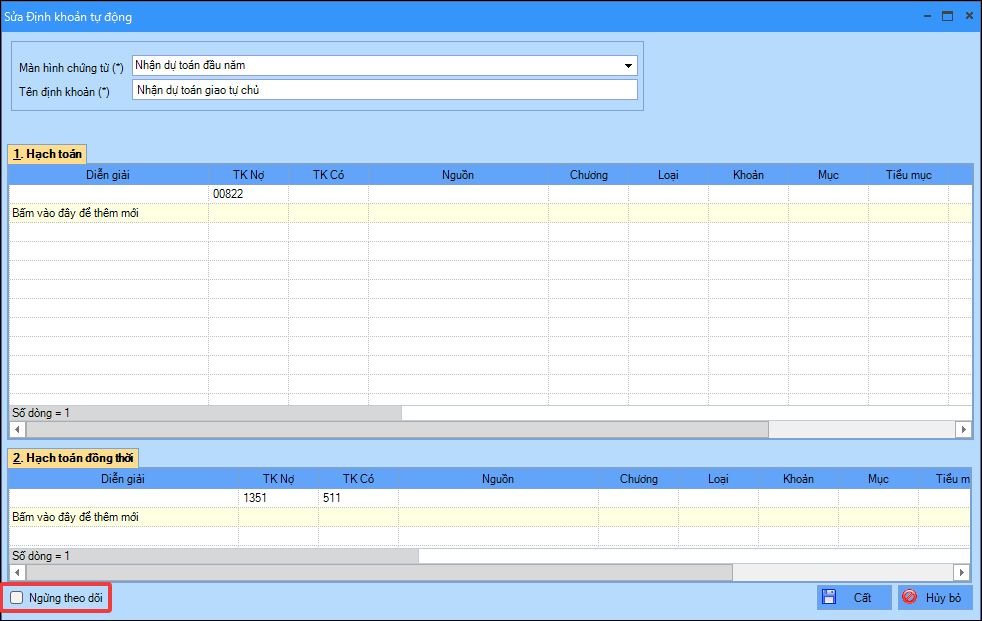
- Tích chọn vào ô Ngừng theo dõi nếu đơn vị không muốn sử dụng định khoản tự động này nữa.
Bước 4: Nhấn Cất.
2.4. Theo dõi/ Ngừng theo dõi định khoản tự động
Để thực hiện Theo dõi/ ngừng theo dõi định khoản tự động trên phần mềm, Anh/Chị có thể thực hiện theo hướng dẫn sau:
Bước 1: Vào Danh mục, chọn Tài khoản\Định khoản tự động.
Bước 2: Chọn chuột vào dòng định khoản tự động cần thao tác, nhấn Sửa (hoặc kích đúp chuột vào dòng đó) sau đó tích (hoặc bỏ tích) vào ô Ngừng theo dõi.
Bước 3: Nhấn Cất.
2.5. Xóa Định khoản tự động
Để thực hiện xóa định khoản tự động trên phần mềm, Anh/Chị có thể thực hiện theo hướng dẫn sau:
Bước 1: Vào Danh mục, chọn Tài khoản\Định khoản tự động.
Bước 2: Có 2 cách thực hiện:
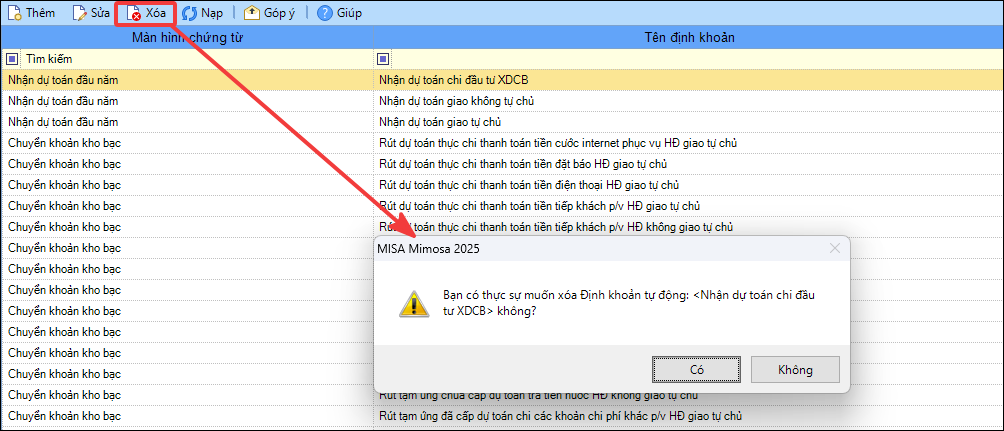
- Cách 1: Chọn chuột vào dòng định khoản tự động cần xóa, nhấn Xóa.
- Cách 2: Chọn chuột vào dòng định khoản tự động cần xóa, nhấn chuột phải, chọn Xóa.
Bước 3: Nhấn Có trên thông báo xác nhận để hoàn tất.