
1. Tổng quan
Bài viết hướng dẫn cách quản lý và kiểm tra kết quả KBNN phê duyệt hồ sơ chứng từ, báo cáo đối chiếu trên phần mềm MISA Mimosa 2025. Qua đó giúp kế toán đơn vị và kế toán trưởng nắm được từng quá trình KBNN duyệt hồ sơ, tiết kiệm thời gian và không cần tra cứu trực tiếp trên dvc truyền thống.
* Lưu ý:
- Kế toán viên/Kế toán trưởng kiểm tra trạng thái của hồ sơ đã được KBNN phê duyệt hoặc từ chối ngay trên phần mềm MISA Mimosa Online.
- Thủ trưởng đơn vị sẽ kiểm tra trạng thái hồ sơ trên hệ thống DVC MISA (https://dvc.misa.vn).
-
Bài viết hướng dẫn cách kiểm tra trạng thái hồ sơ chứng từ gửi Kho bạc Nhà nước khi sử dụng phân hệ Kho bạc điện tử để lập và gửi hồ sơ trực tiếp từ phần mềm Mimosa 2025 lên DVC. Không hướng dẫn kiểm tra Báo cáo tài chính, báo cáo quyết toán gửi Kho bạc Nhà nước.
Nếu cần kiểm tra, hoàn thiện Báo cáo tài chính, báo cáo quyết toán trước khi gửi Kho bạc Nhà nước trên trang bctcnn.vst.mof.gov.vn, anh/chị xem hướng dẫn tại đây.
2. Các bước thực hiện
Nhấn chuột trái vào dấu + để xem chi tiết
Có 2 trường hợp kiểm tra trạng thái hồ sơ như sau:
2.1. Kế toán viên/Kế toán trưởng kiểm tra trạng thái hồ sơ trên MISA Mimosa 2025
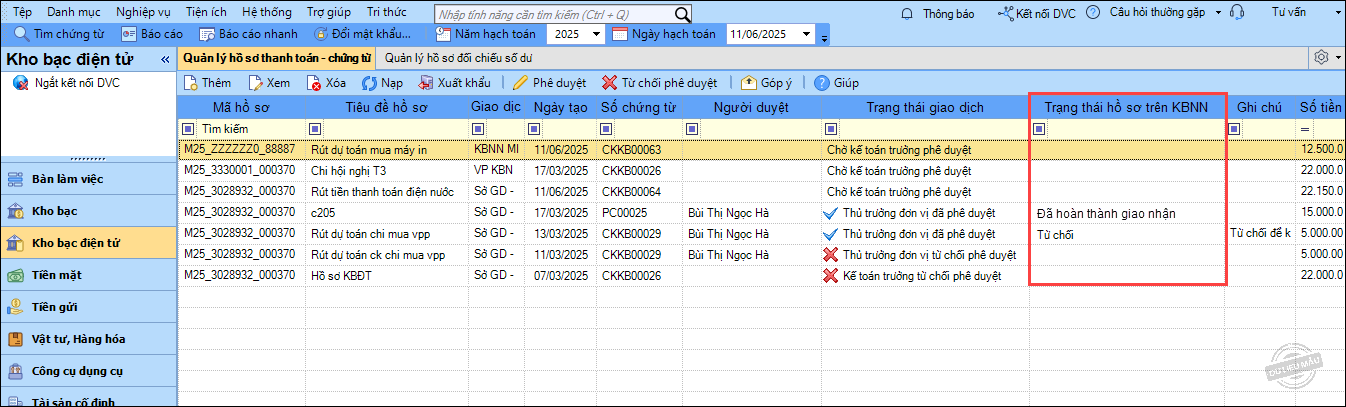
Bước 1: Vào menu Kho bạc điện tử, chọn Quản lý hồ sơ thanh toán – chứng từ.
Bước 2: Kiểm tra cột Trạng thái hồ sơ trên KBNN.
- Nếu KBNN phê duyệt, trạng thái hiển thị là Đã hoàn thành giao nhận.
- Nếu KBNN từ chối, trạng thái hiển thị là Từ chối.
- Có thể xem nguyên nhân từ chối tại cột Ghi chú.
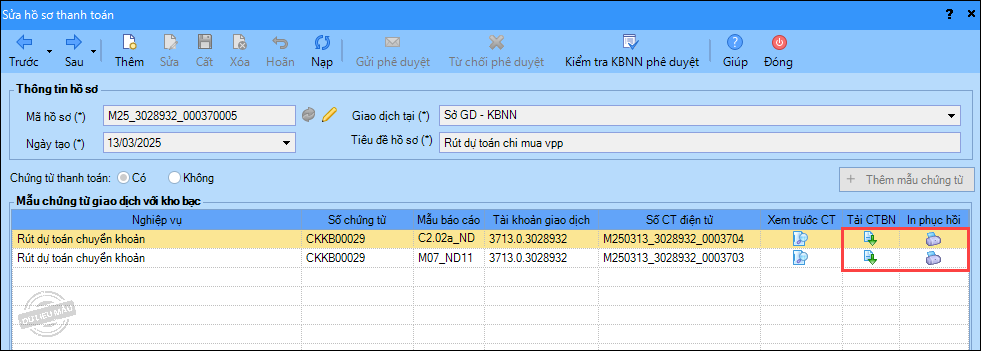
Bước 3: Với hồ sơ đã được KBNN phê duyệt, có thể:
- Nhấn Tải CTBN để tải Chứng từ báo nợ KBNN đã ký số về máy.
- Hoặc chọn In phục hồi để in lại chứng từ.
2.2. Thủ trưởng đơn vị kiểm tra trạng thái hồ sơ trên DVC MISA
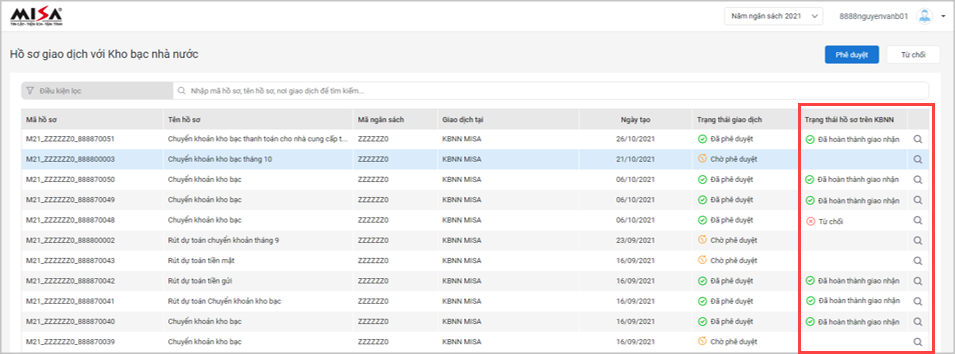
Bước 1: Đăng nhập hệ thống DVC MISA.
Bước 2: Kiểm tra cột Trạng thái hồ sơ trên KBNN.
- Nếu KBNN phê duyệt, trạng thái hiển thị là Đã hoàn thành giao nhận.
- Nếu KBNN từ chối, trạng thái hiển thị là Từ chối.
Nếu KBNN từ chối hồ sơ:
- Kế toán viên chỉnh sửa hoặc lập lại hồ sơ và gửi Kế toán trưởng phê duyệt.
- Kế toán trưởng thực hiện phê duyệt hoặc từ chối hồ sơ.
- Thủ trưởng đơn vị tiếp tục phê duyệt và ký số để gửi KBNN.
- KBNN xử lý hồ sơ và trả kết quả cho đơn vị.


