
1. Tổng quan
Bài viết hướng dẫn xử lý lỗi không kết nối được với máy chủ khi máy trạm đăng nhập vào dữ liệu kế toán, đảm bảo kết nối thông suốt giữa máy trạm và máy chủ trên phần mềm kế toán.
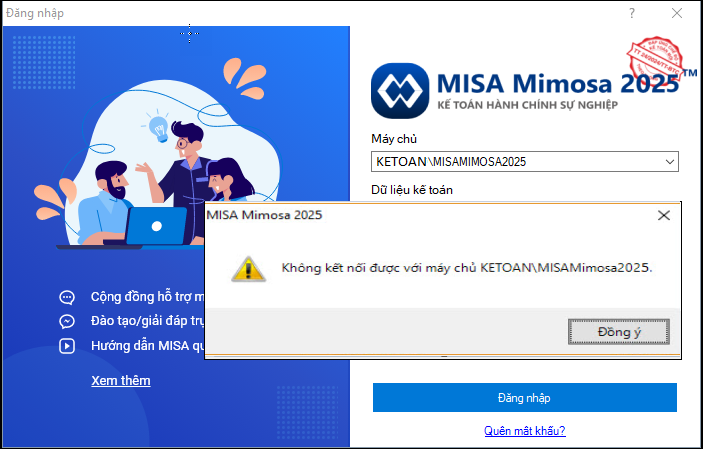
2. Cách xử lý
2.1. Nguyên nhân 1: Máy trạm chưa chọn đúng tên máy chủ
Cách khắc phục: Thực hiện theo hướng dẫn tại tại đây.
2.2. Nguyên nhân 2: Bị tường lửa (Firewall) chặn
Cách khắc phục: Tắt tường lửa trên máy chủ và máy trạm theo các bước dưới đây:
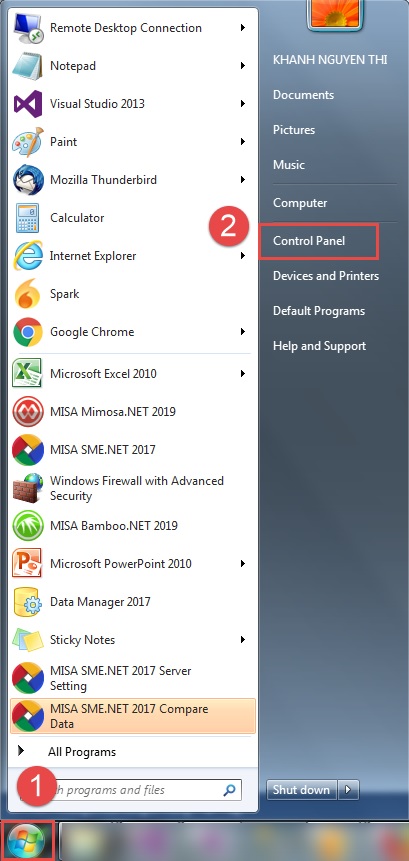
Bước 1: Vào Start\Control Panel.
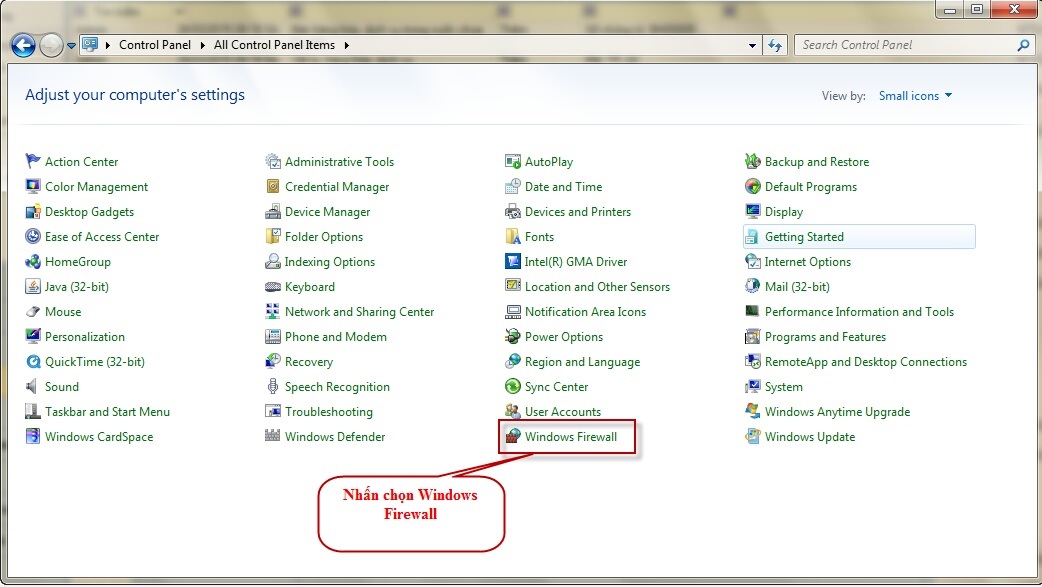
Bước 2: Vào All Control Panel Items và chọn Windows Firewall.
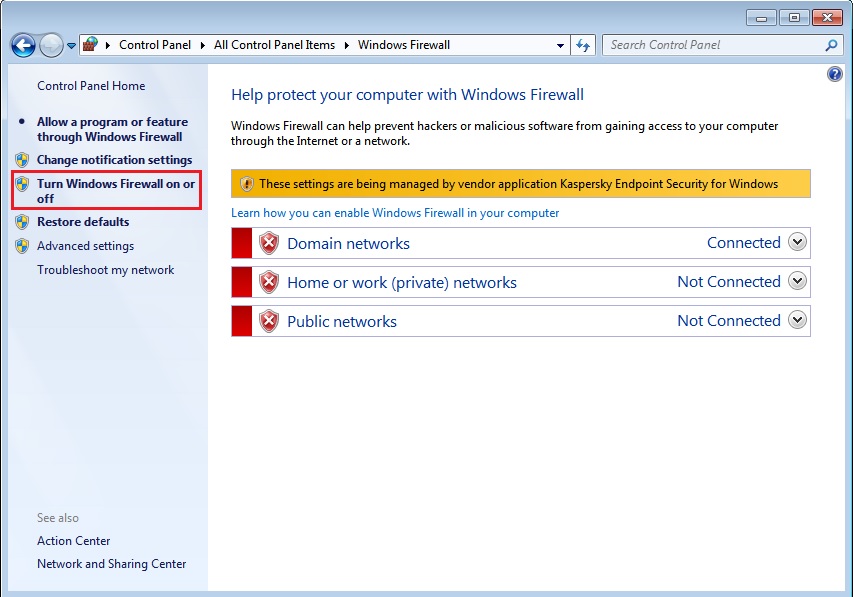
Bước 3: Chọn Turn Windows Firewall on or off.
Bước 4: Lần lượt tích chọn Turn off Windows Firewall ở tất cả các mục trên màn hình.
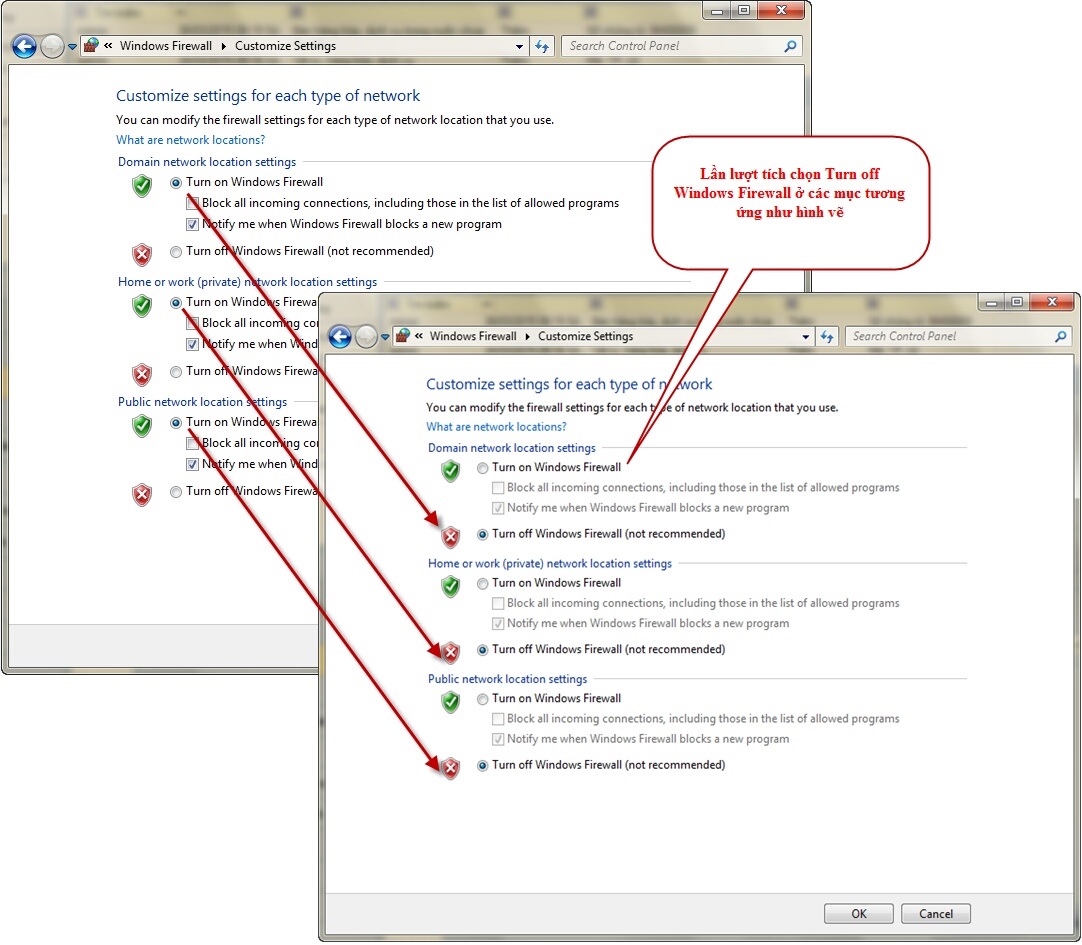
Bước 5: Nhấn OK.
2.3. Nguyên nhân 3: Mất kết nối mạng LAN
Cách kiểm tra: Anh chị thực hiện theo cách bước sau:
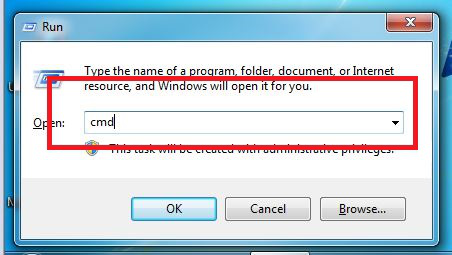
Bước 1: Tại máy chủ: kiểm tra địa chỉ IP bằng cách dùng tổ hợp phím Windows + R (hoặc mở Start\Điền Run\chọn bảng Run).
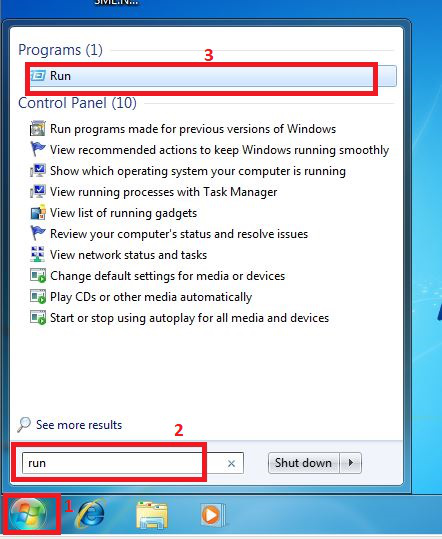
Bước 2: Điền cmd ấn OK.
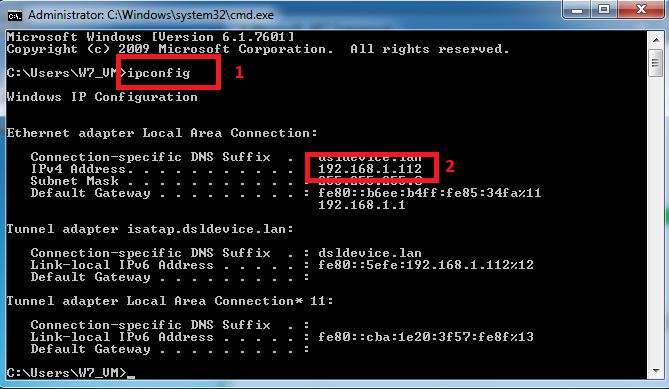
Bước 3: Gõ cụm từ ipconfig, sau đó Ấn phím Enter trên bàn phím. Nhìn xuống dòng IPv4 Address, ghi nhớ địa chỉ này (ví dụ: ở hình dưới là 192.168.1.112).
Bước 4: Tại máy trạm: thực hiện như hướng dẫn Bước 1, 2 ở trên để vào màn hình cmd.
Bước 5: Gõ chữ theo cấu trúc sau: ping <địa chỉ IP máy chủ> -t (ví dụ trường hợp trên gõ: ping 192.168.1.112 -t), sau đó sau đó Ấn phím Enter trên bàn phím.
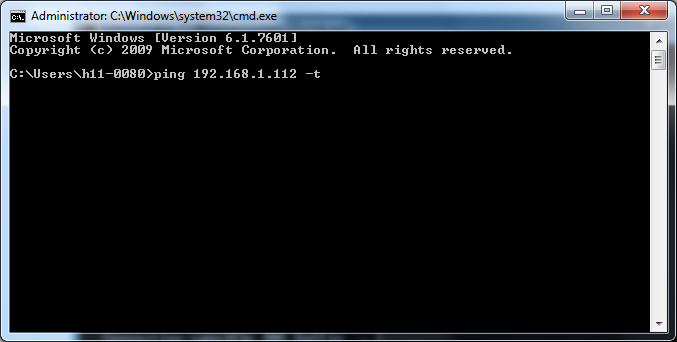
Bước 6: Kiểm tra kết nối
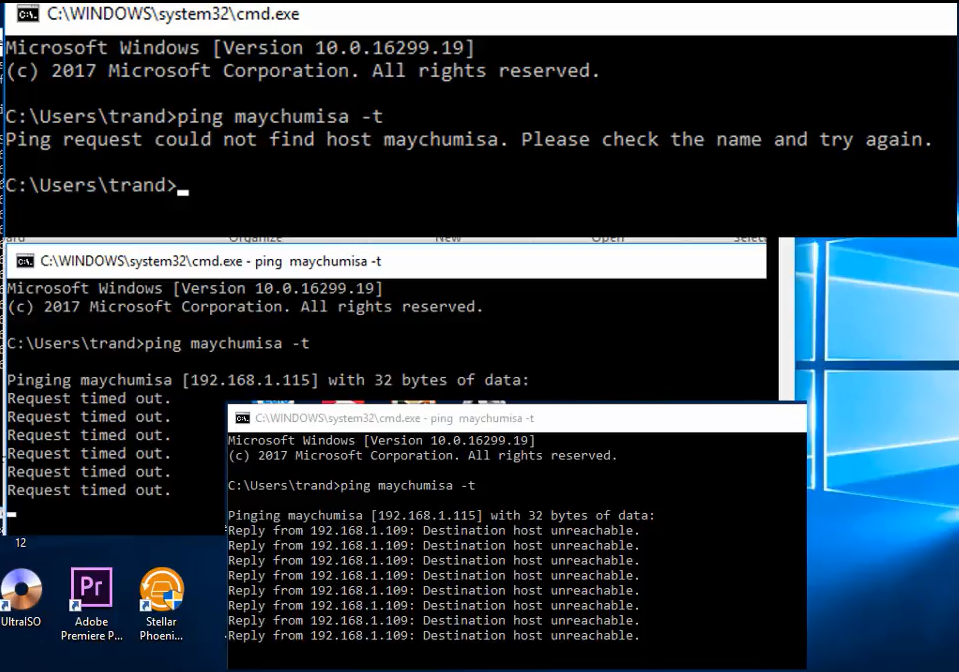
Nếu sau khi ấn Enter ra các kết quả timed out, unreachable, could not find như hình dưới đây thì anh/chị báo nhân viên IT (kỹ thuật máy tính) kiểm tra, kết nối lại mạng LAN giữa máy trạm và máy chủ.
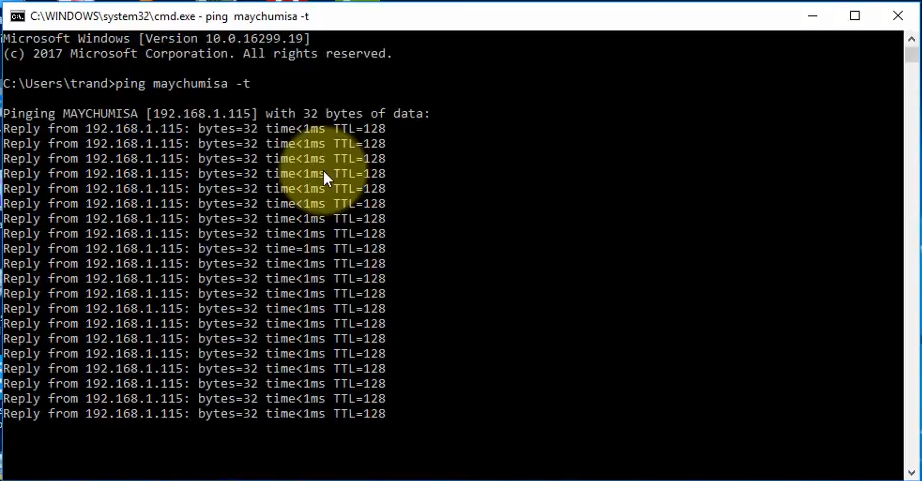
Nếu có kết nối mạng LAN, khi ping như trên sẽ ra kết quả TTL =128 như sau.
Lưu ý: Nếu máy trạm vẫn có kết nối mạng LAN với máy chủ nhưng không vào được máy chủ, hãy kết nối bằng địa chỉ IP của máy chủ (đã kiểm tra ở bước 3) thay cho tên máy chủ.
Ví dụ: Thay KETOAN\MISAMIMOSA2025 bằng 192.168.1.112\MISAMIMOSA2025.
3. Lưu ý
Trên máy trạm, sau khi kết nối với máy chủ, chỉ chọn Tên dữ liệu từ danh sách, không nhập tay để tránh sai tên. Nếu nhập sai, khi đăng nhập chương trình sẽ báo lỗi: “Không mở được dữ liệu. Đây không phải dữ liệu của chương trình MISA Mimosa 2025.”


