1. Tổng quan
- Danh mục Khoản lương là nơi thiết lập và quản lý các khoản thu nhập, phụ cấp và khấu trừ phát sinh trên bảng lương của đơn vị. Việc quản lý thống nhất các khoản này giúp đảm bảo tính chính xác trong việc tính lương, phụ cấp và các khoản khấu trừ cho cán bộ, nhân viên.
- Bài viết này hướng dẫn kế toán cách xem, sửa, xóa, nhân bản, ngừng sử dụng hoặc thêm mới các khoản lương, hỗ trợ kiểm soát và cập nhật kịp thời các thay đổi liên quan đến chế độ tiền lương trong đơn vị.
2. Các bước thực hiện
2.1. Thêm Khoản lương
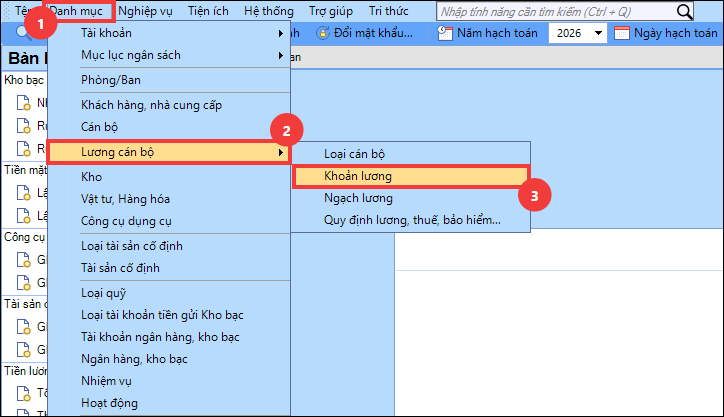
Bước 1: Vào Danh mục, chọn Lương cán bộ\Khoản lương.
Nếu vào Danh mục không thấy mục Lương cán bộ anh/chị làm theo hướng dẫn tại đây.
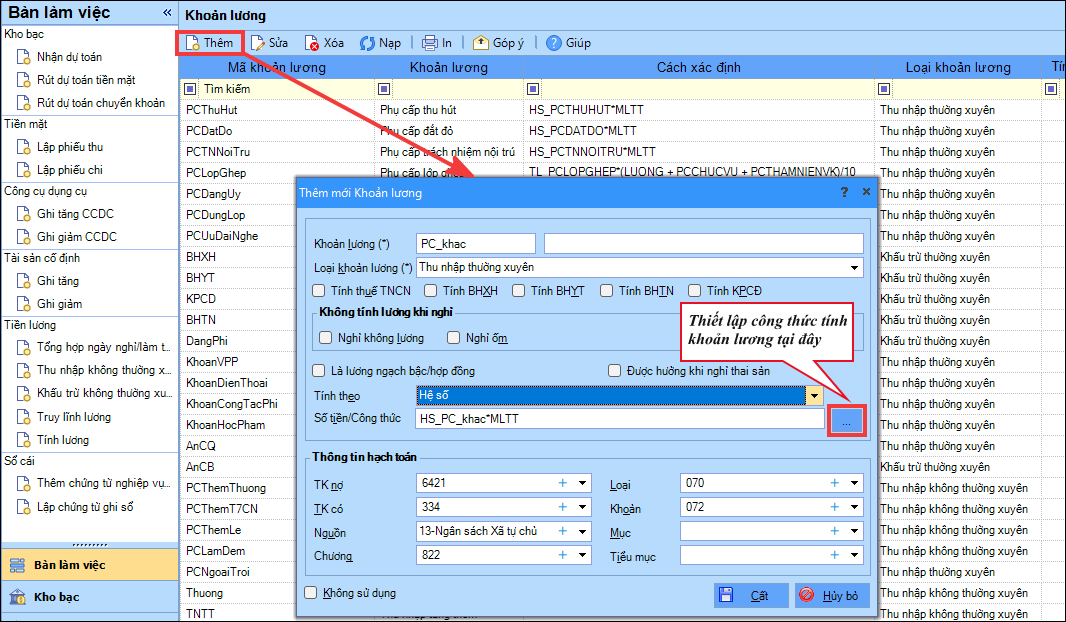
Bước 2: Để thêm khoản lương, nhấn Thêm.
Bước 3. Phần mềm sẽ hiện ra giao diện khai báo khoản lương mới, thực hiện khai báo các thông tin sau:
- Nhập Khoản lương, Tên khoản lương, Loại khoản lương (bắt buộc nhập)
- Tích chọn các thông tin thiết lập khoản lương: Tính thuế TNCN, Tính BHXH, Tính BHYT, Tính BHTN, Tính KPCĐ
- Tích chọn Không thực hiện tính lương khi nghỉ không lương và nghỉ ốm nếu cần.
- Chọn Tính theo: phần mềm sẽ tự động thiết lập ô Số tiền/Công thức, anh/chị có thể sửa lại nếu muốn.
-
- Hệ số: công thức mặc định là “HS_<<Khoản lương>>*MLTT” (trong đó MLTT là Mức lương tối thiểu được khai báo tại đây)
- Tỷ lệ: công thức mặc định là ”TL_<<Khoản lương>>*Luong/100” (trong đó Luong là Lương ngạch bậc là khoản lương được tính theo công thức Hệ số lương * MLTT)
- Khác: Công thức mặc định để trống.
- Thông tin hạch toán: phần mềm đã mặc định sẵn TK Nợ, TK Có, Nguồn, Chương, Khoản. Anh/chị có thể chọn lại các thông tin trên và chọn thêm Tiểu mục (nếu cần).
Bước 4: Nhấn Cất.
Lưu ý:
- Khoản lương là mã chỉ được bao gồm các ký tự (0-9, a-z, A-Z), bắt đầu bằng một chữ cái và lớn hơn 1 ký tự và mã khoản lương mới không được trùng với mã đã có sẵn trên danh sách khoản lương.
- Công thức: Có thể tự thiết lập công thức khoản lương bằng cách Nhấn vào biểu tượng dấu 3 chấm ở cuối dòng Số tiền/Công thức để hiện thị giao diện thiết lập.
2.2. Nhân bản Khoản lương
Bước 1: Vào Danh mục, chọn Lương cán bộ/Khoản lương.
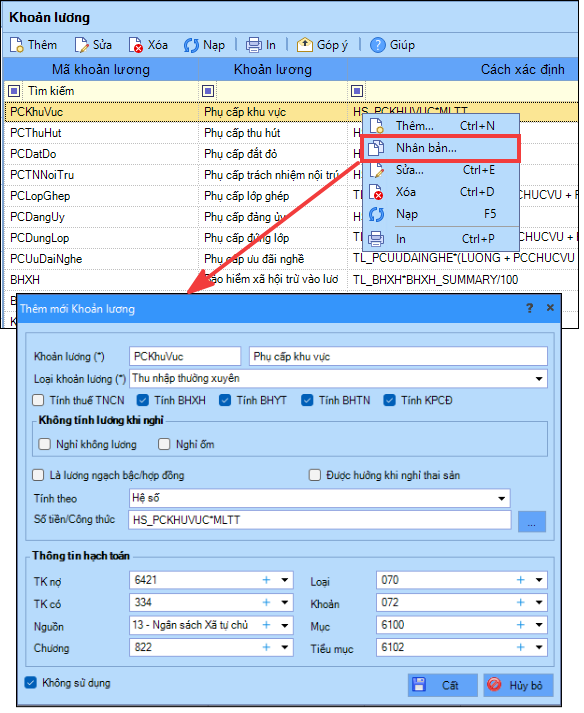
Bước 2: Chọn chuột vào dòng Khoản lương cần nhân bản, nhấn chuột phải, chọn Nhân bản.
Bước 3: Sửa lại Khoản lương (không được trùng với tên Khoản lương đã được nhân bản) và cập nhật các thông tin khác nếu cần.
Bước 4: Nhấn Cất.
2.3. Sửa Khoản lương
Bước 1: Vào Danh mục, chọn Lương cán bộ/Khoản lương.
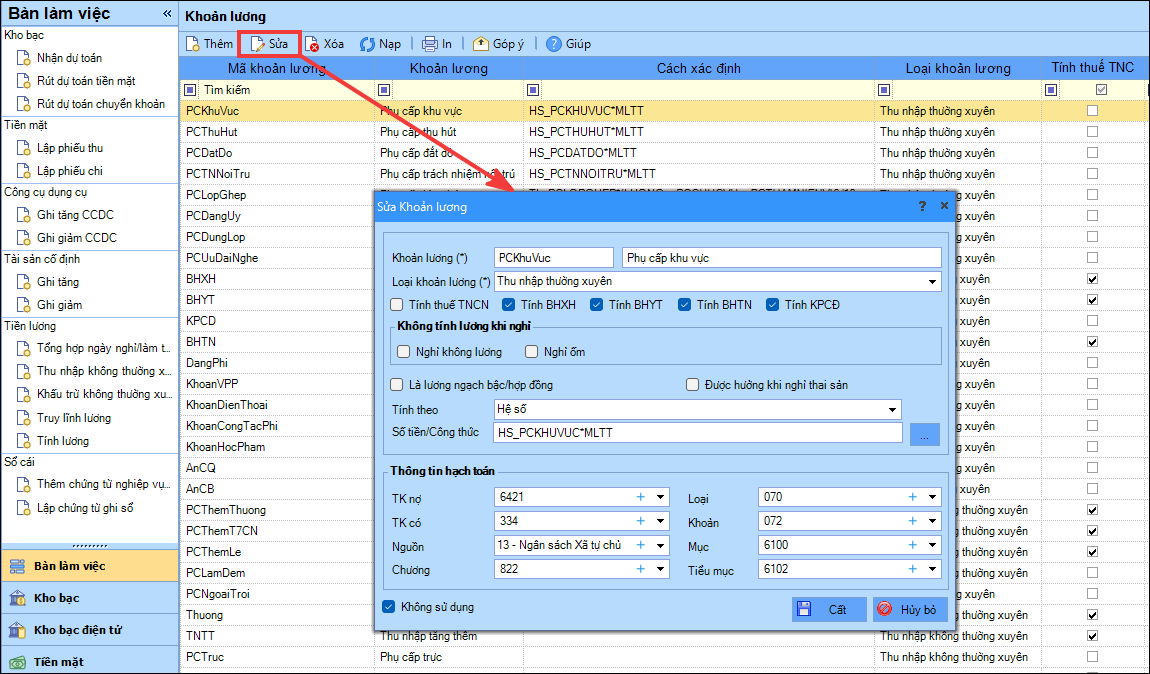
Bước 2: Chọn chuột vào dòng Khoản lương cần sửa, nhấn Sửa (hoặc kích đúp chuột vào dòng đó).
Bước 3: Sửa lại các thông tin cần thay đổi.
Lưu ý: Một số khoản lương thuộc hệ thống sẽ không sửa được một số thông tin như Loại khoản lương, tính theo,… Các thông tin không sửa được sẽ bôi xám.
Bước 4: Nhấn Cất.
2.4. Sử dụng/ Không sử dụng Khoản lương
Bước 1: Vào Danh mục, chọn Lương cán bộ/Khoản lương.
Bước 2: Chọn chuột vào dòng Khoản lương cần thao tác, nhấn Sửa (hoặc kích đúp chuột vào dòng đó), sau đó tích (hoặc bỏ tích) vào ô Không sử dụng.
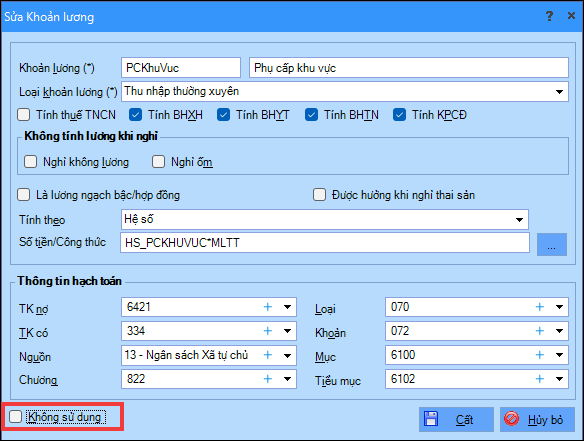
Bước 3: Nhấn Cất.
2.5. Xóa Khoản lương
Bước 1: Vào Danh mục, chọn Lương cán bộ/Khoản lương.
Bước 2: Có 2 cách thực hiện:
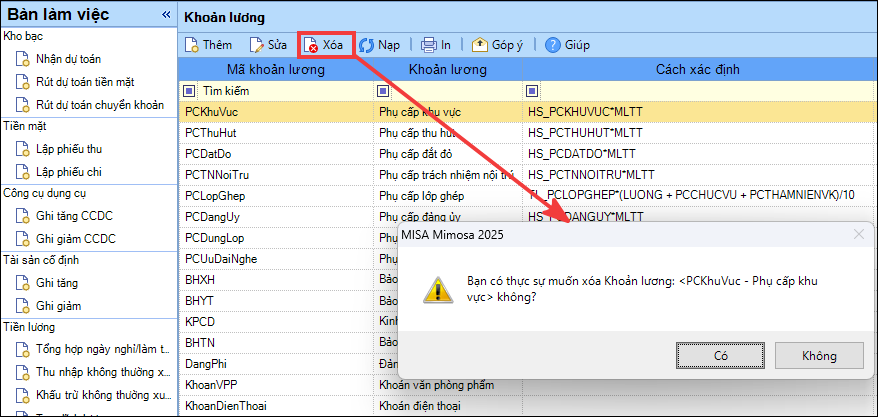
- Cách 1: Chọn chuột vào dòng Khoản lương cần xóa, nhấn Xóa.
- Cách 2: Chọn chuột vào dòng Khoản lương cần xóa, nhấn chuột phải, chọn Xóa.
Bước 3: Nhấn Có trên thông báo xác nhận để hoàn tất.
Lưu ý: Một số khoản lương thuộc hệ thống không thể xóa.