1. Tổng quan
- Bài viết hướng dẫn anh/chị tạo mới, thiết lập ngầm định nguồn ngân sách xã (ngân sách cấp 4) và thiết lập mã cấp ngân sách trong thông tin đơn vị sau khi thực hiện sáp nhập đơn vị hành chính từ ngày 01/07/2025.
- Nội dung bài viết gồm: Quy trình nghiệp vụ và các bước thực hiện trên phần mềm.
2. Mô tả nghiệp vụ
- Ngày 16/06/2025, Quốc hội ban hành Luật số 72/2025/QH15 quy định về tổ chức chính quyền địa phương áp dụng từ ngày 01/07/2025, cụ thể:
“Đơn vị hành chính của nước Cộng hòa xã hội chủ nghĩa Việt Nam được tổ chức thành 02 cấp, gồm có:
a) Tỉnh, thành phố trực thuộc trung ương (sau đây gọi chung là cấp tỉnh);
b) Xã, phường, đặc khu trực thuộc cấp tỉnh (sau đây gọi chung là cấp xã).”
- Theo đó, từ ngày 01/07/2025, các đơn vị sử dụng ngân sách cấp 3 (cấp huyện) sẽ chuyển sang sử dụng ngân sách cấp 4 (cấp xã).
3. Các bước thực hiện trên phần mềm
Nhấn chuột trái vào dấu + để xem chi tiết
3.1. Tạo nguồn kinh phí mới
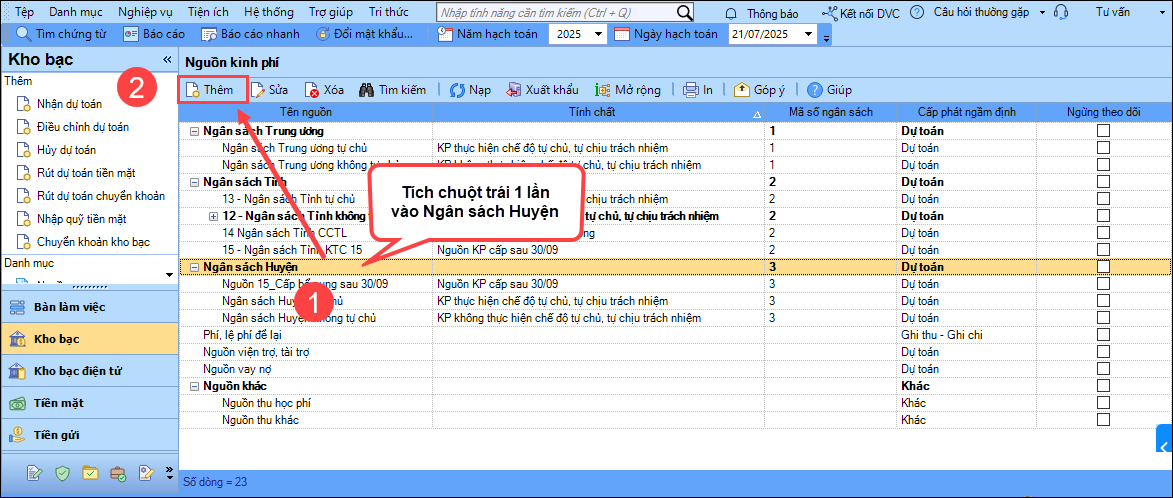
Bước 1: Vào Danh mục\Mục lục ngân sách\Nguồn kinh phí.

Bước 2: Chọn Ngân sách Huyện (mã nguồn 3), sau đó nhấn Thêm.
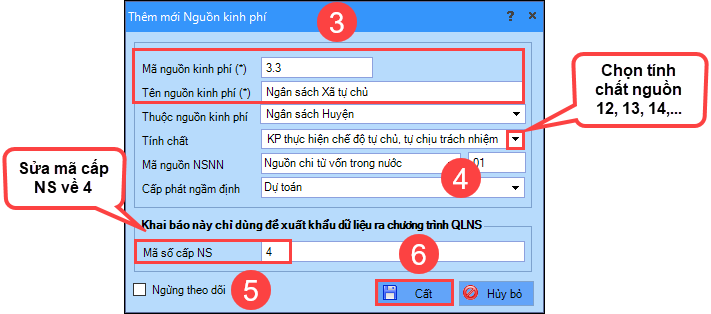
Bước 3: Khai báo thông tin nguồn kinh phí mới.
Ví dụ: Thêm nguồn Ngân sách xã tự chủ.
- Tạo Mã nguồn kinh phí là mã con của nguồn 3 (ví dụ: 3.3, 3.4,…).
- Nhập Tên nguồn kinh phí (ví dụ: Ngân sách xã tự chủ, Ngân sách xã không tự chủ, Ngân sách xã cải cách tiền lương,…).
- Chọn Tính chất tương ứng (12, 13, 14,…).
- Sửa Mã số cấp NS thành 4.
- Nhấn Cất.
Bước 4: Thực hiện tương tự để tạo các nguồn kinh phí ngân sách xã khác sử dụng từ ngày 01/07/2025.
Lưu ý: Việc thêm nguồn ngân sách mới không làm thay đổi nguồn trên số dư và các phát sinh trước ngày 01/07/2025. Nếu cần điều chỉnh dữ liệu sang nguồn mới thì thực hiện điều chỉnh số liệu.
3.2. Thiết lập ngầm định nguồn ngân sách xã khi hạch toán
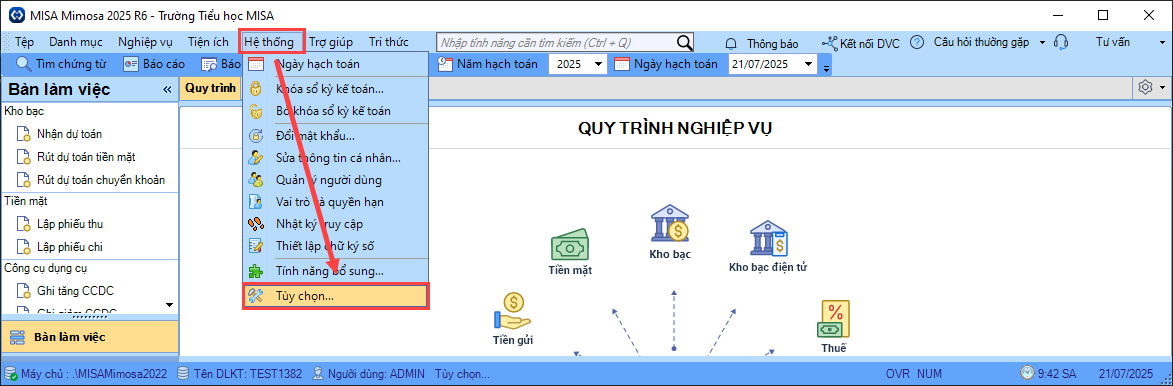
Bước 1: Vào Hệ thống\Tùy chọn.
Bước 2: Tại mục Thiết lập ngầm định, tích chọn các tham số cần ngầm định khi thêm mới chứng từ.
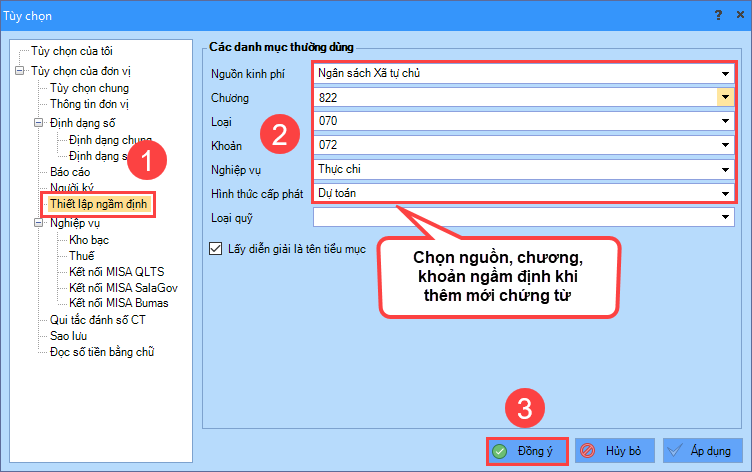
Bước 3: Nhấn Đồng ý.
3.3. Thiết lập ngầm định mã cấp NS 4 trong thông tin đơn vị
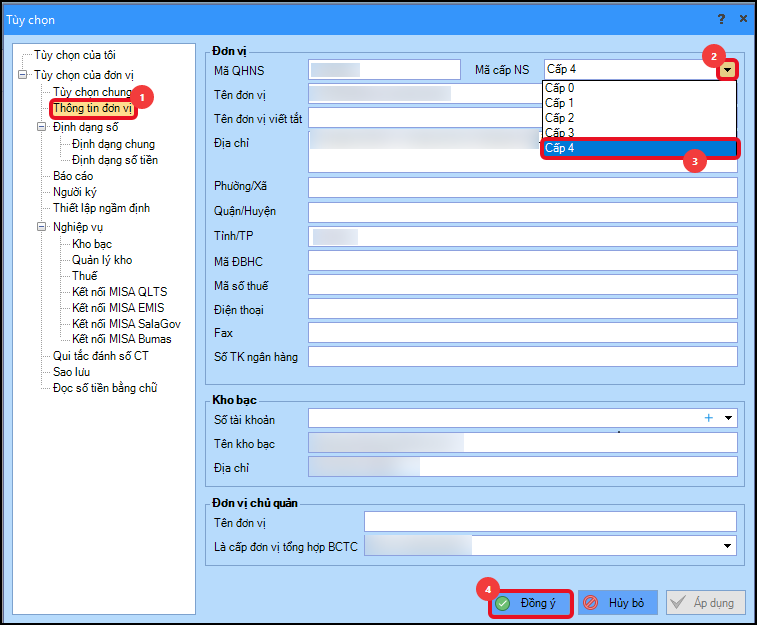
Bước 1: Vào Hệ thống\Thông tin đơn vị.
Bước 2: Nhấn vào biểu tượng ▼.
Bước 3: Chọn Cấp 4 trong danh sách (hoặc chọn cấp phù hợp với đơn vị của anh/chị).
Bước 4: Nhấn Đồng ý để lưu thay đổi.