Nhấn chuột trái vào dấu + để xem chi tiết
3. Hướng dẫn trên phần mềm
3.1. Lập chứng từ ghi sổ từ chứng từ gốc
Bước 1: Vào phân hệ Tổng hợp, chọn Chứng từ ghi sổ\Lập chứng từ ghi sổ.
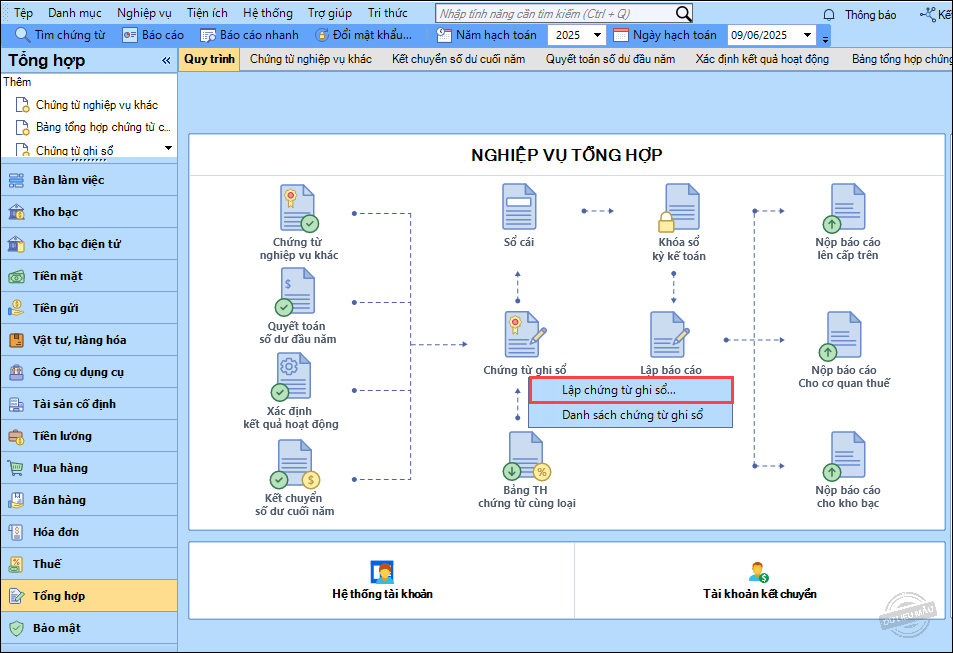
Bước 2: Khai báo các thông tin trên Chứng từ ghi sổ:
- Nhập thông tin Diễn giải.
- Nhập Ngày, Số chứng từ ghi sổ.
- Tích chọn Cách lập là Lập từ chứng từ gốc.
- Nhấn Chọn chứng từ.
-
- Chọn Khoảng thời gian.
- Nhấn Liệt kê.
- Tích chọn vào từng chứng từ trên danh sách kết quả hoặc tích vào ô vuông trên cùng để chọn nhanh tất cả chứng từ được lấy lên.
Lưu ý:
-
- Chứng từ đã được chọn để lập chứng từ ghi sổ sẽ không hiển thị để lập chứng từ ghi sổ khác.
- Chứng từ đã được chọn để lập bảng tổng hợp chứng từ cùng loại sẽ không hiển thị khi lập chứng từ ghi sổ từ chứng từ gốc.
- Nếu đã lập bảng tổng hợp chứng từ cùng loại, khi lập chứng từ ghi sổ, anh/chị vui lòng chọn Lập từ bảng tổng hợp chứng từ cùng loại thay vì Lập từ chứng từ gốc.
- Khi bỏ ghi chứng từ đã được sử dụng để lập bảng tổng hợp chứng từ cùng loại hoặc chứng từ ghi sổ, hệ thống sẽ hiển thị thông báo.
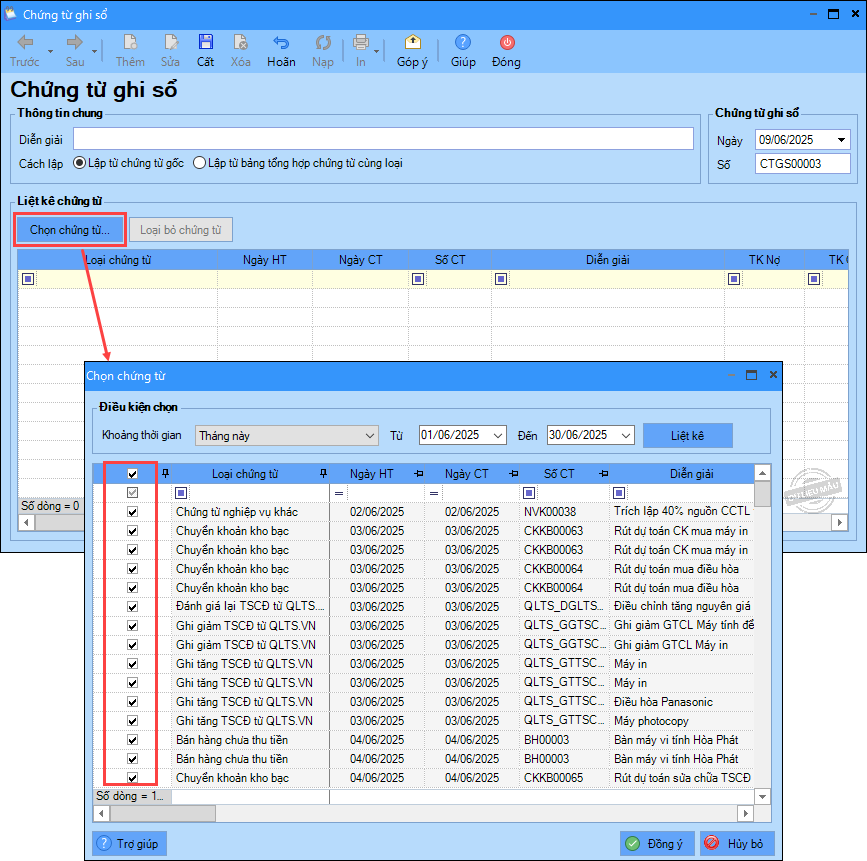
- Nhấn Đồng ý.
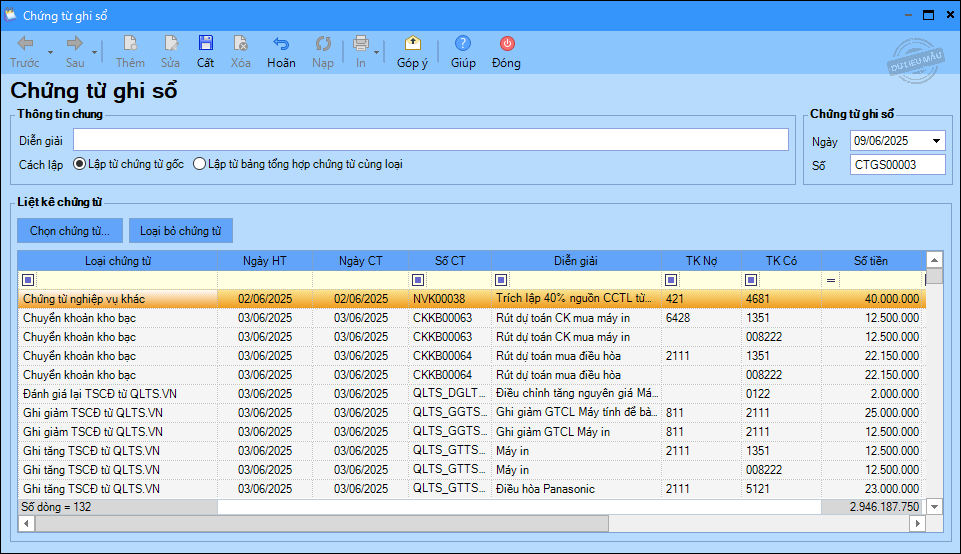
Bước 3: Nếu cần bỏ chứng từ nào trên danh sách liệt kê chứng từ, anh/chị chọn chứng từ trên danh sách, nhấn Loại bỏ chứng từ.
- Nhấn Có để xác nhận loại bỏ chứng từ, nhấn Không để giữ nguyên chứng từ trên danh sách.
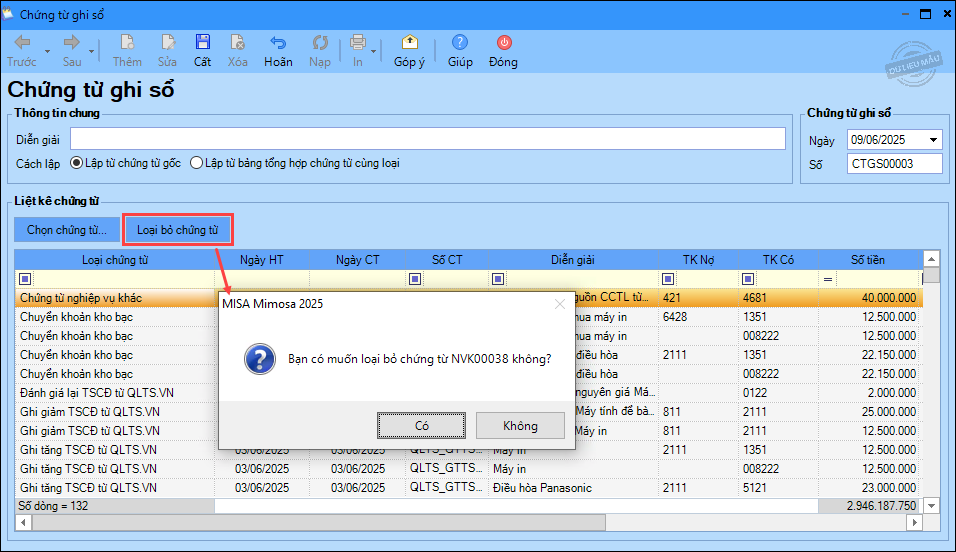
Bước 4: Nhấn Cất để hoàn thành.
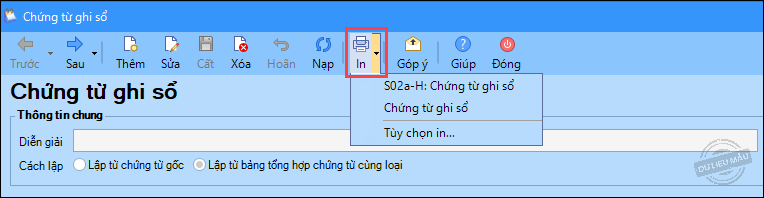
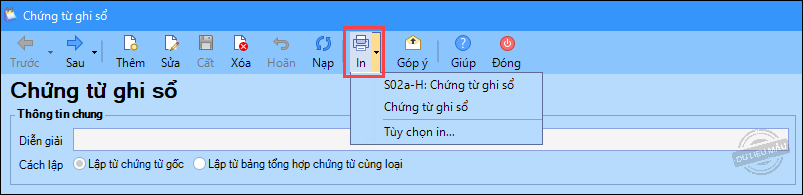
Bước 5: Nhấn vào biểu tượng tam giác cạnh chữ In \Chọn mẫu cần in.
- S02a-H: Chứng từ ghi sổ.
- Chứng từ ghi sổ.
3.2. Lập chứng từ ghi sổ từ bảng tổng hợp chứng từ cùng loại
Lưu ý: Để lập chứng từ ghi sổ từ bảng tổng hợp chứng từ cùng loại anh/chị cần lập bảng tổng hợp chứng từ cùng loại trước theo hướng dẫn tại đây.
Bước 1: Vào phân hệ Tổng hợp, chọn Chứng từ ghi sổ\Lập chứng từ ghi sổ.
Bước 2: Khai báo các thông tin trên Chứng từ ghi sổ:
- Tích chọn Cách lập là Lập từ bảng tổng hợp chứng từ cùng loại.
- Nhập thông tin Diễn giải.
- Nhập Ngày, Số chứng từ ghi sổ.
- Nhấn Chọn chứng từ.
-
- Chọn Khoảng thời gian.
- Nhấn Liệt kê.
- Tích chọn vào từng chứng từ trên danh sách kết quả hoặc tích vào ô vuông trên cùng để chọn nhanh tất cả chứng từ được lấy lên.
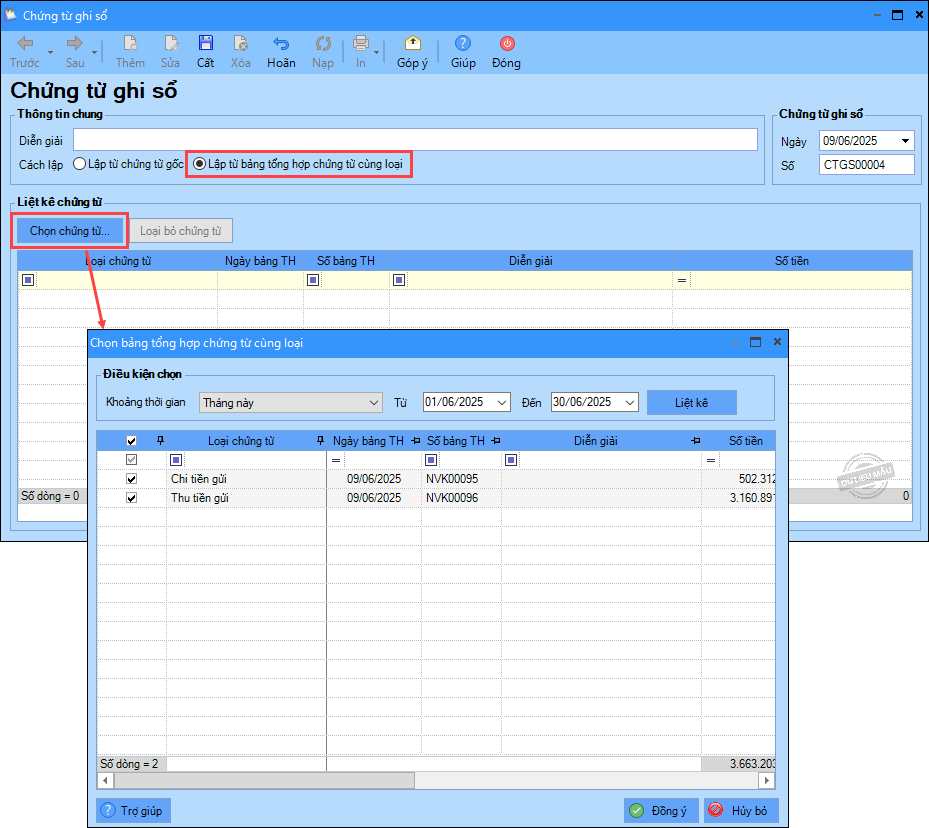
- Nhấn Đồng ý.
Bước 3: Nếu cần bỏ chứng từ nào trên danh sách liệt kê chứng từ, anh/chị chọn chứng từ trên danh sách, nhấn Loại bỏ chứng từ.
- Nhấn Có để xác nhận loại bỏ chứng từ, nhấn Không để giữ nguyên chứng từ trên danh sách.
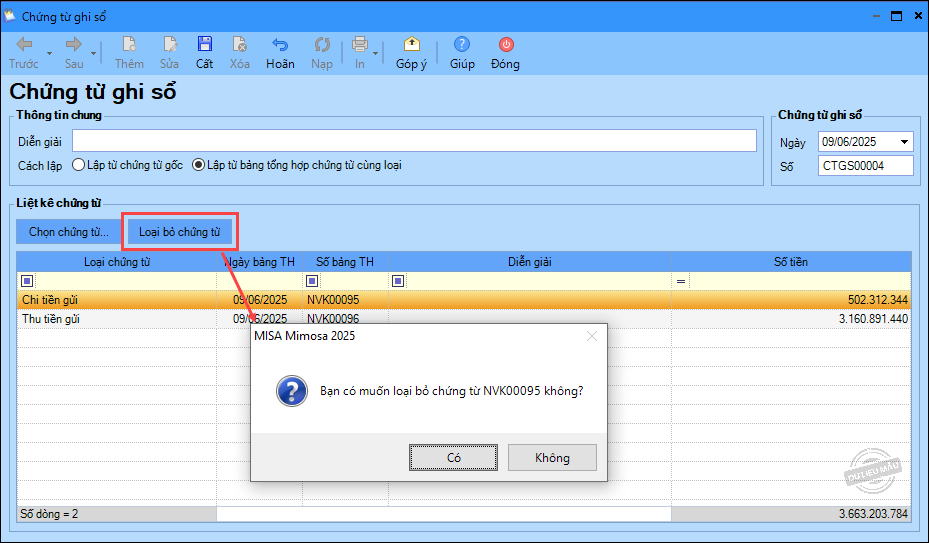
Bước 4: Nhấn Cất để hoàn thành.
Bước 5: Nhấn vào biểu tượng tam giác cạnh chữ In, chọn in mẫu cần in:
- S02a-H: Chứng từ ghi sổ.
- Chứng từ ghi sổ.