Nhận cấp phát công cụ, dụng cụ từ cấp trên (Theo dõi CCDC trên Mimosa)

Nhấn chuột trái vào dấu + để xem chi tiết

1. Tổng quan

Bài viết này hướng dẫn anh/chị cách định khoản và thao tác nhập liệu vào phần mềm khi phát sinh nghiệp vụ nhận công cụ, dụng cụ do cấp trên cấp phát về nhập kho hoặc đưa vào sử dụng ngay.

2. Định khoản

a. Nhận cấp phát CCDC về nhập kho

Nợ TK 153 – Công cụ, dụng cụ

Có TK 511,…

b. Nhận cấp phát CCDC đưa vào sử dụng ngay

Nợ các TK 611, 612, 641, 642, 811,…

Có TK 511,…

Đồng thời ghi: Nợ TK 003 – Công cụ, dụng cụ đang sử dụng.

3. Mô tả nghiệp vụ

1. Đơn vị cấp trên cấp phát CCDC cho đơn vị kèm theo lệnh cấp phát.

2. Cán bộ quản lý tài sản tiếp nhận CCDC và bàn giao cho bộ phận sử dụng.

3. Bộ phận sử dụng ký nhận vào phiếu giao nhận CCDC.

4. Căn cứ vào phiếu giao nhận, kế toán ghi sổ kế toán và cán bộ quản lý tài sản cập nhật Sổ theo dõi CCDC tại nơi sử dụng.

4. Các bước thực hiện

4.1. Nhận cấp phát CCDC từ cấp trên đưa vào nhập kho

Bước 1: Khai báo CCDC

Xem hướng dẫn chi tiết tại đây.
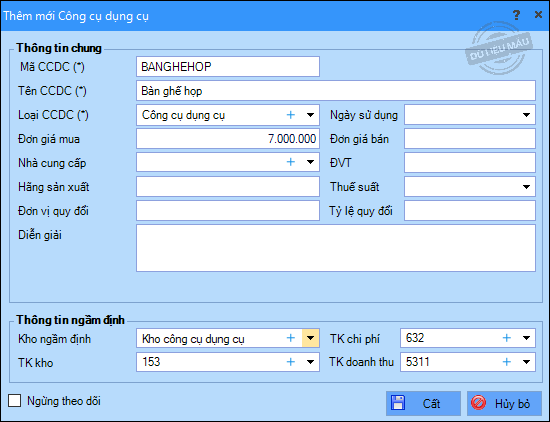
Khai báo công cụ, dụng cụ

Bước 2: Hạch toán chứng từ nhận cấp phát CCDC

1. Vào phân hệ Vật tư hàng hóa\Nhập kho\Nhập kho.
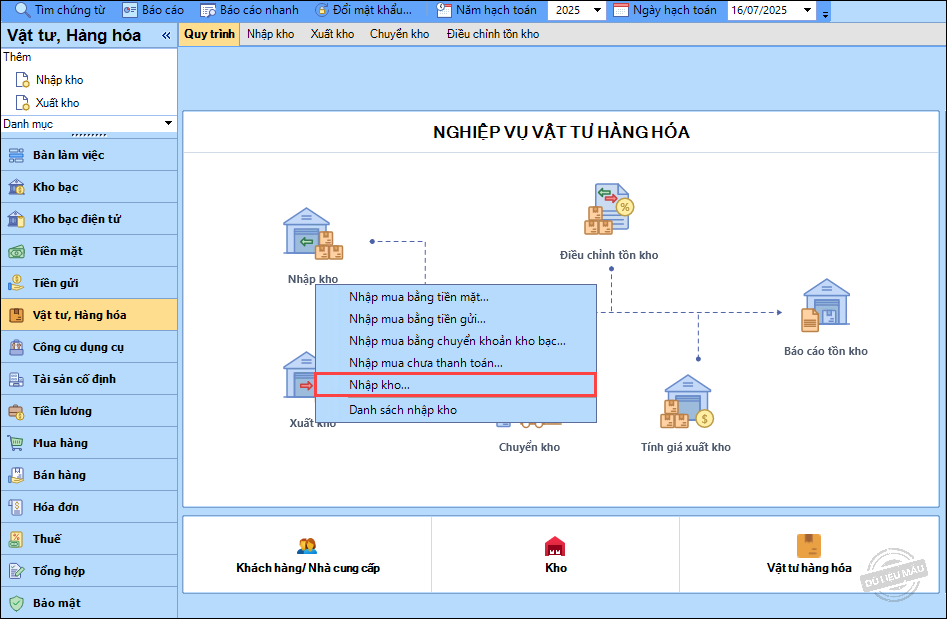
Mở chức năng nhập kho công cụ, dụng cụ được cấp phát

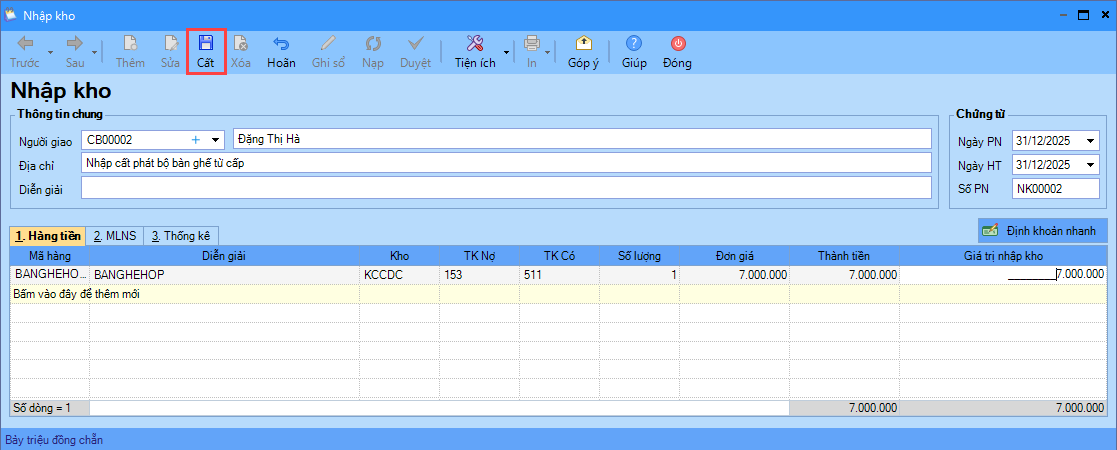
2. Khai báo thông tin chứng từ.

  • Nhập Thông tin chung: Người giao, Địa chỉ, Diễn giải
  • Nhập thông tin Chứng từ: Ngày PN, Ngày HT, Số PN
  • Tại tab Hạch toán, chọn Mã hàng, hạch toán TK Nợ 153, TK Có 511, nhập Số tiền, Số lượngĐơn giá.
  • Tại tab MLNS, chọn Cấp phátHiện vật.

3. Nhấn Cất.

Khai báo chứng từ nhập kho công cụ, dụng cụ được cấp phát

Khi nào xuất kho CCDC ra để sử dụng thì làm theo hướng dẫn tại đây.

4.2. Nhận cấp phát CCDC từ cấp trên đưa vào sử dụng ngay

Bước 1: Hạch toán chứng từ nhận cấp phát CCDC

1. Vào Tổng hợp\Chứng từ nghiệp vụ khác\Chứng từ nghiệp vụ khác.
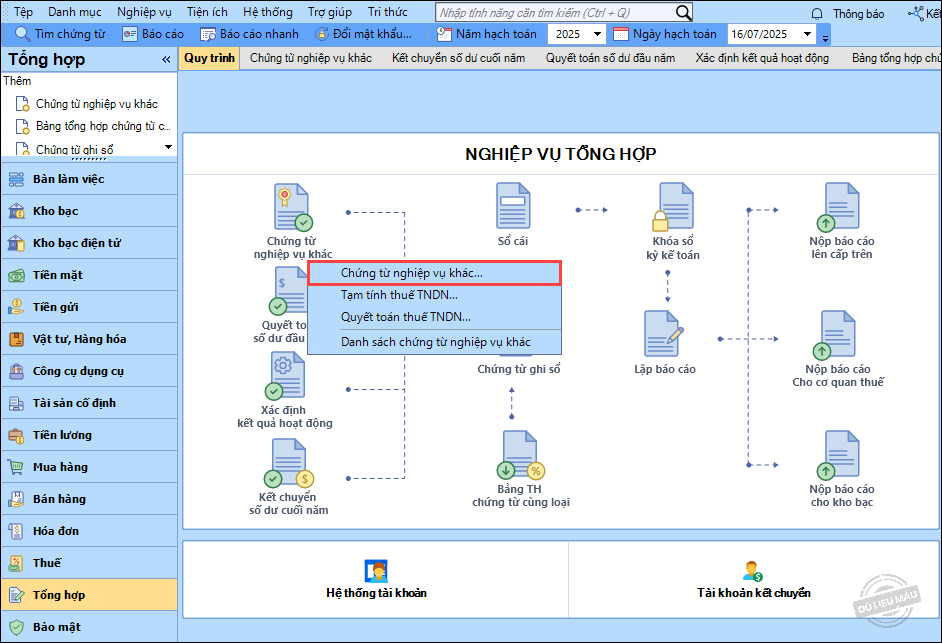
Mở chức năng Chứng từ nghiệp vụ khác

2. Khai báo thông tin chứng từ.

  • Nhập Diễn giải.
  • Nhập thông tin Chứng từ, gồm Ngày CT, Ngày HTSố CT.
  • Tuỳ thuộc vào từng nghiệp vụ phát sinh để hạch toán cho đúng: nhập TK Nợ 611, 612, 641, 642, 811/TK Có 511, nhập Số tiềnMLNSCấp phát chọn là Hiện vật.

3. Nhấn Cất.
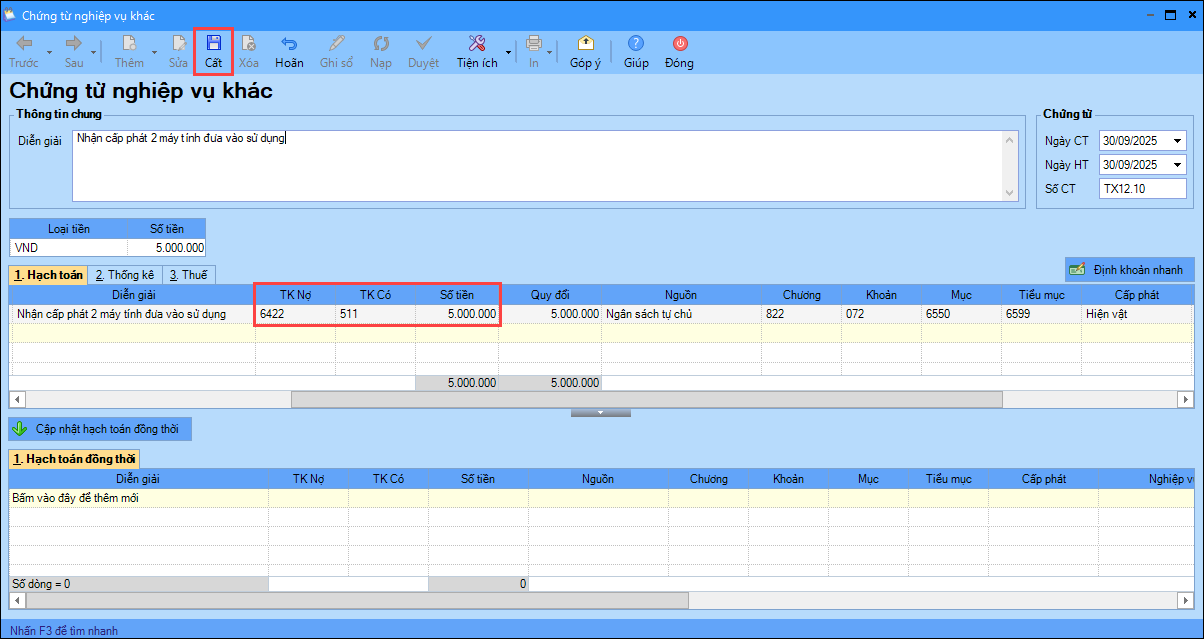
Khai báo chứng từ nhận cấp phát công cụ, dụng cụ đưa vào sử dụng ngay

Bước 2: Khai báo CCDC

Xem hướng dẫn chi tiết tại đây.
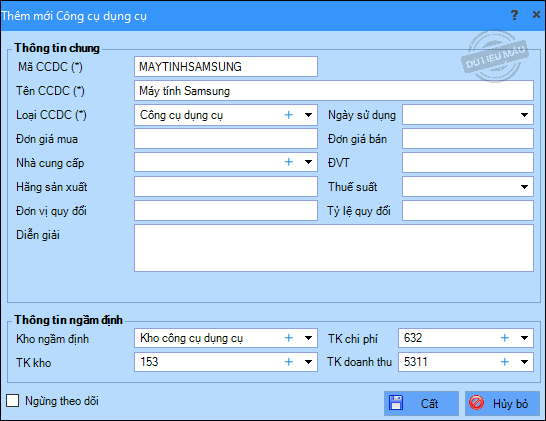
Khai báo công cụ, dụng cụ được cấp phát

Bước 3: Ghi tăng CCDC

1. Vào Công cụ dụng cụ \ Ghi tăng CCDC \ Ghi tăng CCDC.
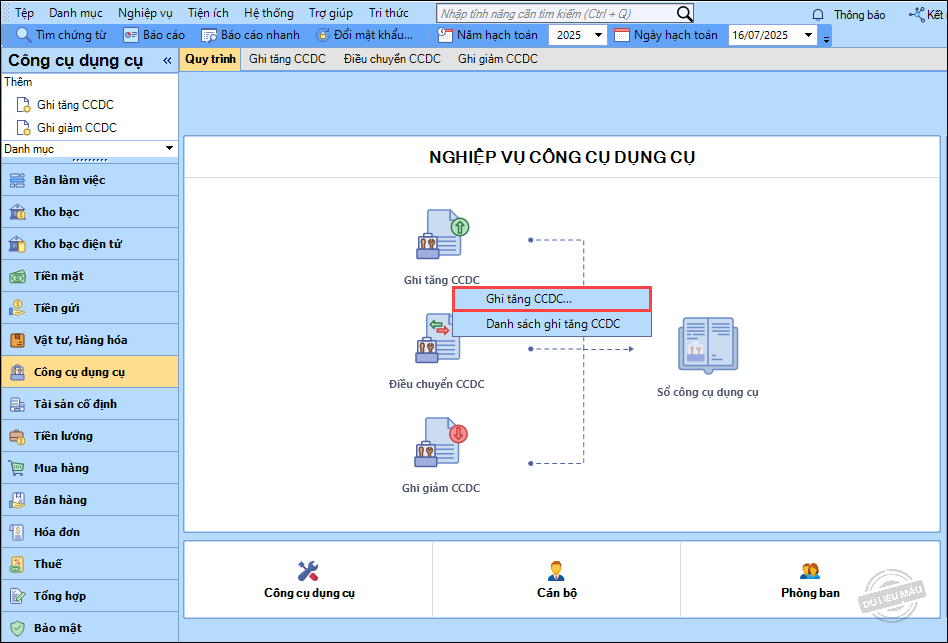
Mở chức năng ghi tăng công cụ, dụng cụ

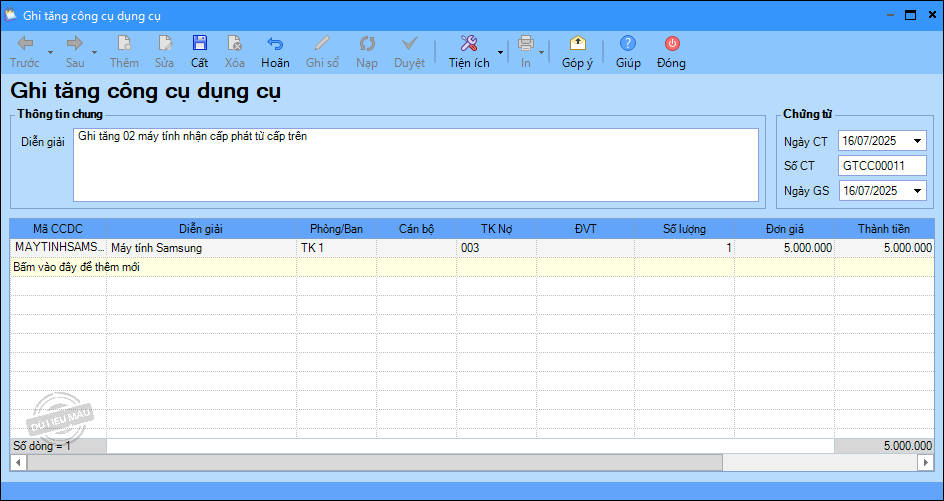
2. Khai báo thông tin chứng từ ghi tăng CCDC.

  • Nhập Diễn giải.
  • Nhập thông tin Chứng từ: Ngày CT, Số CT, Ngày GS.
  • Chọn Mã CCDC, Phòng/Ban, Cán bộ, nhập Số lượngĐơn giá.

3. Nhấn Cất.

Khai báo và lưu chứng từ ghi tăng công cụ, dụng cụ

Cập nhật 09/07/2026

Bài viết liên quan

Giải đáp miễn phí qua facebook
Nếu bạn vẫn còn thắc mắc hãy đăng câu hỏi vào cộng đồng MISA qua facebook để được giải đáp miễn phí và nhanh chóng
ĐĂNG BÀI NGAY