
1. Tổng quan
Bài viết giúp Anh/Chị có thể thêm mới, sửa, theo dõi/ngừng theo dõi, xóa danh mục Nhiệm vụ nhằm theo dõi được các nhiệm vụ thực tế tại đơn vị.
2. Các bước thực hiện
2.1. Thêm mới nhiệm vụ
Bước 1: Vào Danh mục, chọn Nhiệm vụ.
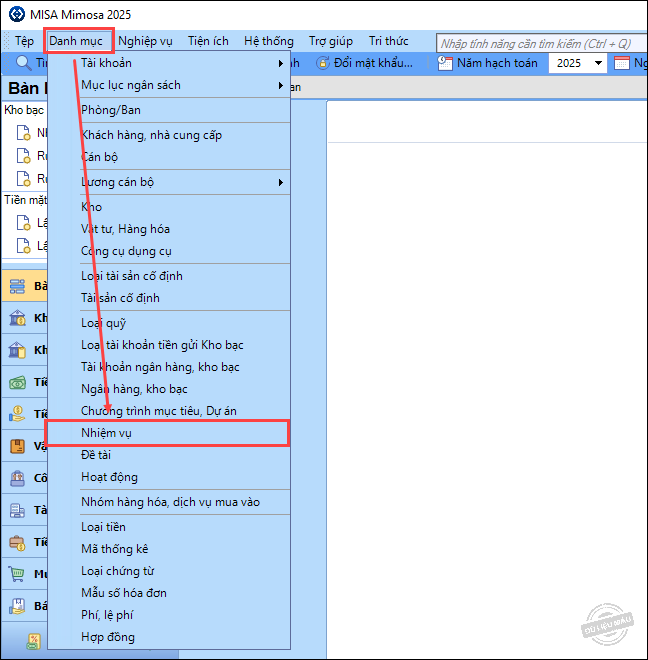
Lưu ý: Nếu vào Danh mục không thấy Nhiệm vụ anh/chị vào Hệ thống\Tùy chọn\Nghiệp vụ\Tích Quản lý theo nhiệm vụ\Nhấn Đồng ý.
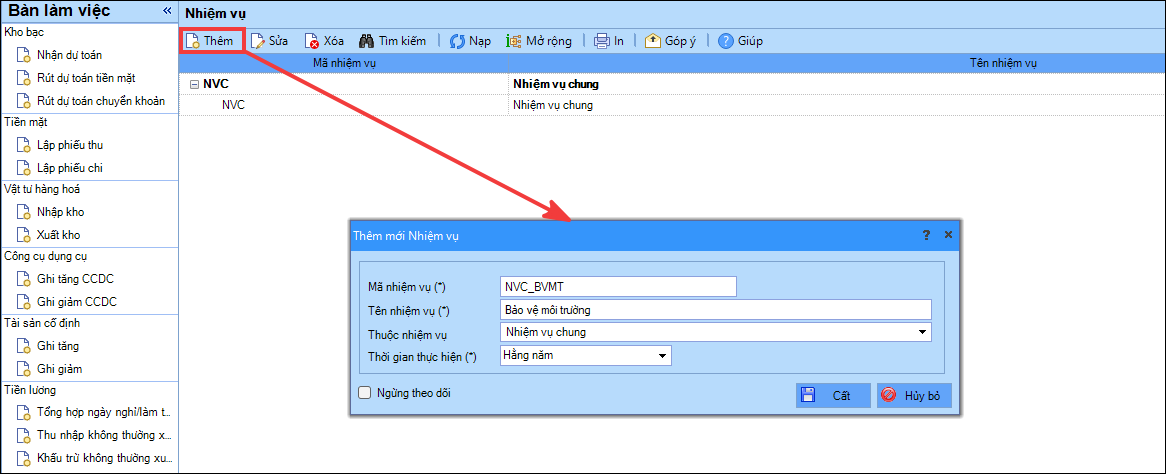
Bước 2: Để thêm mới Nhiệm vụ, nhấn Thêm.
Bước 3: Khai báo thông tin
Lưu ý: các thông tin có dấu (*) là bắt buộc nhập.
- Nhập Mã nhiệm vụ, Tên nhiệm vụ.
- Chọn Thuộc nhiệm vụ.
- Chọn Thời gian thực hiện: Hàng năm hoặc Theo giai đoạn. Nếu chọn Theo giai đoạn thì cần chọn thêm khoảng thời gian Từ năm, Đến năm.
Bước 4: Nhấn Cất.
2.2. Sửa thông tin Nhiệm vụ
Khi Anh/Chị muốn sửa thông tin Nhiệm vụ, Anh/Chị làm như sau:
Bước 1: Vào Danh mục, chọn Nhiệm vụ.
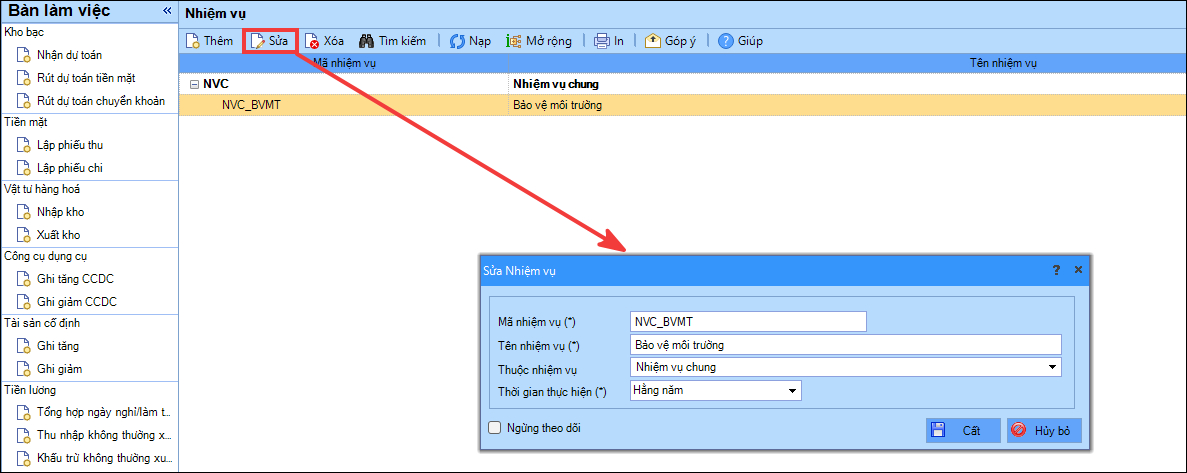
Bước 2: Chọn chuột vào dòng Nhiệm vụ cần sửa, nhấn Sửa (hoặc kích đúp chuột vào dòng đó).
Bước 3: Sửa lại các thông tin cần thay đổi.
Bước 4: Nhấn Cất.
2.3. Theo dõi/ngừng theo dõi Nhiệm vụ
Để theo dõi/ngừng theo dõi các Nhiệm vụ, Anh/Chị làm theo các bước sau:
Bước 1: Vào Danh mục, chọn Nhiệm vụ.
Bước 2: Chọn chuột vào dòng Nhiệm vụ cần thao tác, nhấn Sửa (hoặc kích đúp chuột vào dòng đó) sau đó tích (hoặc bỏ tích) vào ô Ngừng theo dõi.
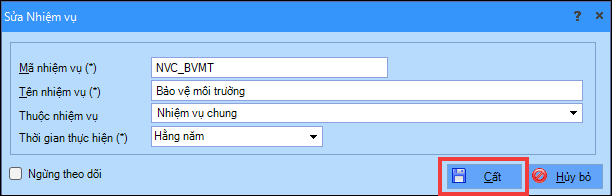
Bước 3: Nhấn Cất.
2.4. Xóa Nhiệm vụ
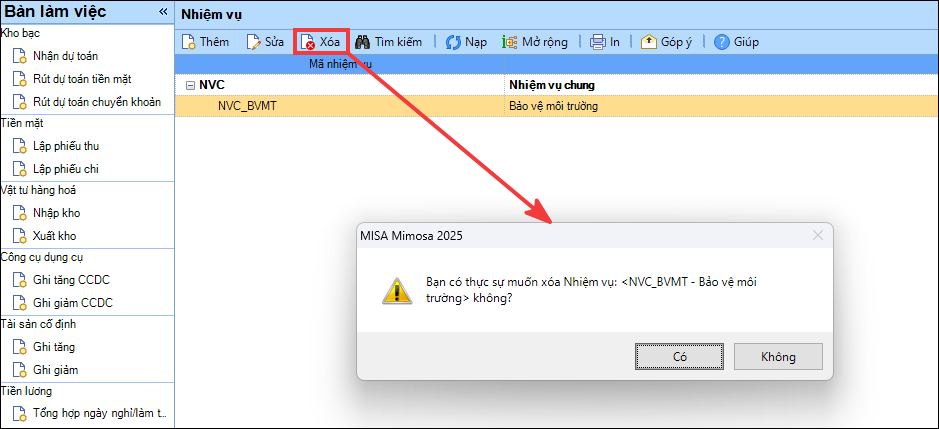
Bước 1: Vào Danh mục, chọn Nhiệm vụ.
Bước 2: Có 2 cách thực hiện:
- Cách 1: Chọn chuột vào dòng Nhiệm vụ cần xóa, nhấn Xóa.
- Cách 2: Chọn chuột vào dòng Nhiệm vụ cần xóa, nhấn chuột phải, chọn Xóa.
Bước 3: Nhấn Có trên thông báo xác nhận để hoàn tất.
3. Lưu ý
- Anh/Chị không thể xóa Nhiệm vụ nếu đã phát sinh dữ liệu liên quan.
- Nếu chương trình cảnh báo Nhiệm vụ đã có phát sinh, Anh/Chị cần phải xóa tất cả các phát sinh liên quan trước khi xóa Nhiệm vụ.
- Nếu Nhiệm vụ không còn sử dụng nhưng đã có phát sinh, Anh/Chị nên dùng chức năng Ngừng theo dõi thay vì Xóa.


