3. Các bước thực hiện
3.1. Rút dự toán tiền gửi trả lương
Sau khi tập hợp đầy đủ các chứng từ gốc như bảng lương có chữ ký của cán bộ nhân viên,… đơn vị rút dự toán tạm ứng bằng tiền gửi để trả lương cho cán bộ nhân viên.
Các thao tác thực hiện như sau:
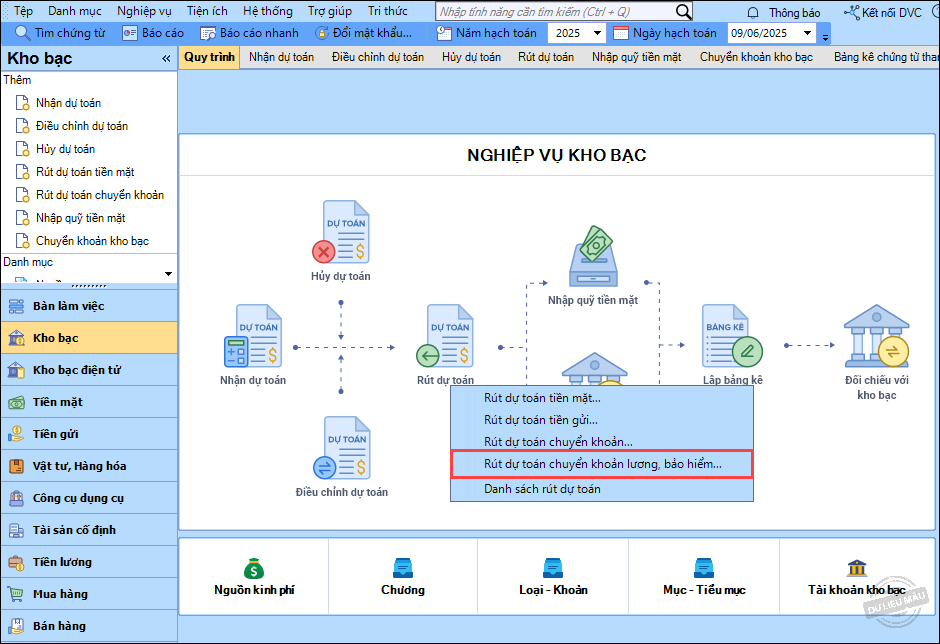
Bước 1: Vào nghiệp vụ Kho bạc, chọn Rút dự toán\Rút dự toán chuyển khoản lương, bảo hiểm.
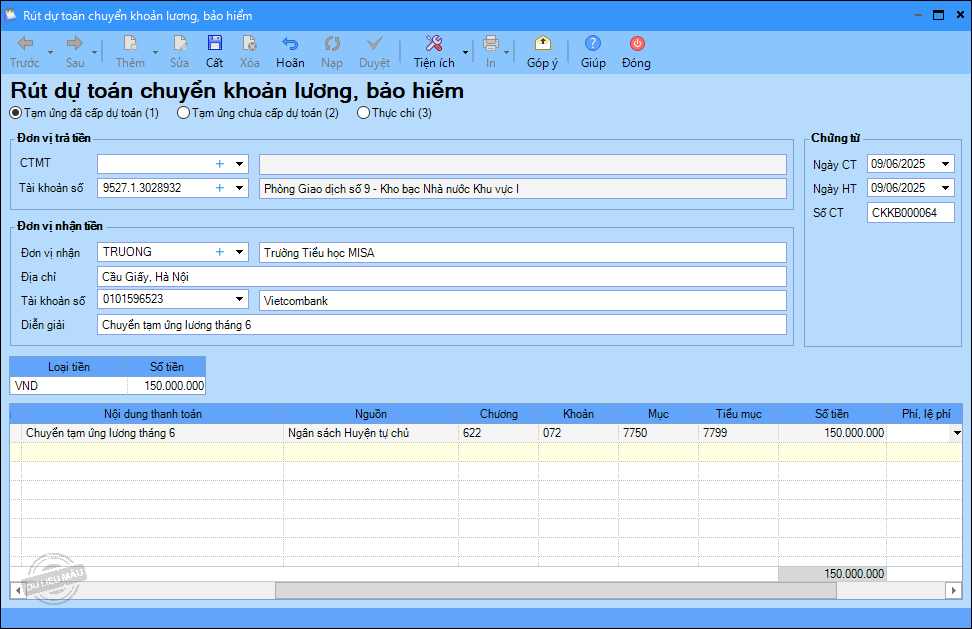
Bước 2: Khai báo thông tin về chứng từ Rút dự toán chuyển khoản lương, bảo hiểm.
- Chọn hình thức: Tạm ứng đã cấp dự toán.
- Nhập thông tin Đơn vị trả tiền, Đơn vị nhận tiền, Chứng từ.
- Nhập Diễn giải là nội dung thanh toán trên mẫu C2-02a/NS.
- Nhập chi tiết chứng từ: Diễn giải chi tiết, Nguồn, Chương, Khoản, Tiểu mục, Số tiền.
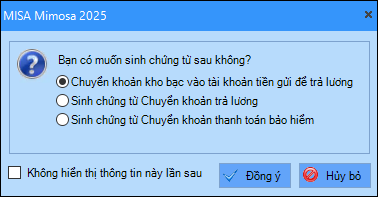
Bước 3: Nhấn Cất. Hệ thống hiển thị màn hình thông báo, tích chọn Chuyển khoản kho bạc vào tài khoản tiền gửi để trả lương. Nhấn Đồng ý.
Lưu ý: Nếu phần mềm không hiển thị thông báo sinh chứng từ hạch toán anh/chị làm theo hướng dẫn tại đây
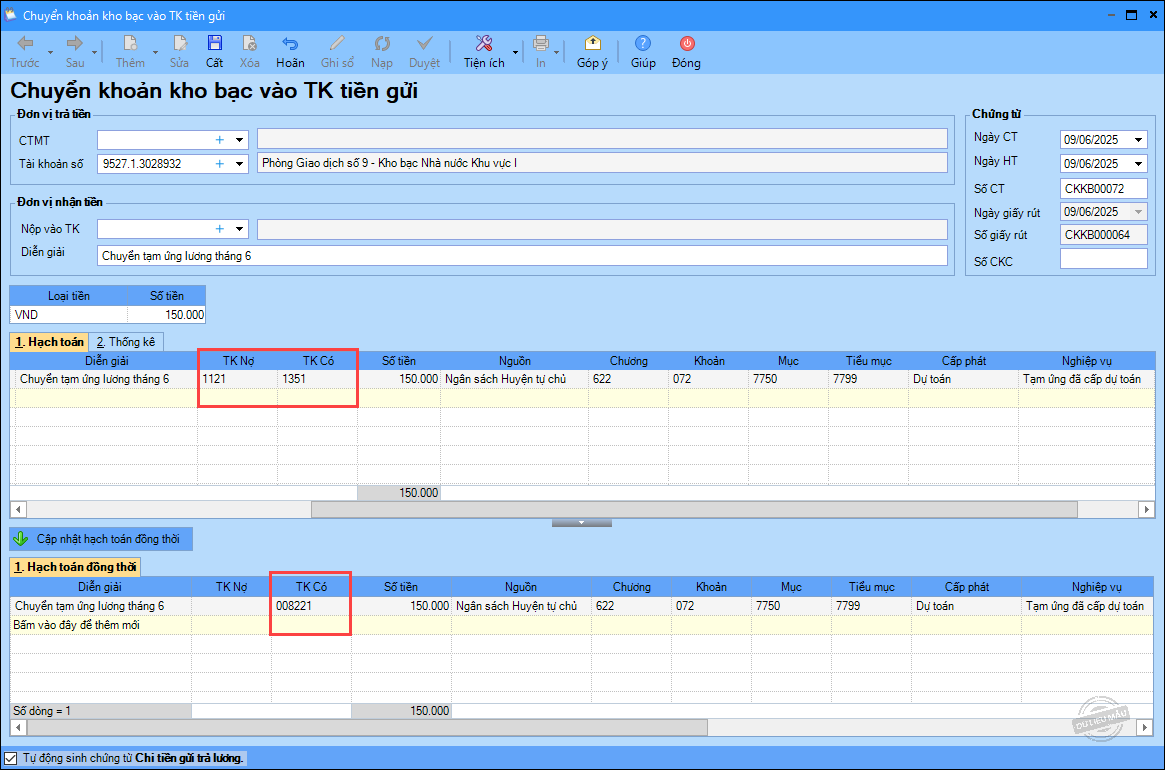
Bước 4: Anh/chị kiểm tra các thông tin trên chứng từ Chuyển khoản kho bạc vào TK tiền gửi, phần mềm đã tự sinh hạch toán Nợ TK 1121/Có TK 1351 – nghiệp vụ Tạm ứng đã cấp dự toán dựa theo tính chất nguồn kinh phí đồng thời Có TK 008221 tương ứng.
- Tích ô Tự động sinh chứng từ Chi tiền gửi trả lương
Bước 5: Nhấn Cất Phần mềm tự động sinh chứng từ Chi tiền gửi trả lương (Hoặc sau khi Cất, trên chứng từ nhấn Tiện ích\Sinh chứng từ trả lương).
3.2. Chi trả lương bằng tiền gửi
Bước 1: Trên cửa sổ Chi tiền gửi trả lương, phần mềm tự động hạch toán TK Nợ 334, TK Có 1121.
Bước 2: Nhất Cất phần mềm tự động sinh chứng từ Hạch toán chi phí lương.
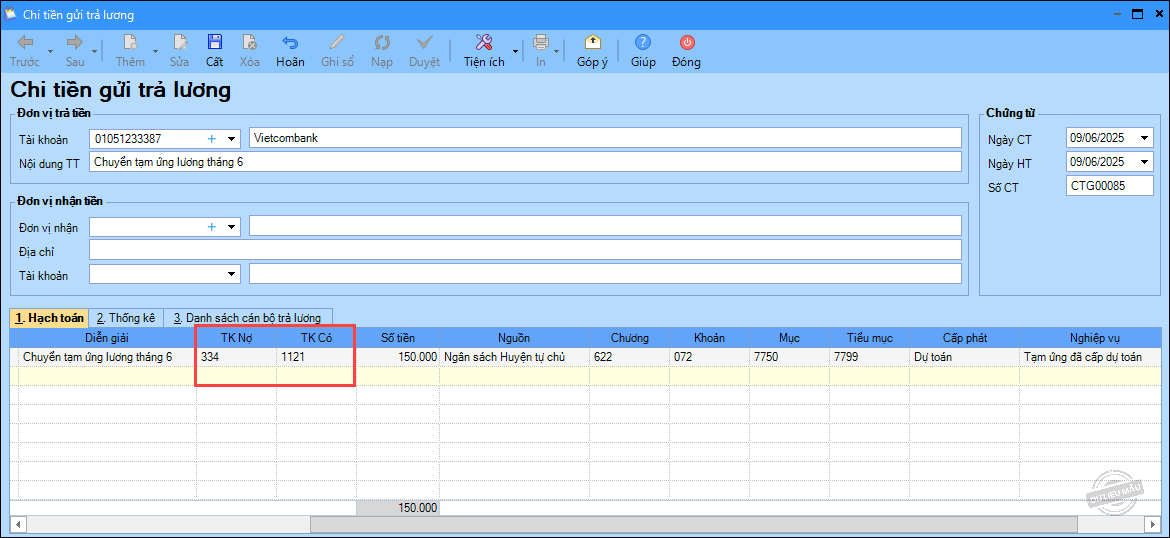
Lưu ý: anh/chị cũng có thể vào Tiện ích\Hạch toán chi phí lương để sinh chứng từ hạch toán chi phí nếu trước đó bỏ qua chưa sinh
3.3. Hạch toán chi phí lương
Phần mềm sinh Chứng từ hạch toán chi phí lương trên Chứng từ nghiệp vụ khác, tự sinh hạch toán dựa theo tính chất nguồn kinh phí. Tùy vào hoạt động và nguồn phát sinh anh/chị có thể chỉnh sửa TK Nợ cho phù hợp.
Lưu ý: Tiểu mục lương, phụ cấp chọn lại tương ứng với từng khoản chi lương.
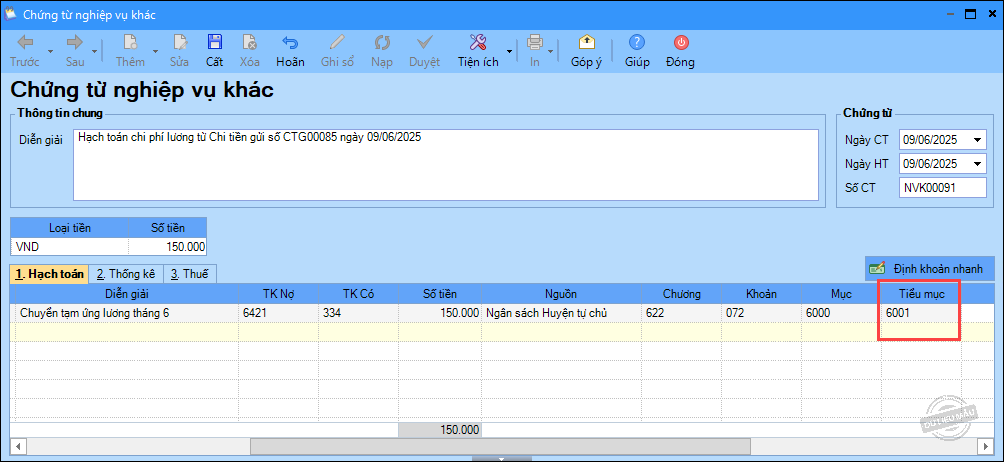
Nhấn Cất.
3.4. Lập bảng kê thanh toán tạm ứng
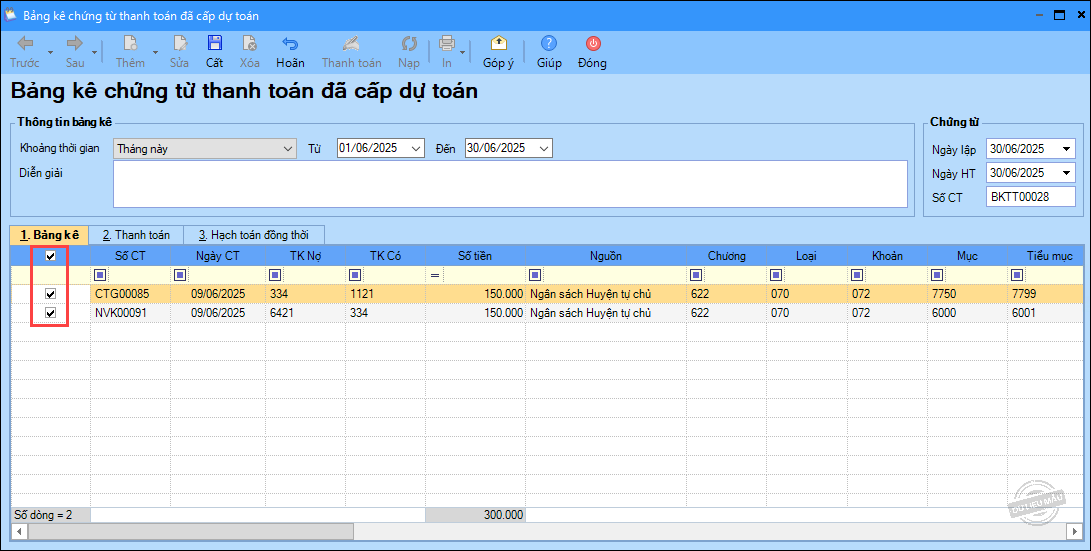
Bước 1: Vào phân hệ Kho bạc, chọn Lập bảng kê\Lập bảng kê chứng từ thanh toán đã cấp dự toán.
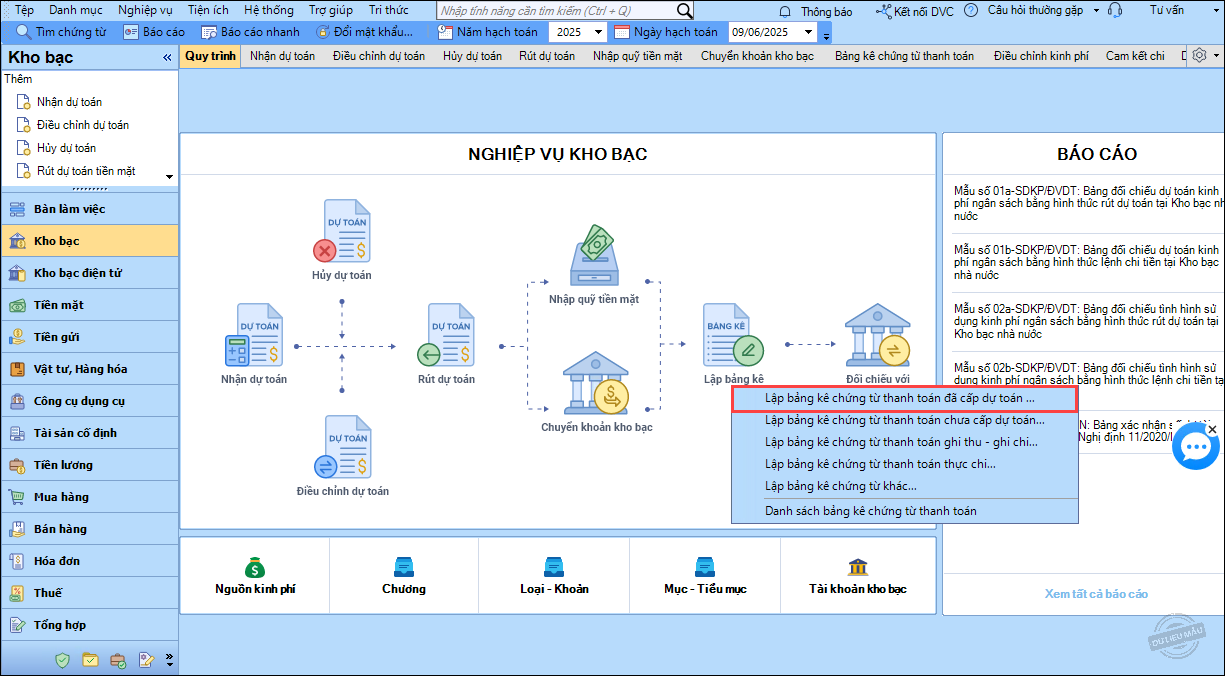
Bước 2: Chọn Khoảng thời gian lập bảng kê, nhập Diễn giải.
Bước 3: Tại mục Bảng kê, tích chọn các chứng từ cần lập bảng kê.
Bước 4: Nhấn Cất.
3.5. Thanh toán với kho bạc
Sau khi được Kho bạc chấp nhận thanh toán, kế toán hoàn tất thanh toán trên phần mềm như sau:
Bước 1: Vào phân hệ Kho bạc, chọn Lập bảng kê\Danh sách bảng kê chứng từ thanh toán.
Bước 2: Chọn bảng kê thanh toán tạm ứng cần thanh toán với kho bạc.
Bước 3: Chọn mục Thanh toán, tích chọn các chứng từ cần lập thanh toán với kho bạc.
Bước 4: Nhấn Thanh toán.
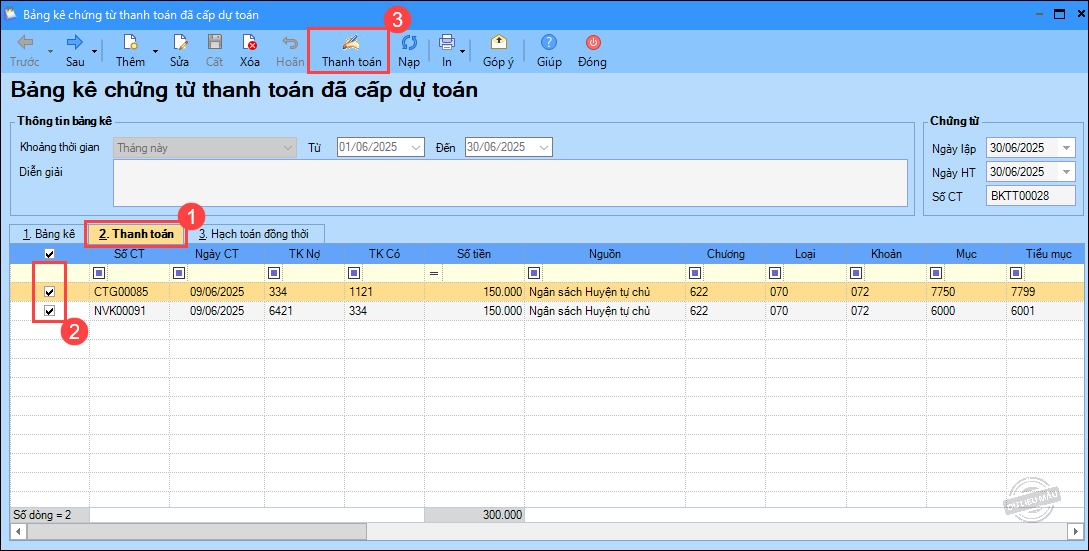
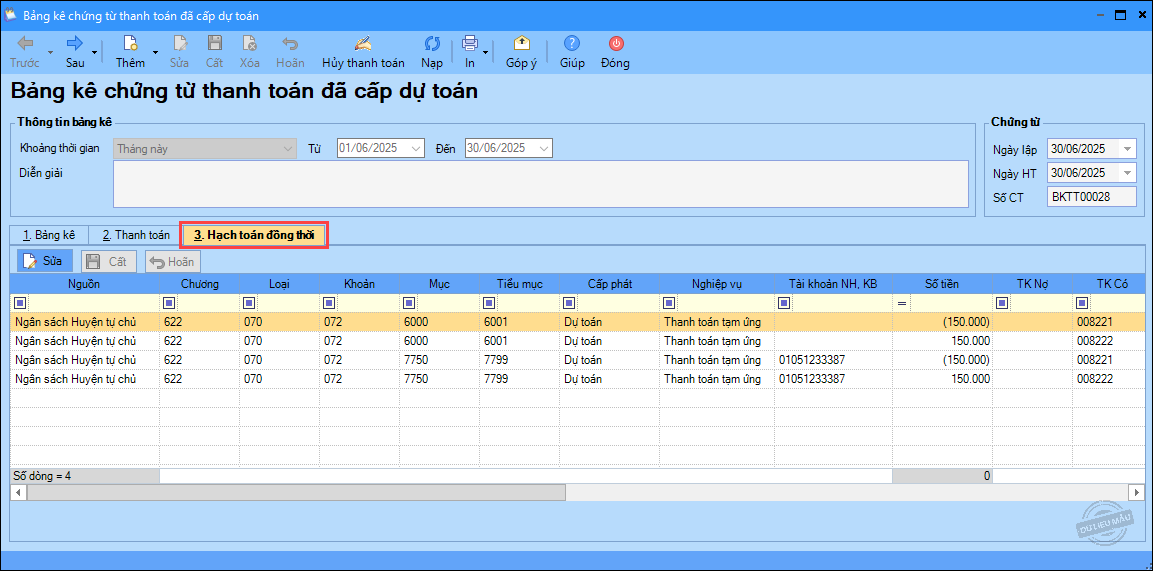
Sau khi thanh toán xong, phần mềm tự động hạch toán đồng thời tại mục Hạch toán đồng thời, ghi:
Có TK 008221 – số tiền âm
Có TK 008222 – số tiền dương