
1. Tổng quan
Bài viết này hướng dẫn Thủ trưởng đơn vị/ Chủ tài khoản thiết lập chữ ký số (MISA eSign hoặc USB Token) và thực hiện phê duyệt, ký số hoặc từ chối hồ sơ gửi Kho bạc trên hệ thống DVC MISA hay MISA DVC (https://dvc.misa.vn) khi sử dụng phần mềm MISA Mimosa 2025.
2. Các bước thực hiện
Nhấn chuột trái vào dấu + để xem chi tiết
2.1. Thiết lập chữ ký số
Lưu ý: Nếu thủ trưởng sử dụng MISA eSign đã thiết lập kết nối, hoặc sử dụng USB Token đã cài MISA KY SO thì anh/chị bỏ qua bước này.
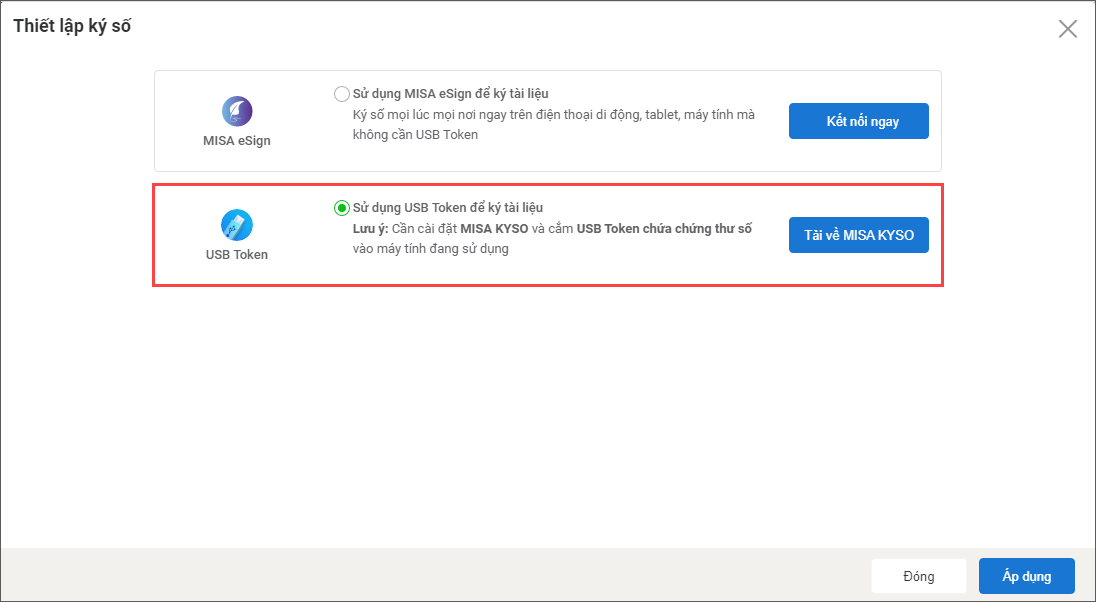
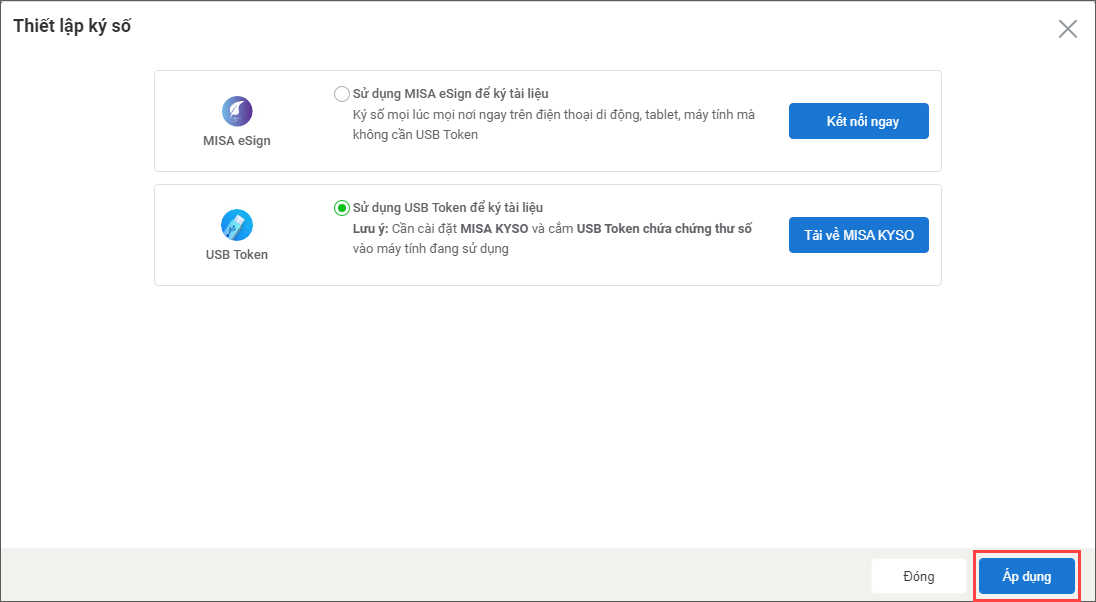
Để thiết lập chữ ký số trên DVC MISA, Thủ trưởng đơn vị vào mục Thiết lập (biểu tượng bánh răng) và chọn 1 trong 2 hình thức ký số là MISA eSign hoặc USB Token.
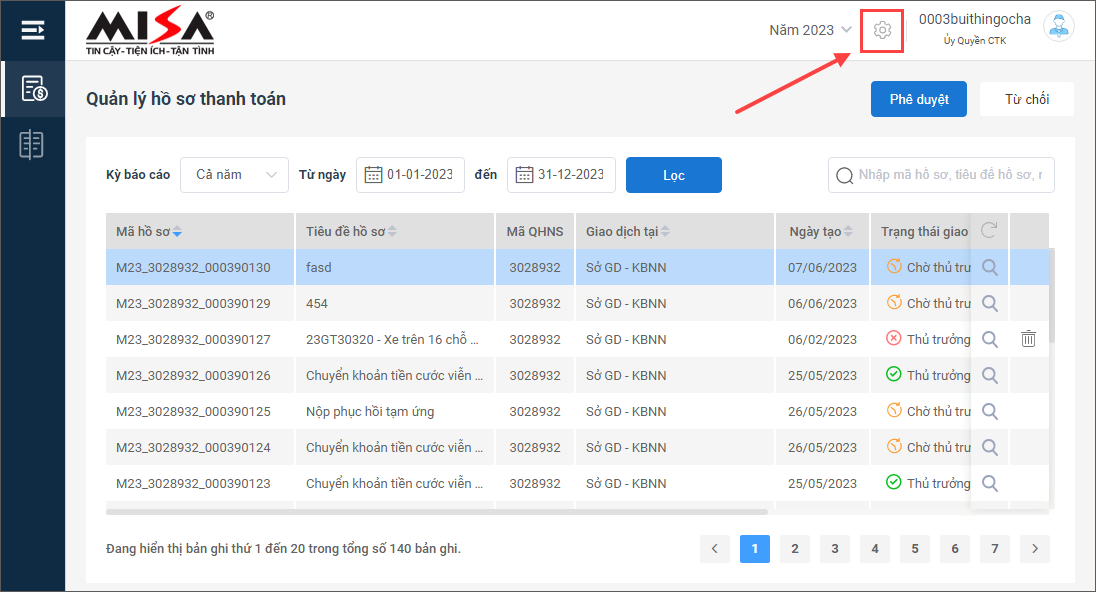
2.1.1. Nếu sử dụng chữ ký số từ xa MISA eSign:
Bước 1: Đặt mua dịch vụ chữ ký số từ xa MISA eSign
Truy cập trang MISA STORE, chọn Mua ngay gói dịch vụ Chữ ký số từ xa MISA và thực hiện tiếp các bước đặt mua theo hướng dẫn tại đây.
Bước 2: Hoàn thiện bộ hồ sơ pháp lý để MISA có căn cứ cấp phát chứng thư số eSign
Chỉ cần thực hiện bước này một lần duy nhất sau khi mua mới dịch vụ. Xem hướng dẫn chi tiết tại đây.
Bước 3: Kích hoạt chứng thư số
Sau khi hồ sơ được thẩm định và phê duyệt, thực hiện kích hoạt và kiểm tra lại thông tin trên chứng thư để sử dụng được chữ ký số từ xa MISA eSign. Xem hướng dẫn chi tiết tại đây.
Bước 4: Đăng ký thiết bị xác thực chữ ký số từ xa
Đăng ký thiết bị xác thực để xác nhận khi ký tài liệu bằng chữ ký số từ xa MISA eSign Remote Signing. Xem hướng dẫn chi tiết tại đây.
Bước 5: Thiết lập hình thức ký số
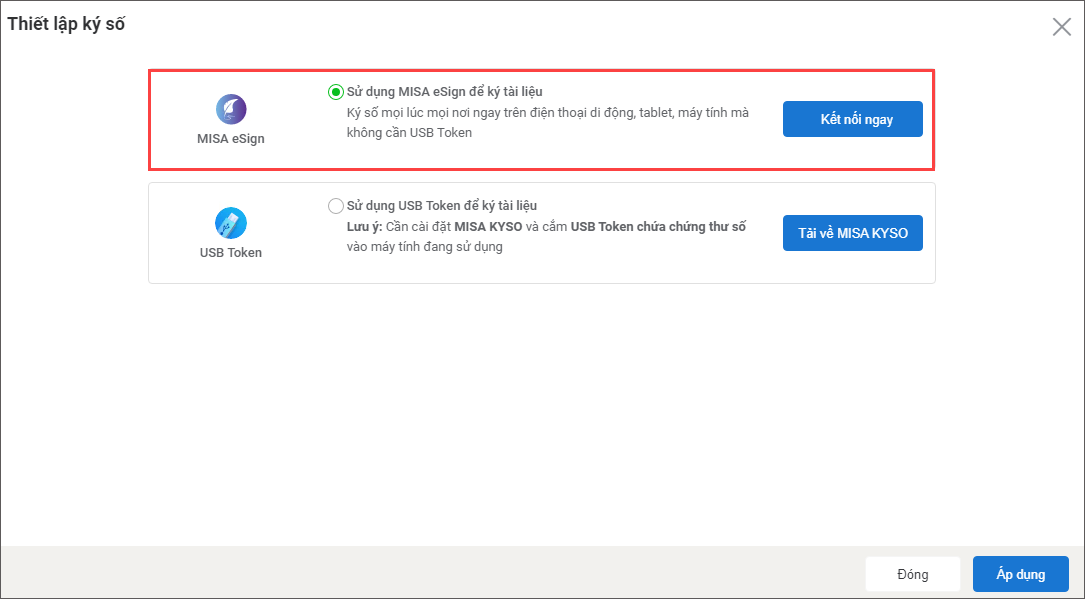
- Tích chọn Sử dụng MISA eSign để ký tài liệu hoặc nhấn Kết nối ngay.
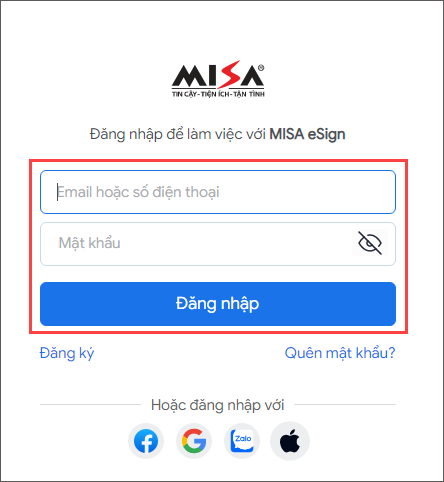
- Nhập thông tin đăng nhập vào MISA eSign: Email hoặc Số điện thoại, Mật khẩu. Nhấn Đăng nhập.
- Tích chọn chứng thư số đã đăng ký sử dụng với KBNN. Nhấn Đồng ý.
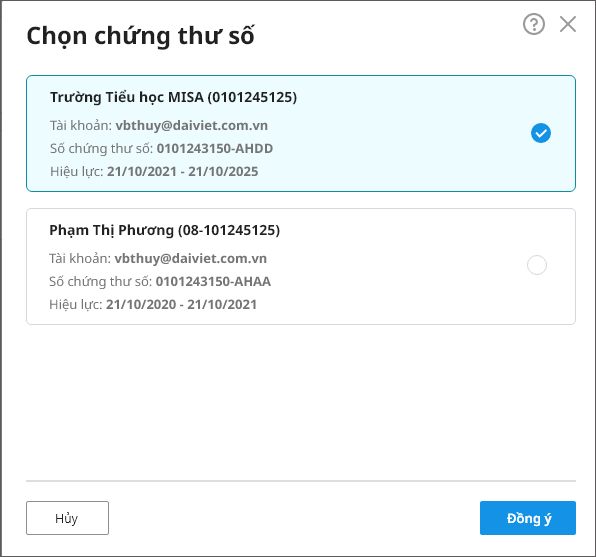
- Sau khi hoàn tất, nhấn Áp dụng và thực hiện ký số bằng MISA eSign bình thường.
2.1.2. Nếu sử dụng USB Token:
Bước 1: Tích chọn Sử dụng USB Token để ký tài liệu. Nếu chưa cài đặt bộ cài, nhấn Tải về MISA KYSO để tải bộ cài mới nhất về máy.
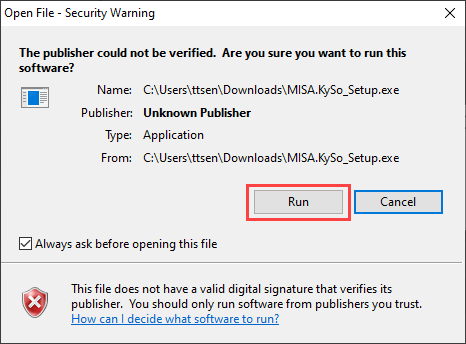
Bước 2: Nhấn đúp vào file vừa tải về, nhấn Run.
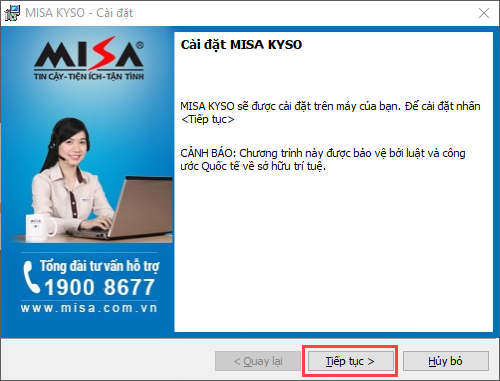
Bước 3: Nhấn Tiếp tục.
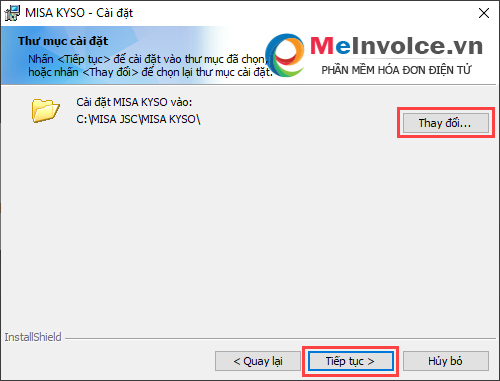
Bước 4: Chương trình mặc định thư mục chứa bộ cài ở ổ đĩa C:\MISA JSC\MISA KYSO\. Để tránh mất bộ cài khi cài lại Windows, nhấn Thay đổi để chọn lại đường dẫn.
Khuyến nghị chọn thư mục chứa bộ cài tại ổ D hoặc E, không chọn vào Desktop.
Bước 5: Nhấn Tiếp tục.
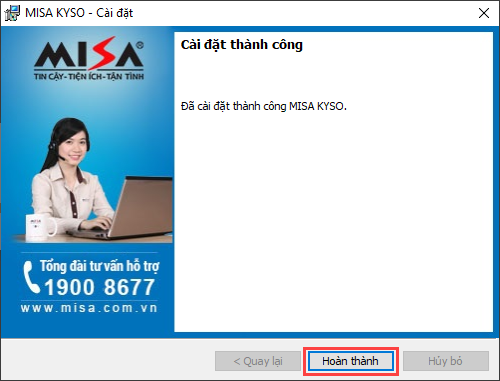
Bước 6: Nhấn Hoàn thành.
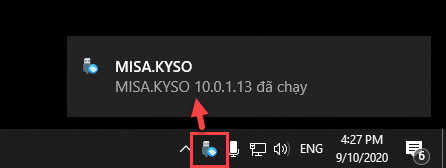
Bước 7: Kiểm tra biểu tượng và thông báo MISA KYSO đang chạy ở góc trái phía dưới màn hình.
Bước 8: Nhấn Áp dụng để lưu thiết lập chữ ký số. Cắm USB chứa chứng thư số vào máy tính đang sử dụng để thực hiện ký số.
2.2. Thủ trưởng đơn vị phê duyệt/từ chối hồ sơ
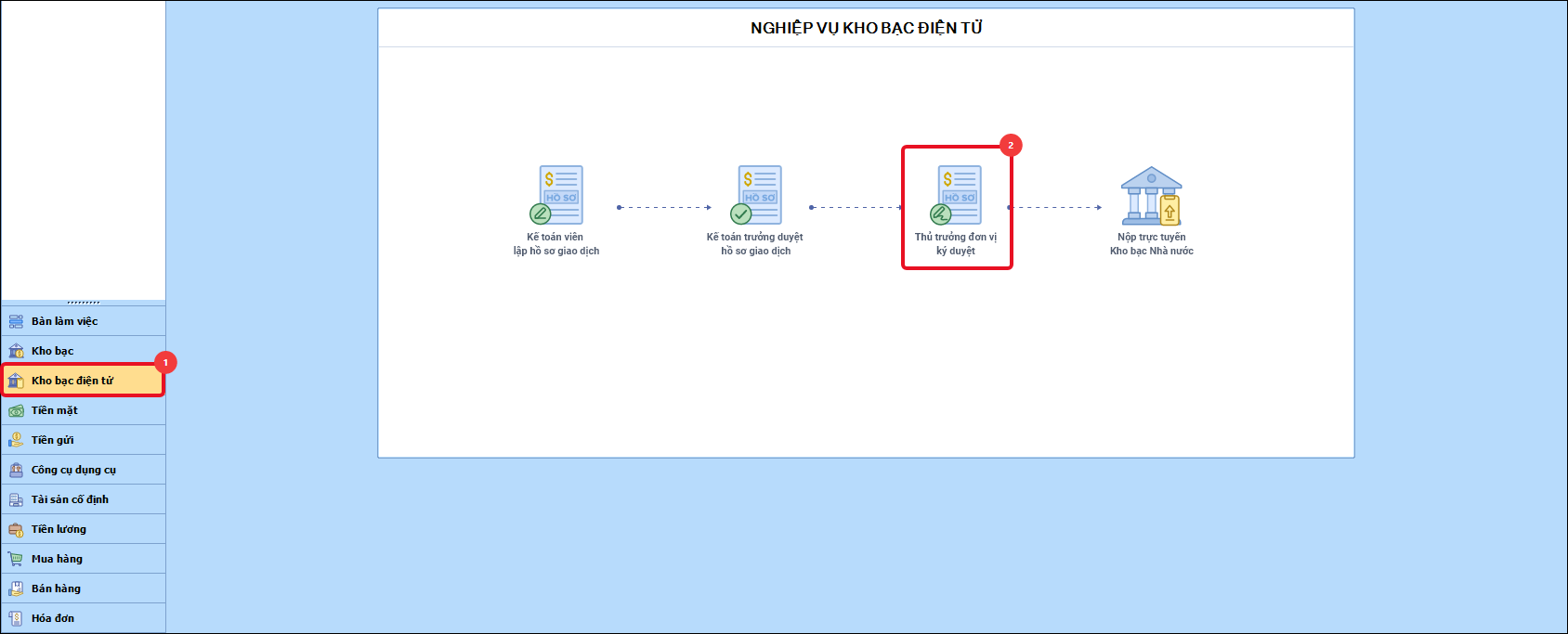
Bước 1: Vào Kho bạc điện tử trên MISA Mimosa 2025, nhấn Thủ trưởng đơn vị ký duyệt. Phần mềm tự động chuyển sang trang https://dvc.misa.vn để đăng nhập, hoặc truy cập trực tiếp trang này.
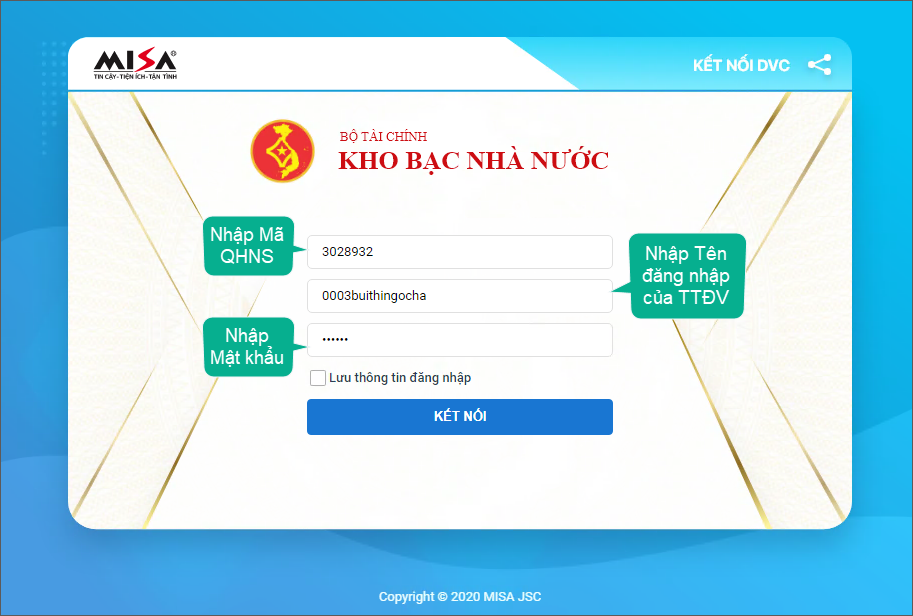
Bước 2: Nhập thông tin đăng nhập vào DVC và nhấn Kết nối.
Lưu ý: Tên đăng nhập và mật khẩu của thủ trưởng/ chủ tài khoản trên DVC MISA là thông tin đăng nhập trên hệ thống Dịch vụ công Kho bạc Nhà nước: https://dvc.vst.mof.gov.vn/
Nếu không đăng nhập được DVC MISA, anh/chị thử đăng nhập trên hệ thống dịch vụ công của Kho bạc trước. Nếu cần đổi mật khẩu, anh/chị thực hiện trực tiếp trên hệ thống dịch vụ công Kho bạc.
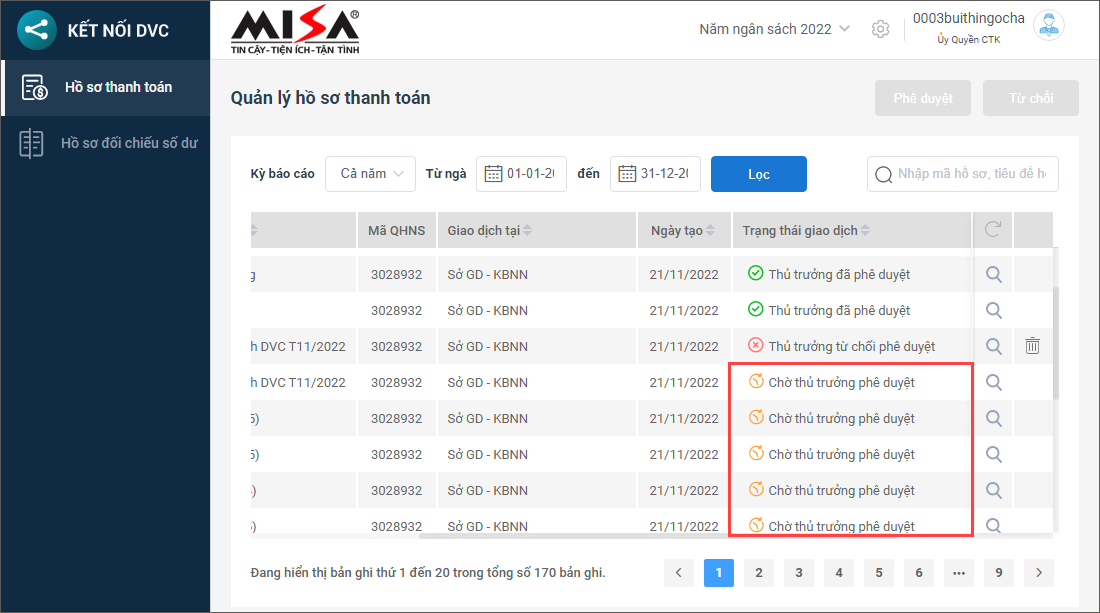
Bước 3: Xem danh sách hồ sơ cần phê duyệt ở trạng thái Chờ thủ trưởng phê duyệt.
Anh/chị chọn mục Hồ sơ thanh toán để xem danh sách hồ sơ chứng từ cần phê duyệt.
Anh/chị chọn mục Hồ sơ đối chiếu số dư để xem danh sách các báo cáo đối chiếu cần phê duyệt.
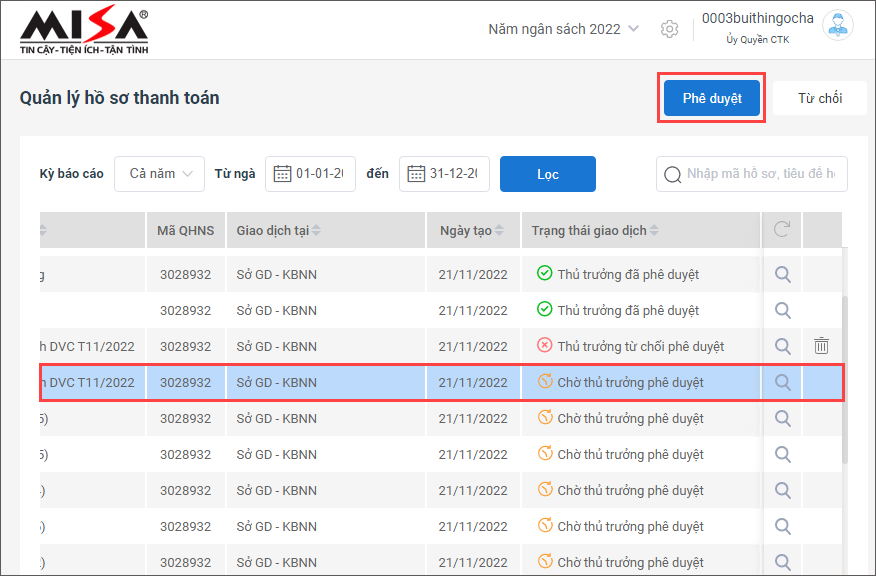
Bước 4: Nhấn đúp vào hồ sơ để xem chi tiết.

Bước 5: Thực hiện Phê duyệt hoặc Từ chối hồ sơ.
Anh/chị có thể nhấn Phê duyệt ngay tại giao diện đang xem hồ sơ, hoặc tại màn hình danh sách hồ sơ chọn hồ sơ cần phê duyệt, nhấn Phê duyệt.
Ngược lại nếu từ chối hồ sơ anh/chị nhấn Từ chối tại các giao diện xem chi tiết hoặc tại màn hình danh sách hồ sơ chọn hồ sơ cần từ chối, nhấn Từ chối.
Bước 6: Thực hiện ký số để phê duyệt hồ sơ.
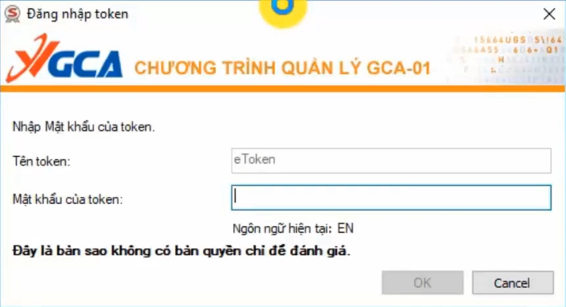
Nếu sử dụng USB Token, nhập mật khẩu USB Token và nhấn OK.
Lưu ý: Cần cài đặt bộ cài MISA KYSO và cắm USB chứa chứng thư số vào máy tính đang làm việc (xem hướng dẫn ở mục 2.1).
Nếu sử dụng chữ ký số từ xa MISA eSign, xác nhận ký số bằng ứng dụng MISA eSign trên thiết bị đã đăng ký trong thời hạn 1 phút.
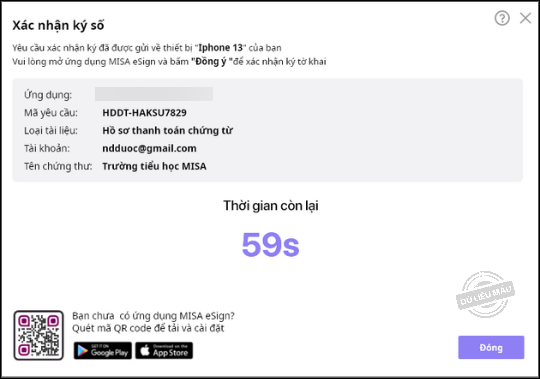
Sau khi xác nhận ký số trên thiết bị thành công, phần mềm hiển thị thông báo Yêu cầu ký số đã được xác nhận.
Bước 7: Kiểm tra trạng thái hồ sơ
Hồ sơ sau khi phê duyệt sẽ có Trạng thái giao dịch là Thủ trưởng đã phê duyệt và được gửi lên hệ thống DVC KBNN. Trạng thái hồ sơ trên KBNN là Chờ cán bộ kiểm soát chi tiếp nhận hồ sơ.
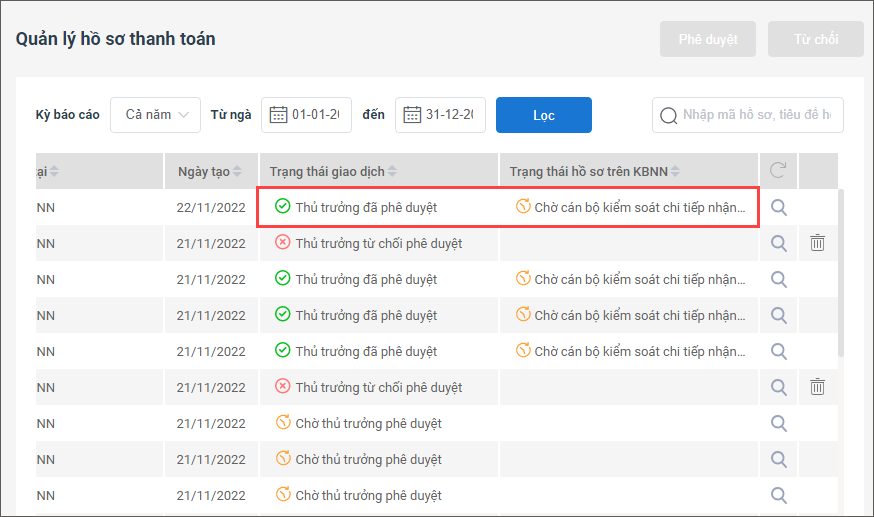
- Hồ sơ sau khi từ chối phê duyệt sẽ có trạng thái là Thủ trưởng từ chối phê duyệt.
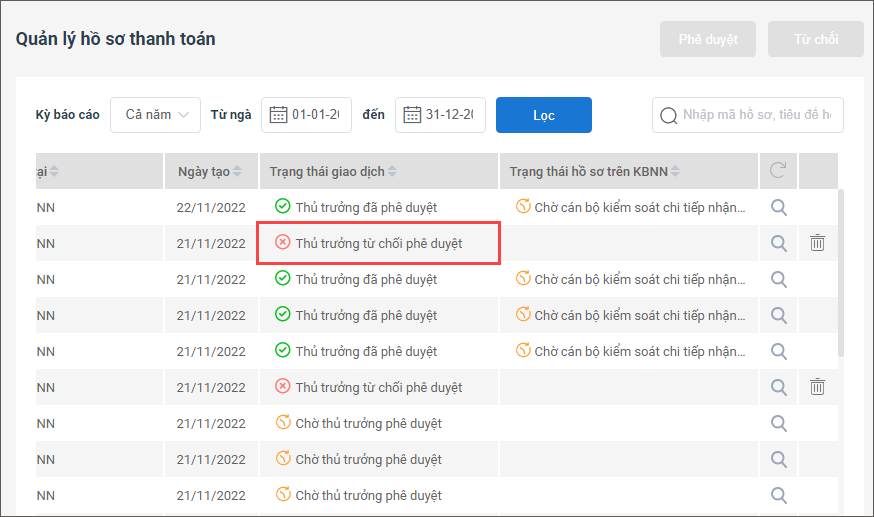
Trên phần mềm MISA Mimosa 2025 của kế toán cũng hiển thị trạng thái Thủ trưởng từ chối duyệt:
- Kế toán viên lập lại hồ sơ và gửi phê duyệt lại cho kế toán trưởng.
- Kế toán trưởng xem hồ sơ và thực hiện phê duyệt/từ chối phê duyệt hồ sơ.
- Thủ trưởng đơn vị xem hồ sơ và thực hiện phê duyệt/từ chối để gửi lên KBNN.


